

連携仕様
- 連携には、LINE WORKSの管理者アカウントおよび開発者権限が必要です。
- APIが2.0に更新されたことに伴い、手順を更新いたしました。以前API1.0で連携されたお客様は本手順で再度連携ください。
- APIの利用詳細についてはLineworks社公式もご覧ください。LINE WORKS API 2.0 を利用する手順は、下記の通りです。
- 「LINE WORKS管理者画面 > セキュリティ > 管理者権限」でアプリ開発者にDevelopers権限を付与(参考)
- 権限を付与してもAPIを利用できない場合、LINE WORKSへお問い合わせください。
事前準備
LINE WORKS Developersへのログイン方法
LINE WORKS Developersログインページにて、ID・パスワードを入力し、ログインします。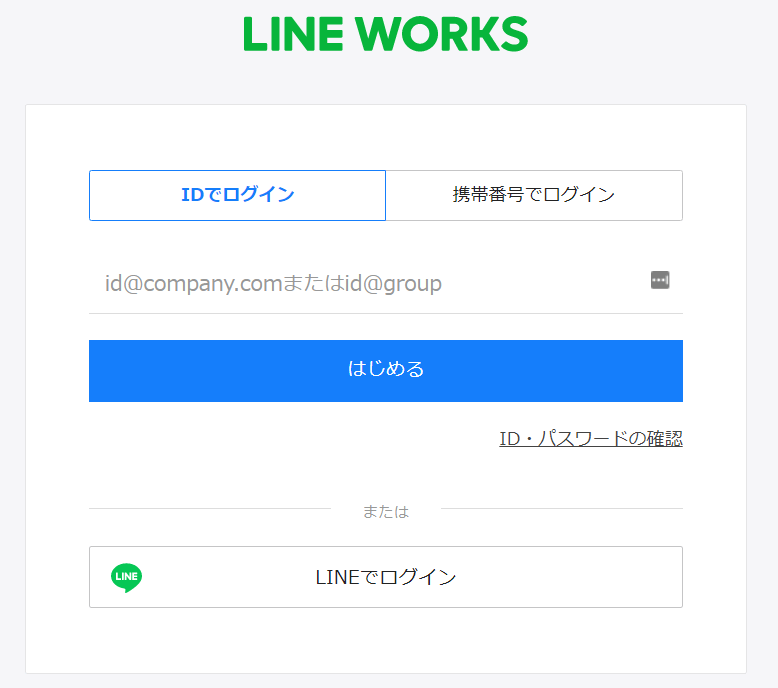
ワークスペースの取得方法
-
LINE WORKS Developersへログイン後、画面右上のDeveloper Consoleをクリックします。

-
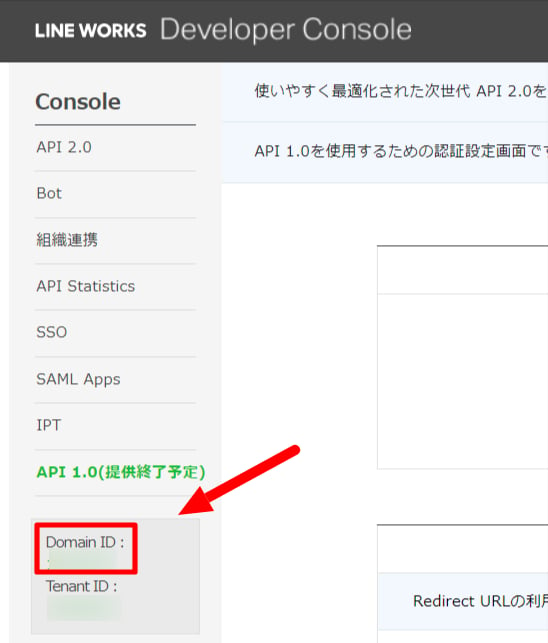
左側メニュータブの一番下にDomain IDが表示されています。Domain IDがワークスペースキーとなるので、保存します。
OAuth Appの追加
-
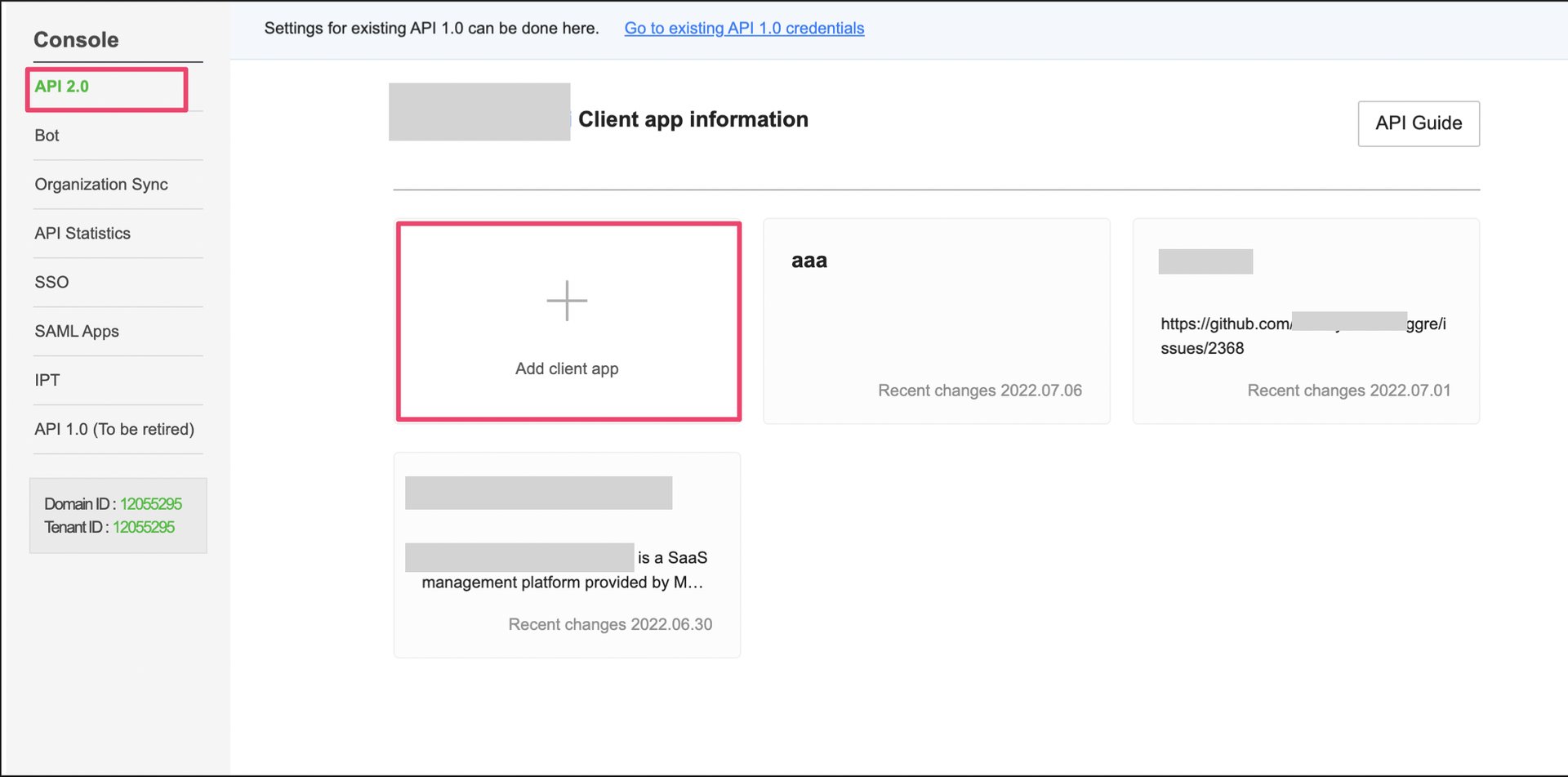
Developer Console の API2.0 > Add client app をクリックします。
-
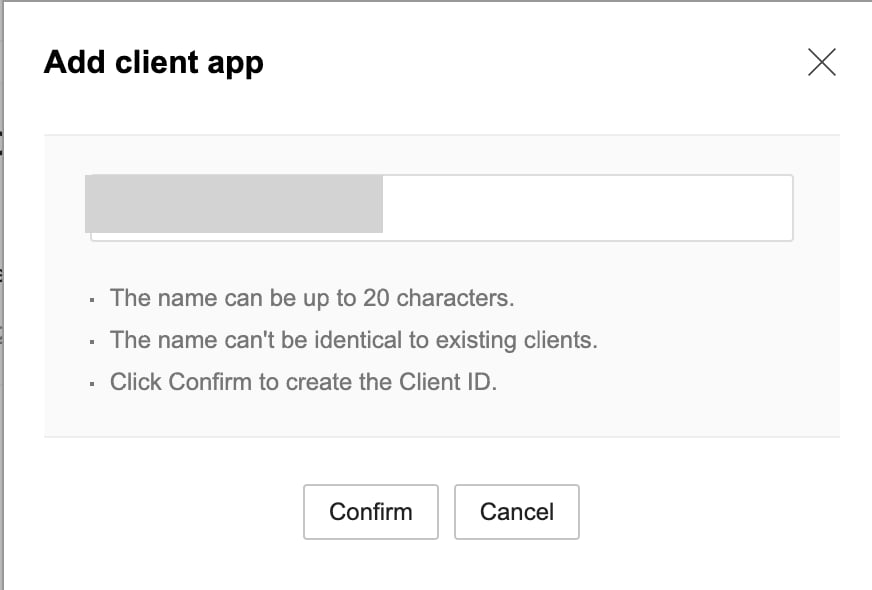
Client app の名前(半角20文字以内の任意の文字)を入力し、Confirmをクリックします。
-
app clientの次の値を、それぞれ以下のとおり入力します。
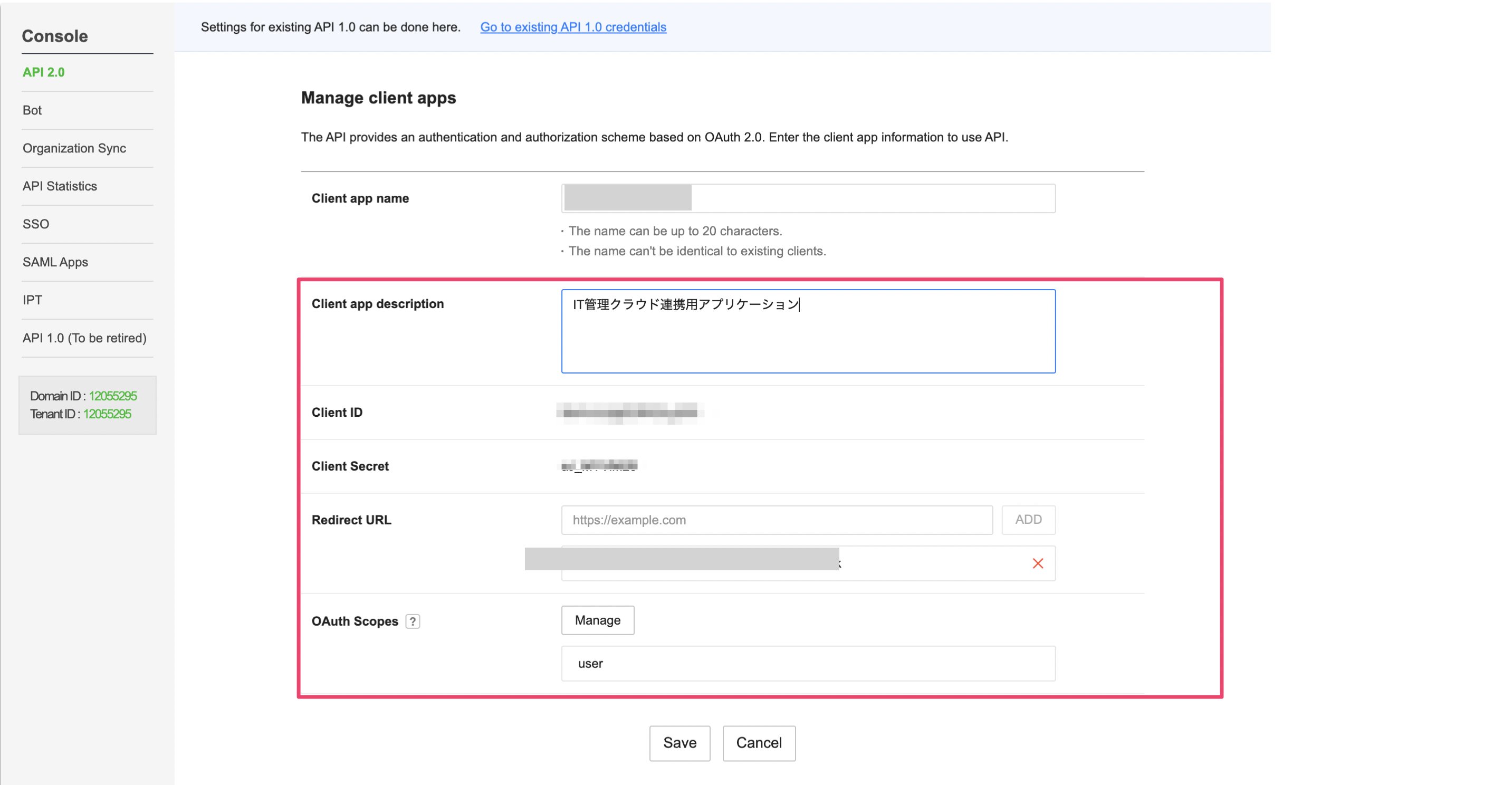
- Client app description: 説明用の文章です。任意の文字を入力します。
- Redirect URL:
https://itmc.i.moneyforward.com/oauth/callbackと入力し、Addをクリックします。(Addを押し忘れると入力されないためご注意ください) - OAuth Scopes:Manage ボタンをクリックし、
userを選択します。
-
入力後、Saveをクリックし、保存します。
Freeプランなどご利用のプランによっては、
userスコープがご利用できません。その場合、後述するRead Onlyでの連携手順をご覧ください。
クライアントIDとクライアントシークレットの取得
作成したアプリケーションのClient IDおよびClient Secretをコピーして保存しておきます。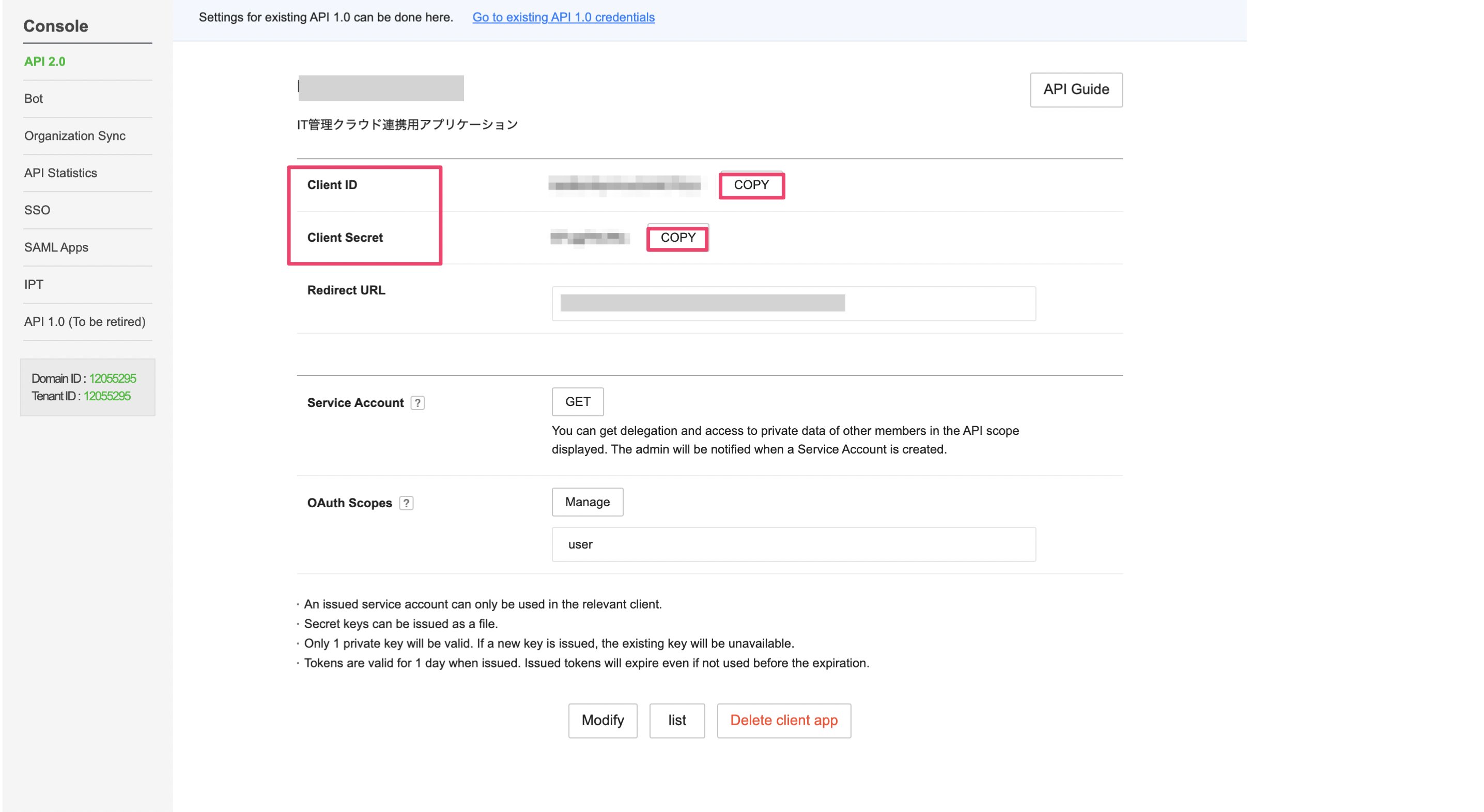
インテグレーションのセットアップ
- インテグレーション画面にて、LINE WORKSで検索します。
-
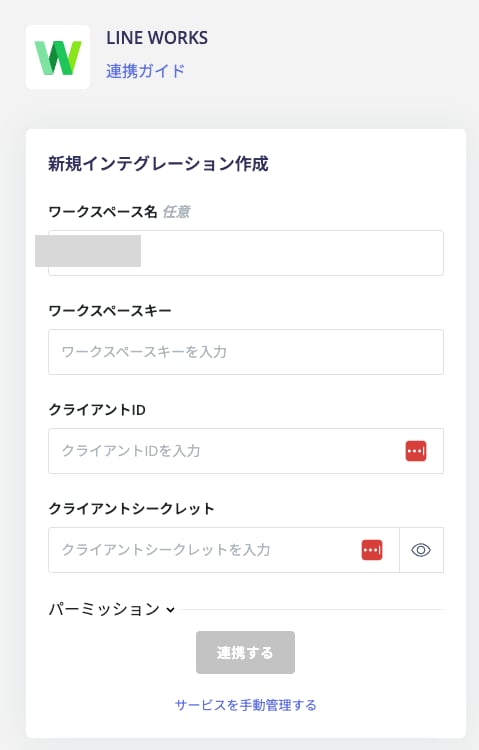
以下の値をそれぞれ入力し、連携するをクリックします。
LINE WORKS Developersをログアウトしている場合、連携するをクリック後にログイン画面が出るので
管理者アカウントのID・パスワードを入力しログインすると連携が開始されます。
- ワークスペース名 :任意の名称(会社名など)
- ワークスペースキー:前の手順で取得したDomain ID
- クライアントID:前の手順で取得したClient ID
- クライアントシークレット:前の手順で取得したClient Secret
- LINE WORKSとの連携が成功すると、アカウント一覧に登録済みのユーザー情報が表示されます。正常に完了しない場合は、まず SaaS連携エラーの対処法 に記載のステップをお試しください。それでも解決しない場合は、ご提供いただきたい情報 をご確認のうえ、サポート窓口までお問い合わせください。
Read Onlyでの連携手順
Freeプランをご利用の場合でUserスコープをご利用いただけない場合、または、書き込みや削除権限などをOAuthアプリへ付与したくない場合は、Read Onlyでの連携が可能です。OAuthスコープの設定
OAuth Scopesのスコープをuserの代わりに以下の通り設定します。user.email.readuser.profile.readuser.read
userなど上記の以外のスコープを設定して、Read Only 権限は利用できません。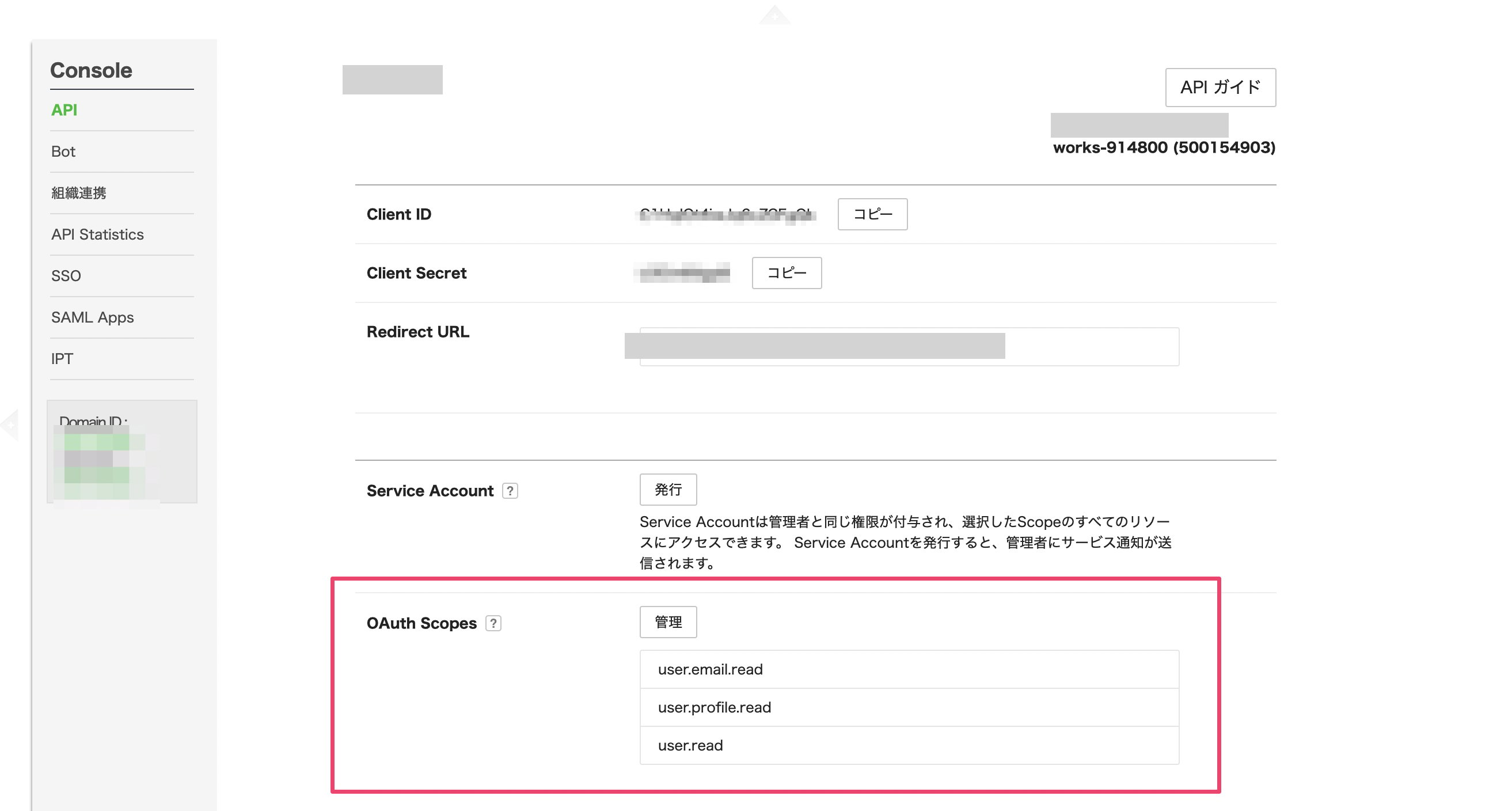
Read Onlyでのインテグレーションセットアップ
-
パーミッションを
Read Onlyを選択し、連携するをクリックします。 Read Onlyでの連携の場合、アカウント追加・削除は行えません。