

連携仕様
事前準備
ChatGPT Businessへのログイン方法
ChatGPT ログインページにて、メールアドレス・パスワードを入力しログインします。(GooogleやMicrosoftなど外部認証アカウントはご利用いただけません)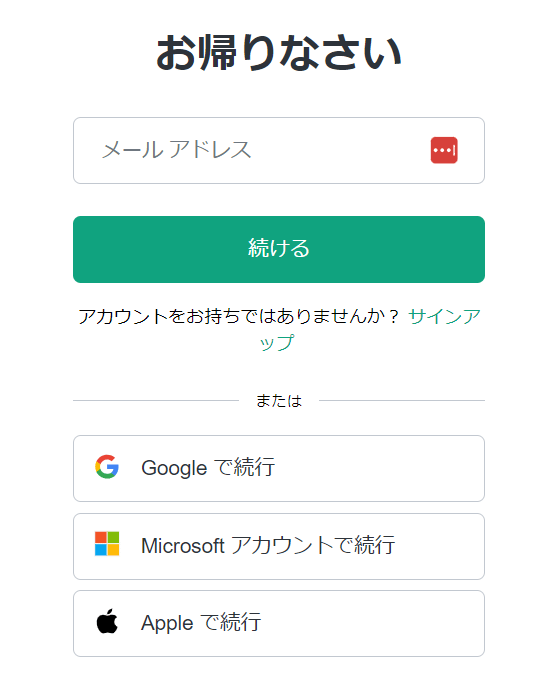
ワークスペースキーの取得方法
- ChatGPTへログイン後、右上のユーザーアイコンをクリックしメニューを開きます。
-
ここに表示されているチーム名がワークスペースキーとなるのでメモします。
連携の際は、チーム名は表示されている通りの文字を使用してください。(スペースや大文字・小文字も区別します)例:
表示名 team name → ワークスペース名 team nameまた、Teamが1つしかない場合、ワークスペース名を入力ください。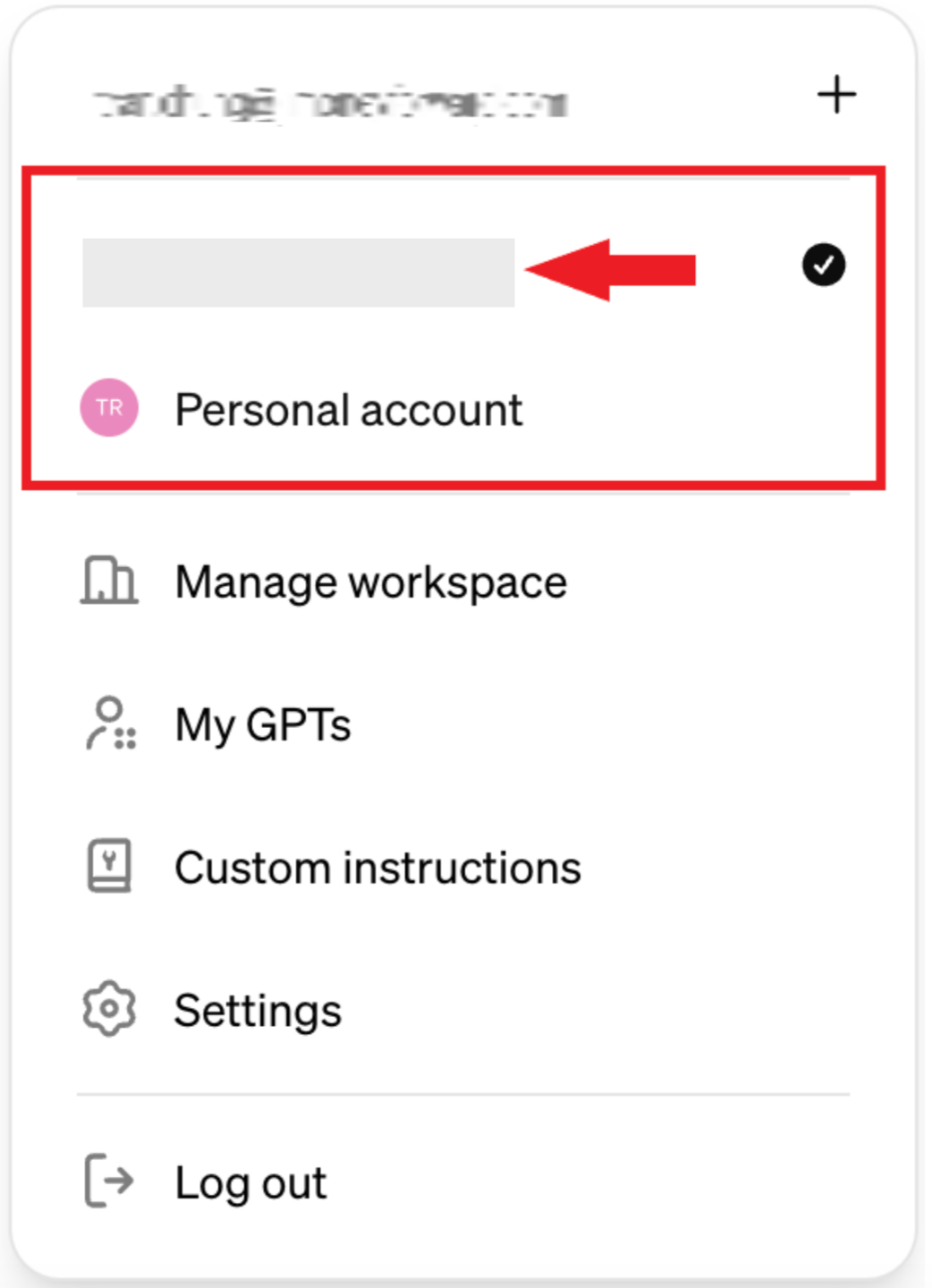
インテグレーションのセットアップ
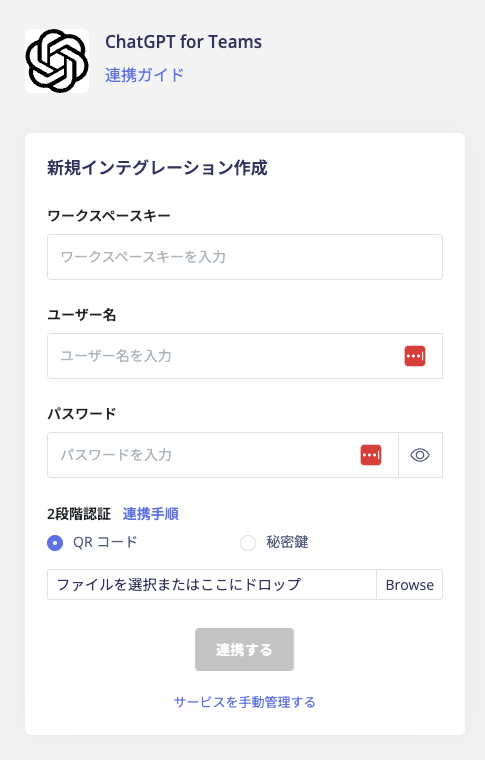
- インテグレーション画面にて、ChatGPT for Teamsで検索します。画面上のサービス名は、ベンダーの旧名称(ChatGPT Team)とも異なるChatGPT for Teamsと表示されます。
-
前の手順で取得したワークスペースキーとChatGPTログイン用メールアドレス・パスワードを入力し、連携するをクリックします。
2要素認証が有効な場合、二段階認証(2FA)有効時の連携手順をご覧いただきQRコード、もしくは秘密鍵もあわせて入力します。
- ChatGPT Businessとの連携が成功すると、アカウント一覧に登録済みのユーザー情報が表示されます。正常に完了しない場合は、まず SaaS連携エラーの対処法 に記載のステップをお試しください。それでも解決しない場合は、ご提供いただきたい情報 をご確認のうえ、サポート窓口までお問い合わせください。