連携仕様
事前準備
App Store Connectへのログイン方法
App Store Connectログインページにて、Apple IDとパスワードを入力し、ログインします。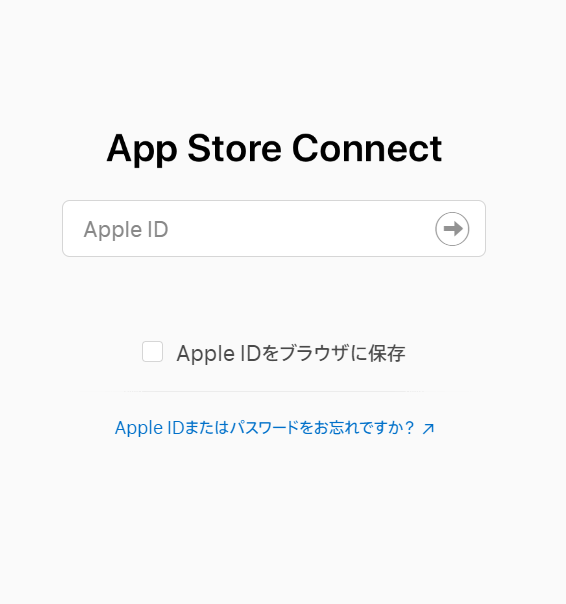
API キーの取得方法
Appleのヘルプを参考にApple store connectのAPI keyを取得します。- App Store Connectにログインし、App store connectのユーザーとアクセス から キー を開きます
- App store connectのIssuer IDをコピーします
- App store connectのAdminとしてキーを発行し、キーIDを保存します
- App store connectのAPIキーをダウンロードします
インテグレーションのセットアップ
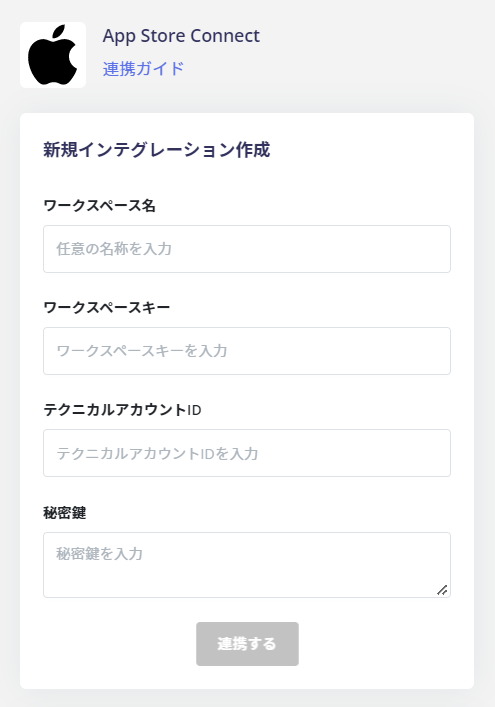
- インテグレーション画面にて、App Store Connectで検索し連携をクリックします。
-
前の手順で取得した情報をそれぞれ入力し、連携するをクリックします。秘密鍵については後述します。
- ワークスペース名: 任意の文字列 (会社名など)
- ワークスペースキー: キー ID
- テクニカルアカウントID: Issuer ID (Technical AccountID)
- 秘密鍵: APIキー(後述)
APIキーのファイルについて
ファイルを開くと以下のようにKeyが記載されています、全ての文字列(-----BEGIN PRIVATE KEY---- から、-----END PRIVATE KEY-----も含む)をコピーして、秘密鍵欄にペーストします。