

連携仕様
dbt platformへの、管理者のログインから、連携方法まで一連の手順を解説します。事前準備
dbt platformへのログイン方法
dbt platformログインページにて、メールアドレス・パスワードを入力しログインします。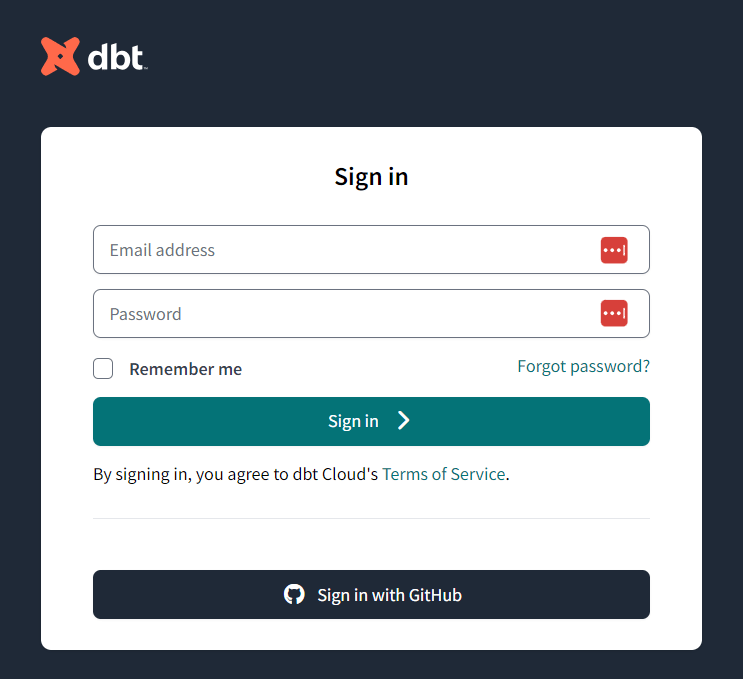
ワークスペースキーの取得方法
-
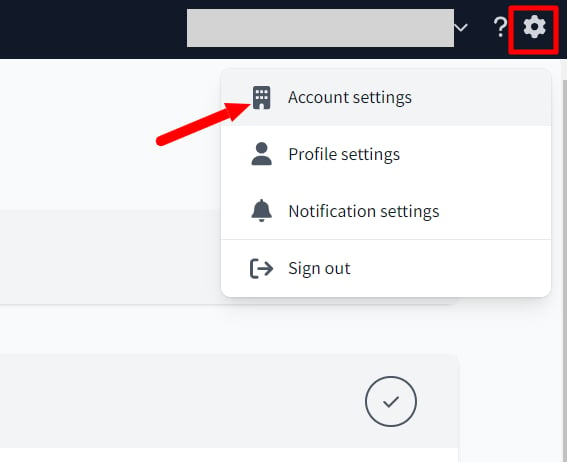
dbt platformにログイン後、設定⚙> Account settings > Account と進みます。
-
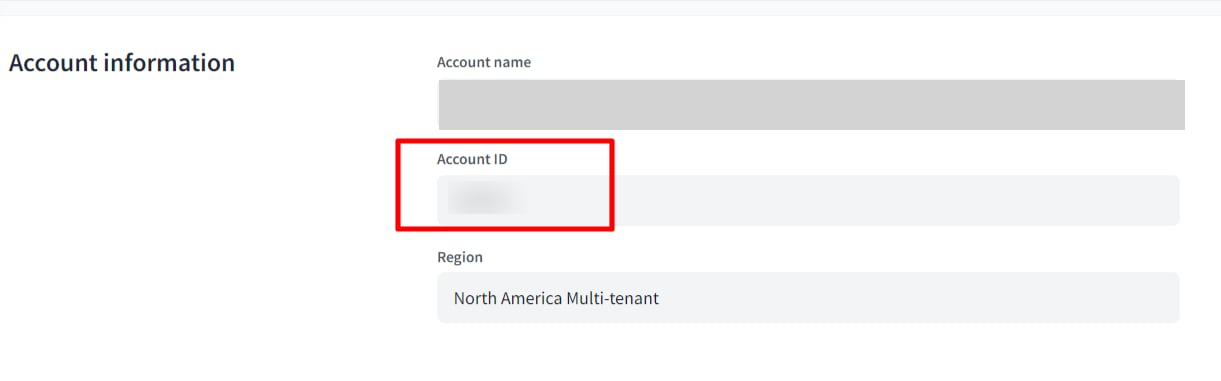
Account ID がワークスペースキーとなるのでコピー・保存します。
アクセスキーの取得方法
-
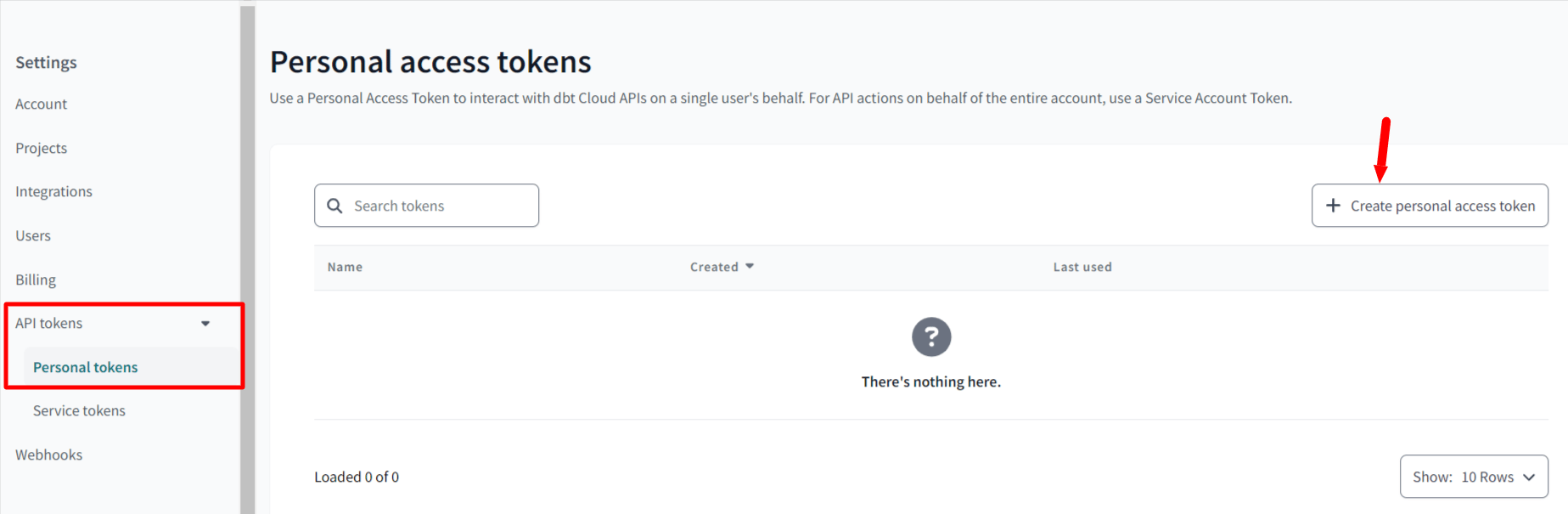
Settings> API tokens > Personal tokens と進み、+Create personal access token をクリックします。
-
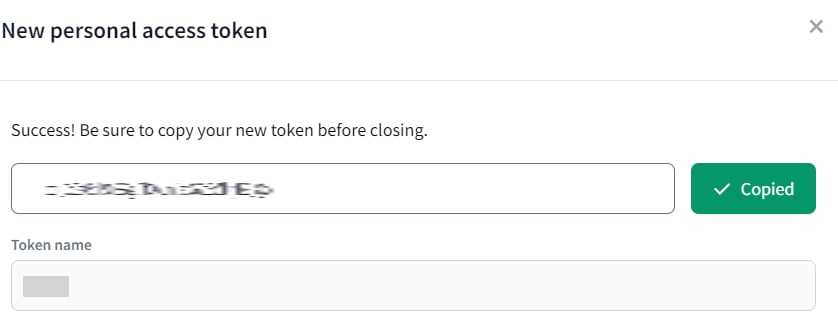
任意の名称(用途や部署名など)を入力しSAVEをクリックすると、API token が表示されます。API tokenがアクセスキーとなるのでコピー・保存します。
インテグレーションのセットアップ
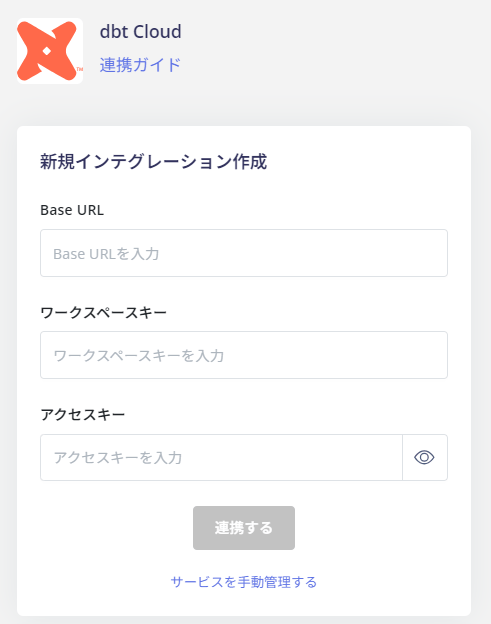
- インテグレーション画面にて、dbt Cloudで検索します。画面上のサービス名は、改称前のdbt Cloudと表示されます。
-
Base URL、前の手順で取得したワークスペースキーとアクセスキーを入力し、連携するをクリックします。
Base URLは以下から選択してください。どのBase URLを使用するかは、現在のウェブサイトのURLをご確認ください。
https://cloud.getdbt.comhttps://emea.dbt.comhttps://au.dbt.comhttps://{account_prefix}.us1.dbt.com
- dbt platformとの連携が成功すると、アカウント一覧に登録済みのユーザー情報が表示されます。正常に完了しない場合は、まず SaaS連携エラーの対処法 に記載のステップをお試しください。それでも解決しない場合は、ご提供いただきたい情報 をご確認のうえ、サポート窓口までお問い合わせください。