

連携仕様
事前準備
Datadogへのログイン方法
Datadogログインページにて、ユーザー名またはメールアドレス・パスワードを入力し、ログインします。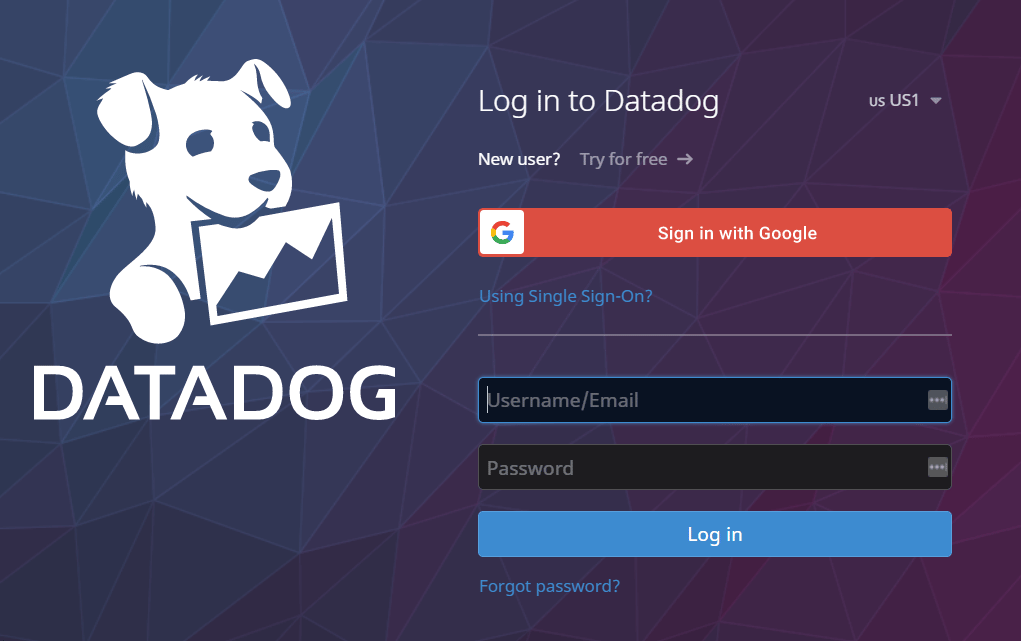
アプリケーションキーの取得方法
Application Keysの発行はAdmin Roleで実行いただくか、以下の権限を持つアカウントで発行ください。
- Access Management (User Access Manage, Org Management)
- API and Application Keys (5/5)
-
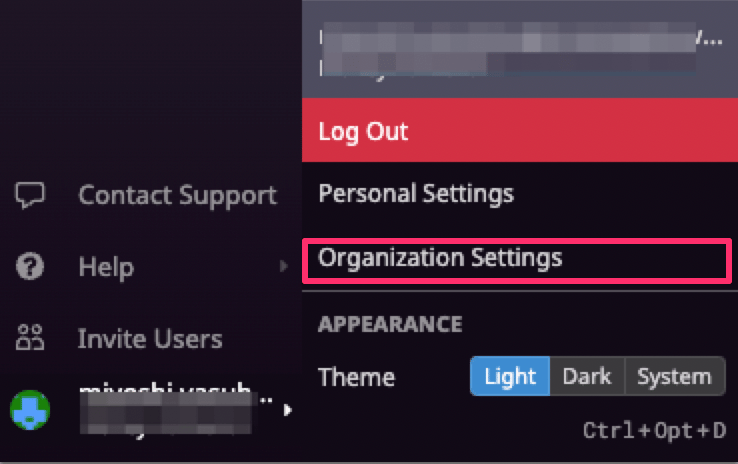
Datadogにログイン後、サイドメニューよりMy Account からOrganization Settings をクリックします。
-
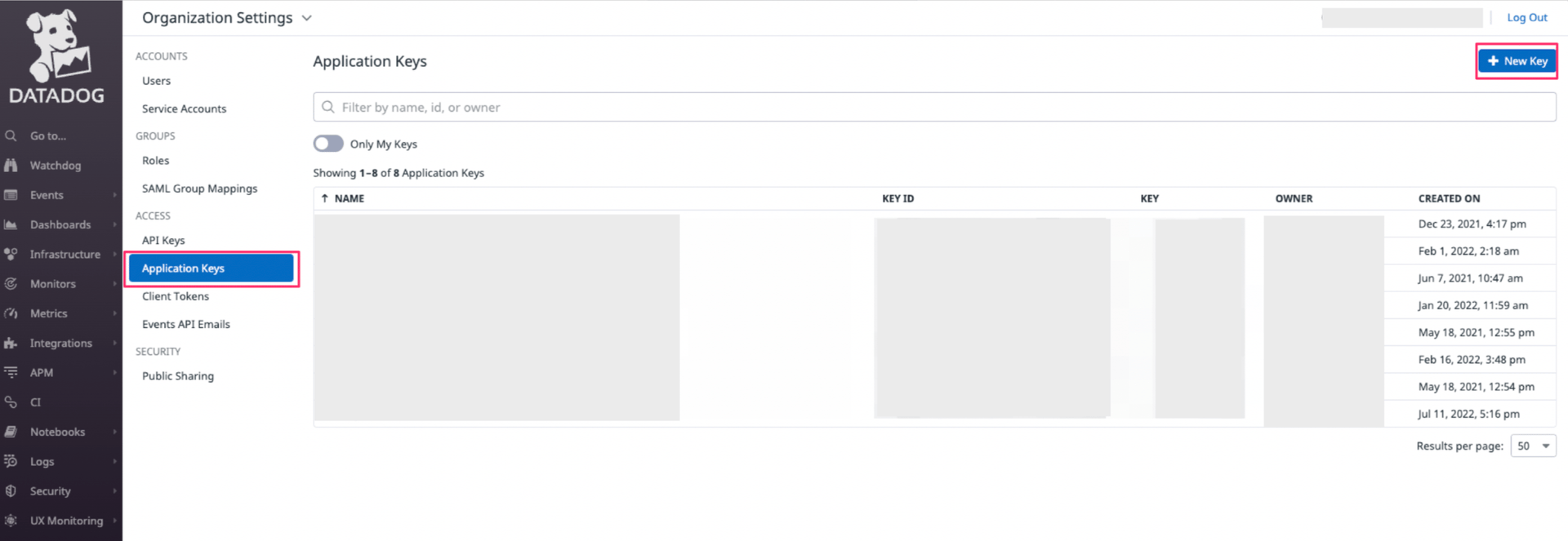
Application Keys に移動します。右上にある+New keyをクリックし、New Keyに任意の名前(会社名など)を付けてCreate Keyをクリックします。
-
新しいAPI keyが作成されます。
KEYがワークスペースキーとなるので保存します。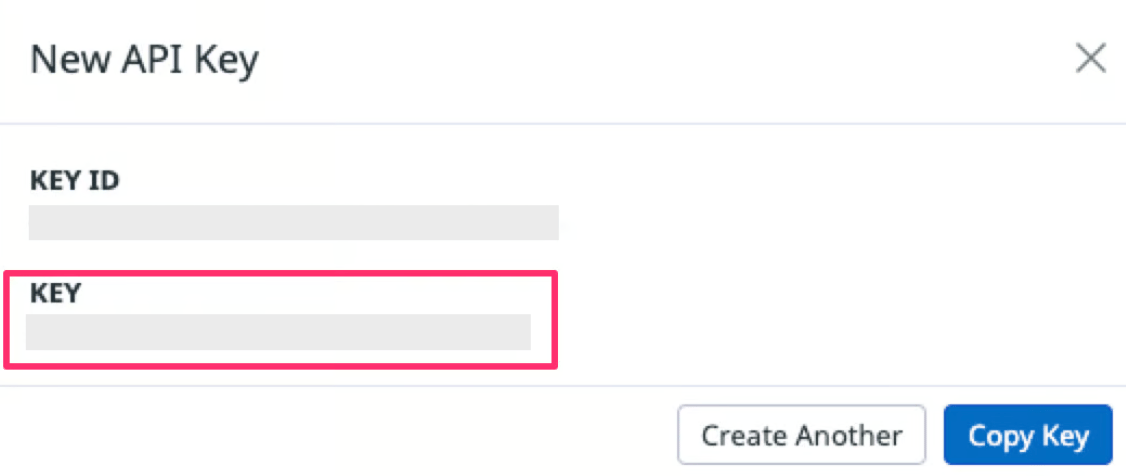
APIキーの取得方法
API Keysの発行はAdmin Roleで実行ください。以下の権限を持つアカウントで発行ください。
- Access Management (User Access Manage, Org Management)
- API and Application Keys (5/5)
-
Organization Settingsから、API Keysを開きます。右上の + New keyをクリックし、New API keyに任意の名前(会社名など)を入力し、Create API Keyをクリックします。
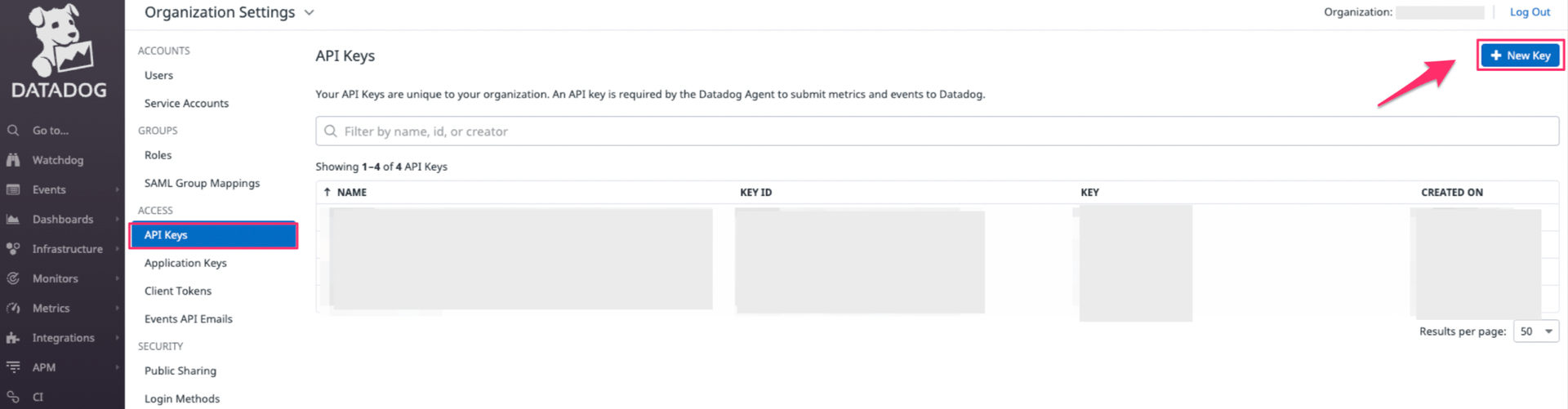
-
API keyが発行されます。
KEYが、アクセスキーとなるので保存しておきます。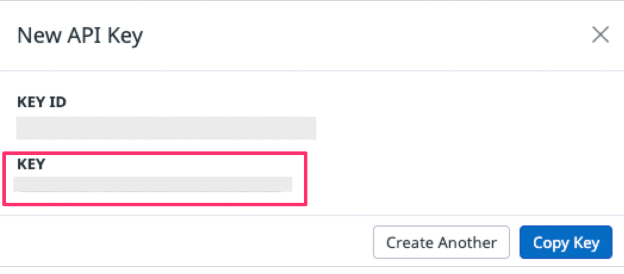
ドメインの取得
お客様の利用されているDatadogのサイトURLを入力します。 例)US1の場合https://app.datadoghq.com
Datadogのサイトについては下記の情報を参考ください。
Datadog サイト
インテグレーションのセットアップ
- インテグレーション画面にて、Datadogで検索します。
-
前の手順で取得したアプリケーションキー、APIキー、ドメインを入力し、連携するをクリックします。
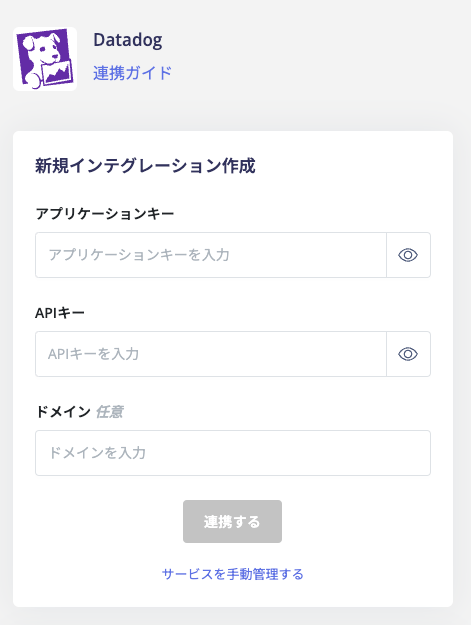
- Datadog連携が成功すると、アカウント一覧に登録済みのユーザー情報が表示されます。正常に完了しない場合は、まず SaaS連携エラーの対処法 に記載のステップをお試しください。それでも解決しない場合は、ご提供いただきたい情報 をご確認のうえ、サポート窓口までお問い合わせください。