

連携仕様
事前準備
Drataへのログイン方法
ログインページにて、メールアドレス・パスワードを入力しログインします。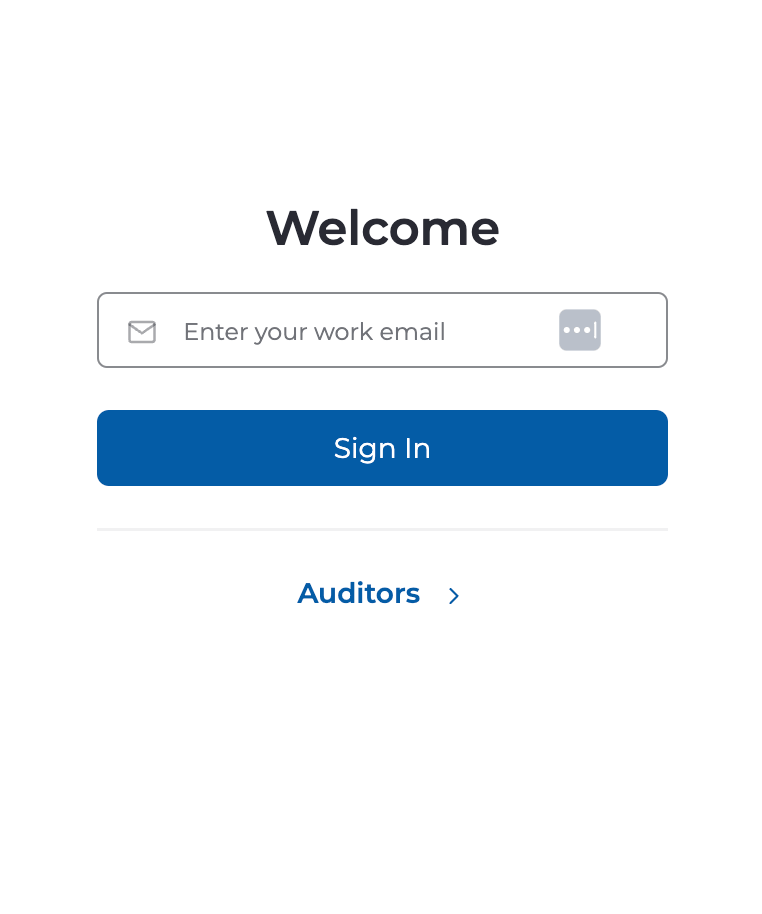
APIキーの確認方法
-
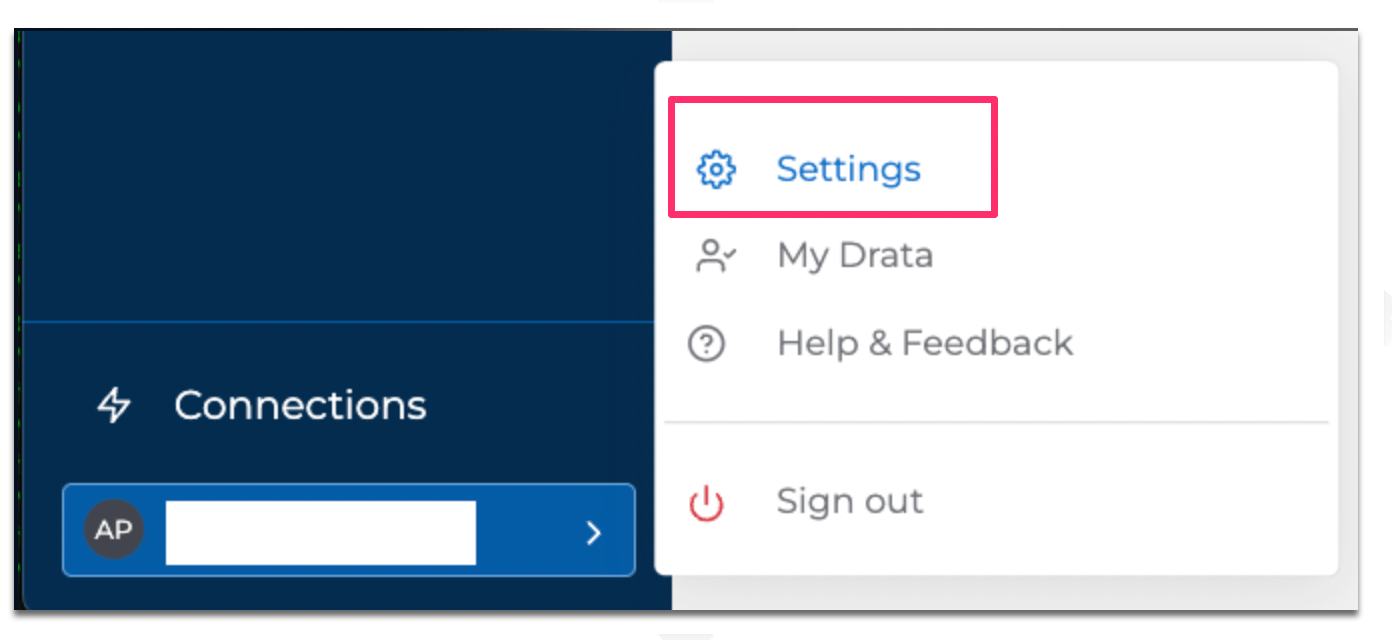
Drataにログインし、左下のアイコンから Settings をクリックします。
-
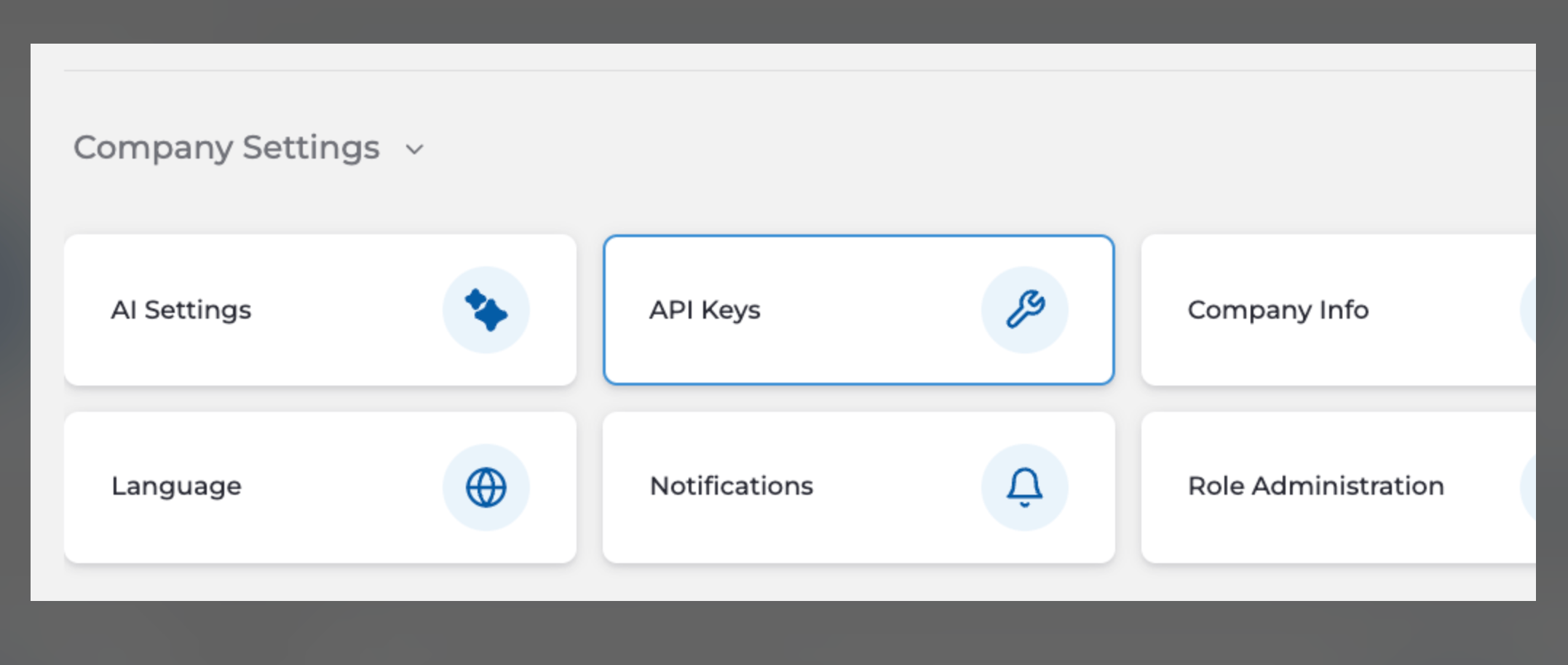
Company Settings > API Keys をクリックします。
-
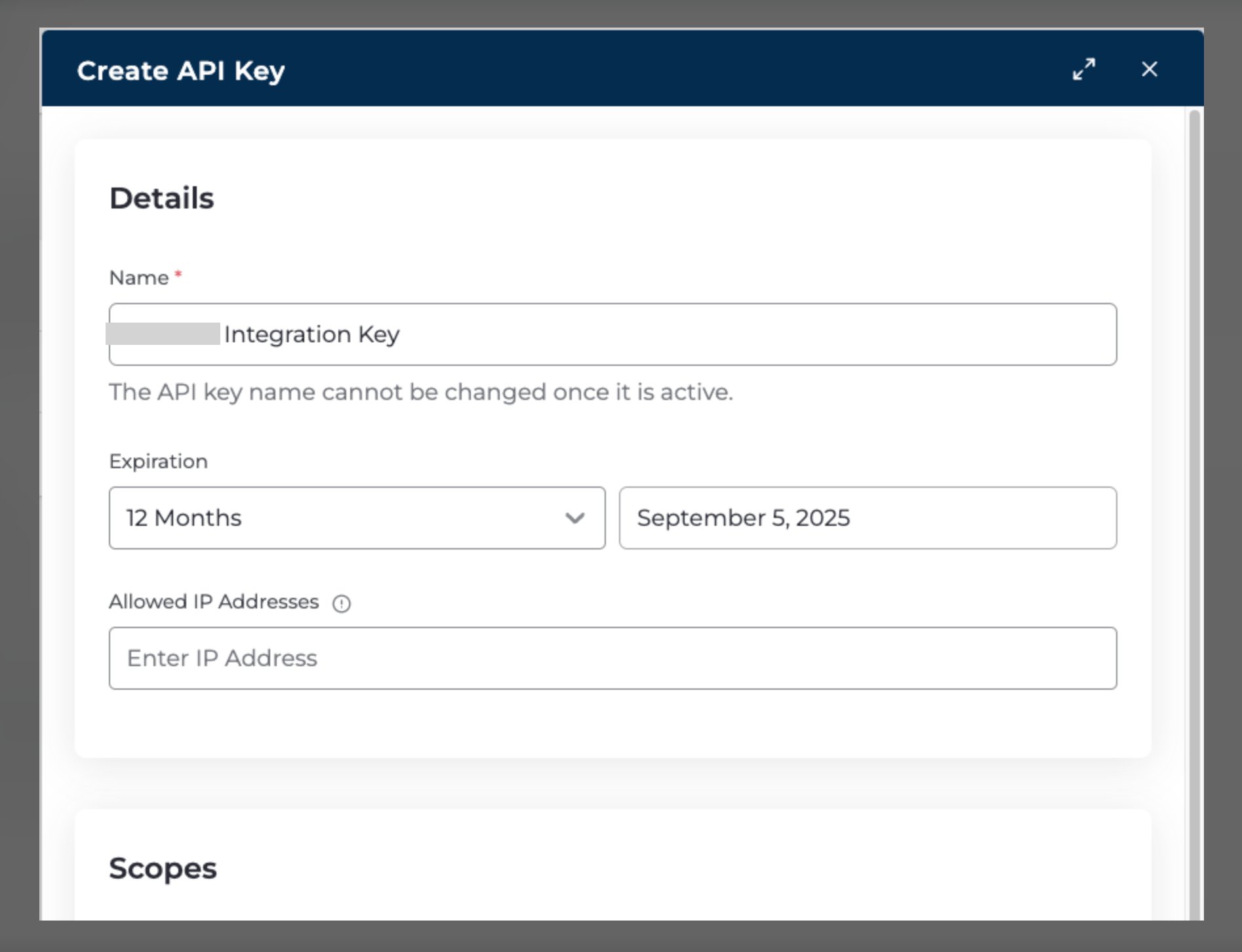
Create API Keysで以下の値を入力します。
- Name: 任意のAPIキーの名前を入力します。
- Expiration: APIキーの有効期限を設定します。有効期限が切れると、再発行と再連携が必要になります。
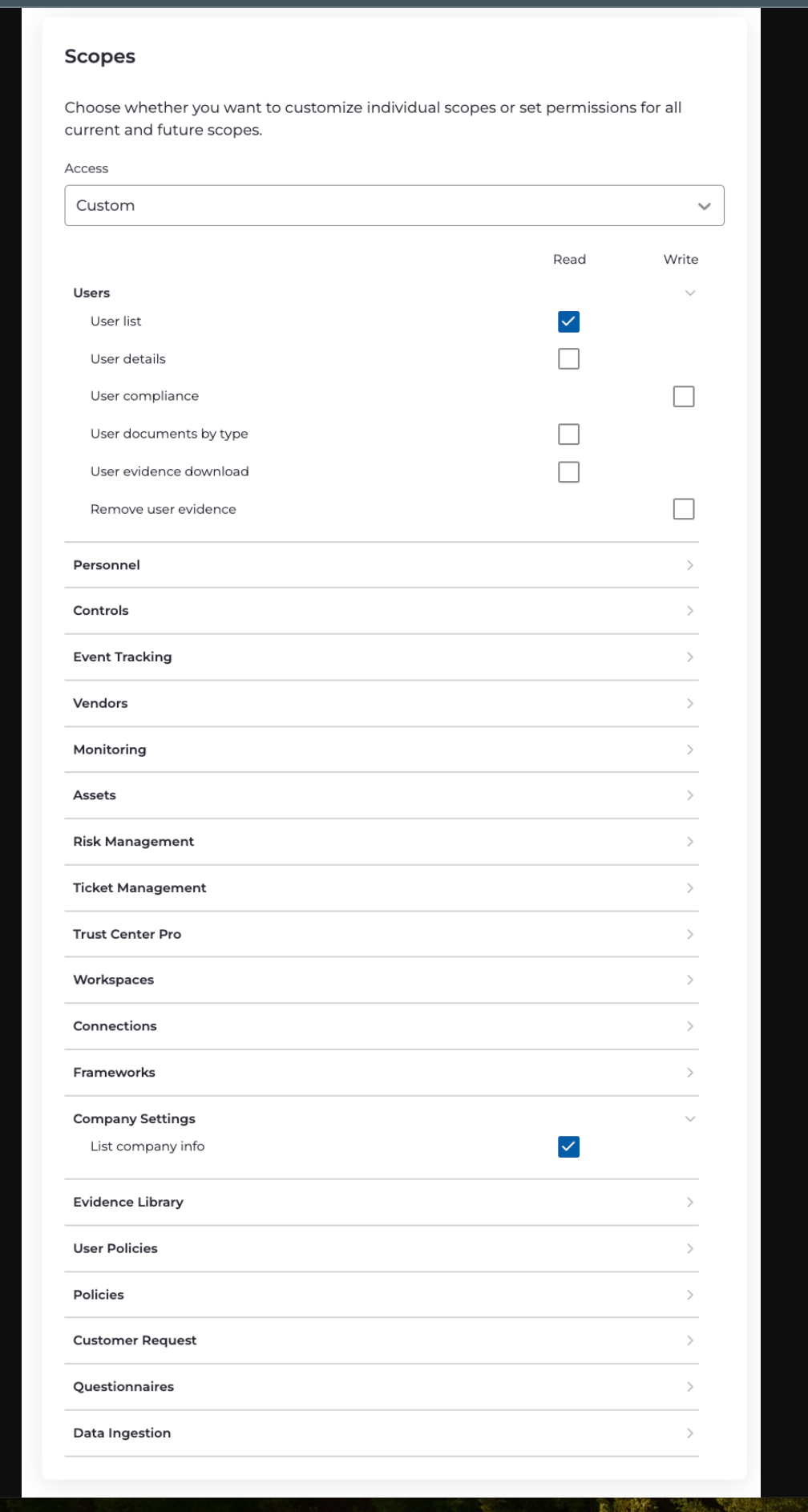
- Scope: Custom に変更し、
User ListとCompany Settings >List company infoにチェックをいれます。
-
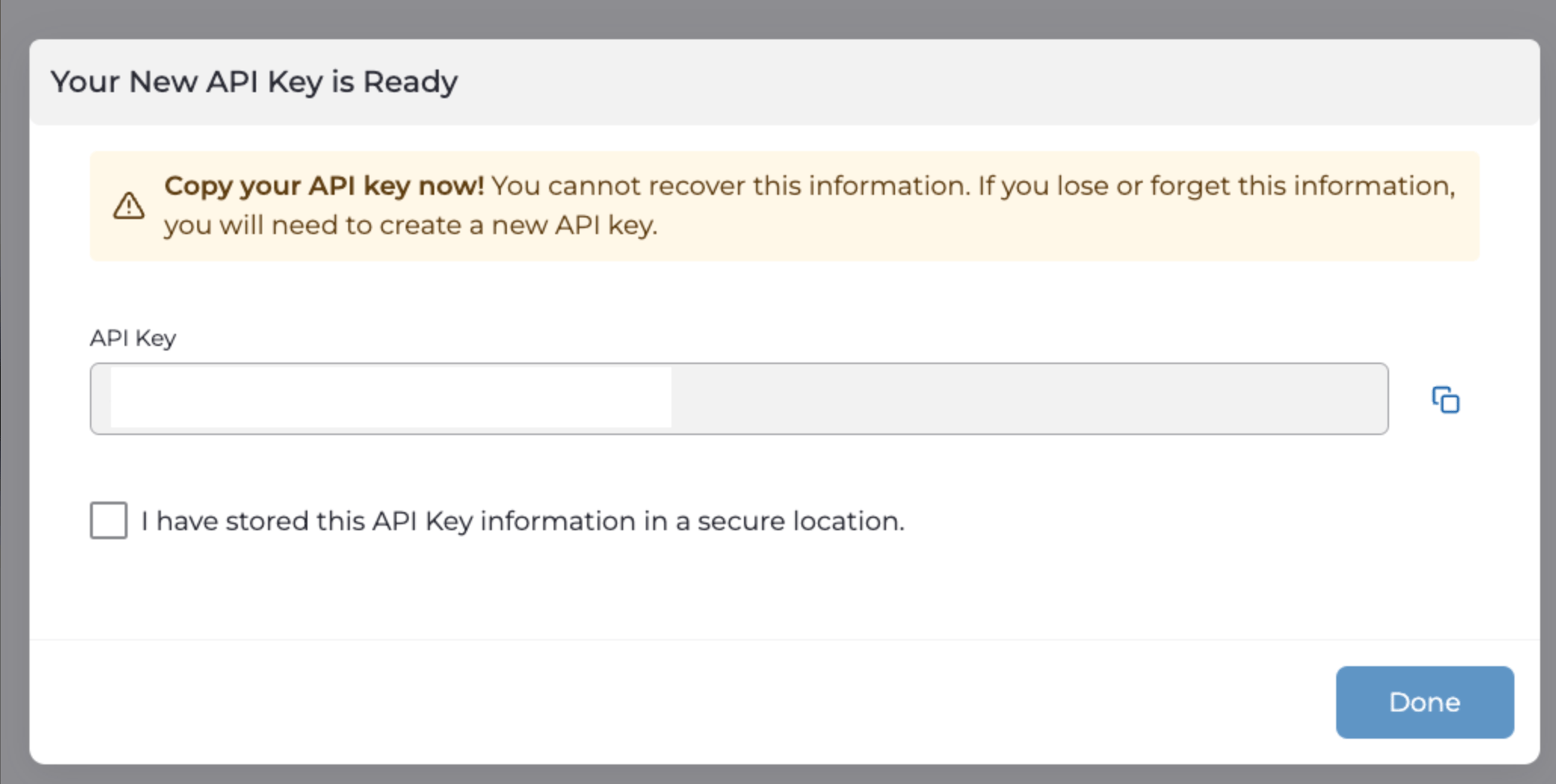
APIキーが表示されるので、コピーして保存しておきます。これでAPIキーの発行は完了です。
リージョンの確認方法
ご利用のURLによって、リージョンの値が決まります。NAもしくはEUのいずれかになります。参考: BASE URL (Drata API Documentation)
インテグレーションのセットアップ
- インテグレーション画面にて、Drata で検索します。
-
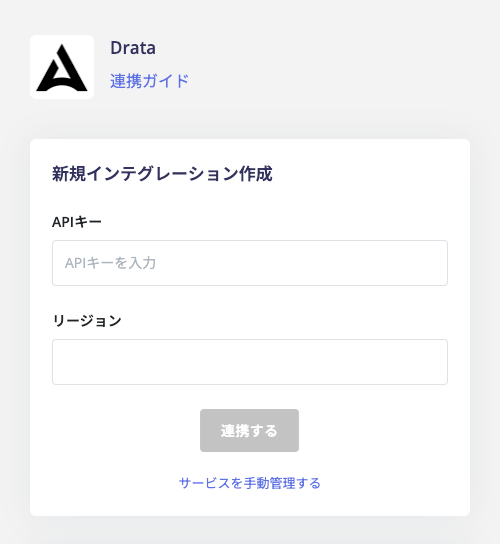
前の手順で取得した APIキーとリージョン(NA もしくはEU) を入力し、連携する をクリックします。
- 連携が成功すると、アカウント一覧に登録済みのユーザー情報が表示されます。正常に完了しない場合は、まず SaaS連携エラーの対処法 に記載のステップをお試しください。それでも解決しない場合は、ご提供いただきたい情報 をご確認のうえ、サポート窓口までお問い合わせください。