

連携仕様
Google Cloud Platformとの連携概要
Google Cloud Platformとの連携はOAuthでの連携とAPIの連携の2種類ございます。以下の特長をご覧いただき、お客様の管理に合致する方法で連携を実施ください。OAuthでの連携(New:推奨)
事前準備
Google Cloud Platformへのログイン
Google Cloud Platformログインページにて、管理者権限アカウントのメールアドレス・パスワードを入力し、ログインします。Cloud Resource Manager APIの有効化
- Google Cloud Platformにログイン後、プロジェクトを作成するか、連携を実施したいプロジェクトに移動します。
-
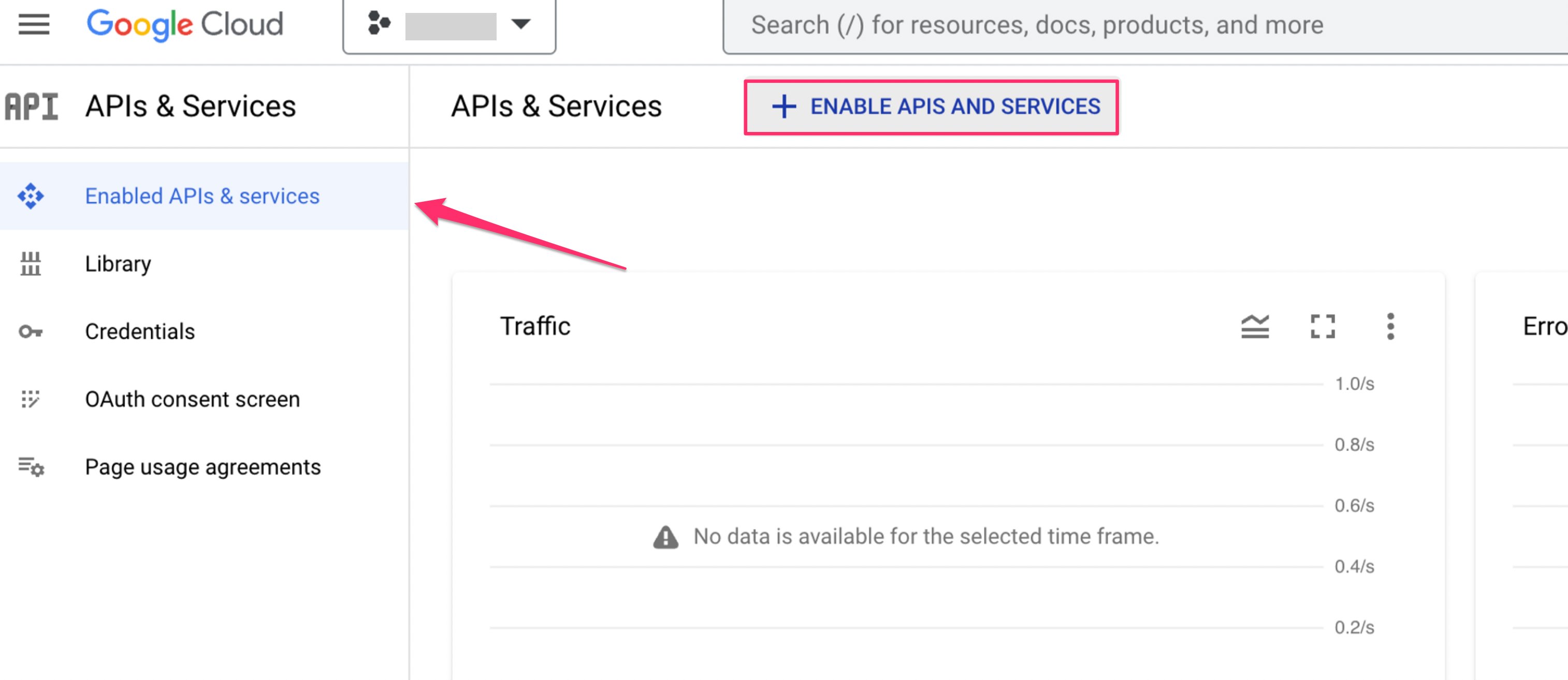
APIs & Services > Enabled APIs & Services に移動し、Enable APIs and Servicesをクリックします。
-
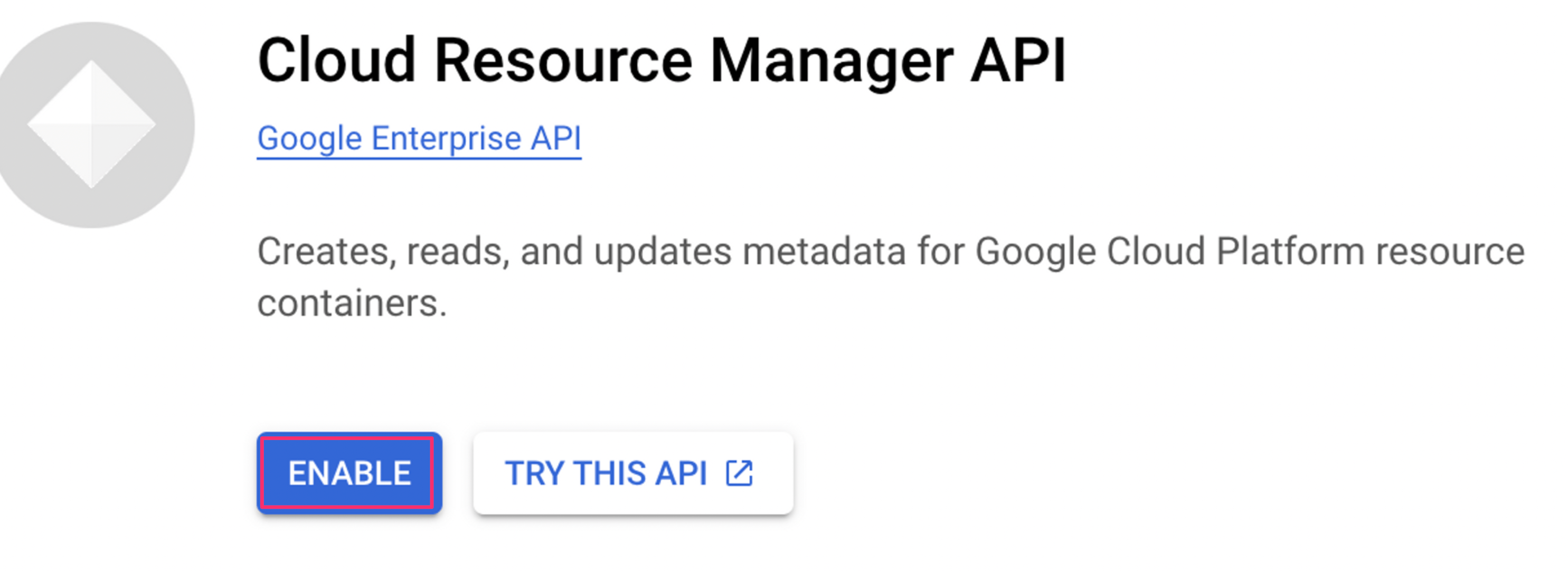
検索欄からCloud Resource Manager APIを検索し、Enableをクリックします。
連携用OAuthアプリケーションの作成
- Google Cloud Platformにログイン後 、APIとサービス > OAuth同意画面 に移動します。
-
Use Typeは
内部を選択し、作成をクリックします。 「Error 403: org_internal」と表示され、連携に失敗する場合、Use Type外部で作成してください。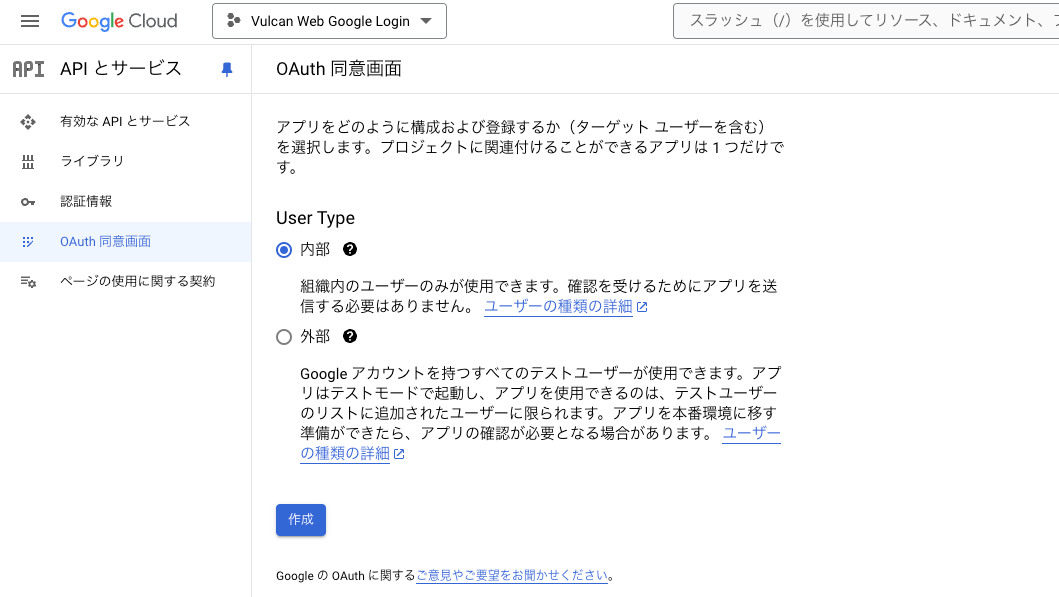
- アプリ情報にアプリケーション名(例:当サービス)とユーザーサポートメール、デベロッパーの連絡先情報のメールアドレスを入力し、保存して次へをクリックします。
-
スコープの追加と削除をクリックし、以下、いずれかのScope(URL)フィルタに追加し、表示されたScopeを追加します。画像はRead & Writeを許可する場合のScopeの設定例です。
以下のスコープの追加後、ダッシュボードに戻るをクリックします。

-
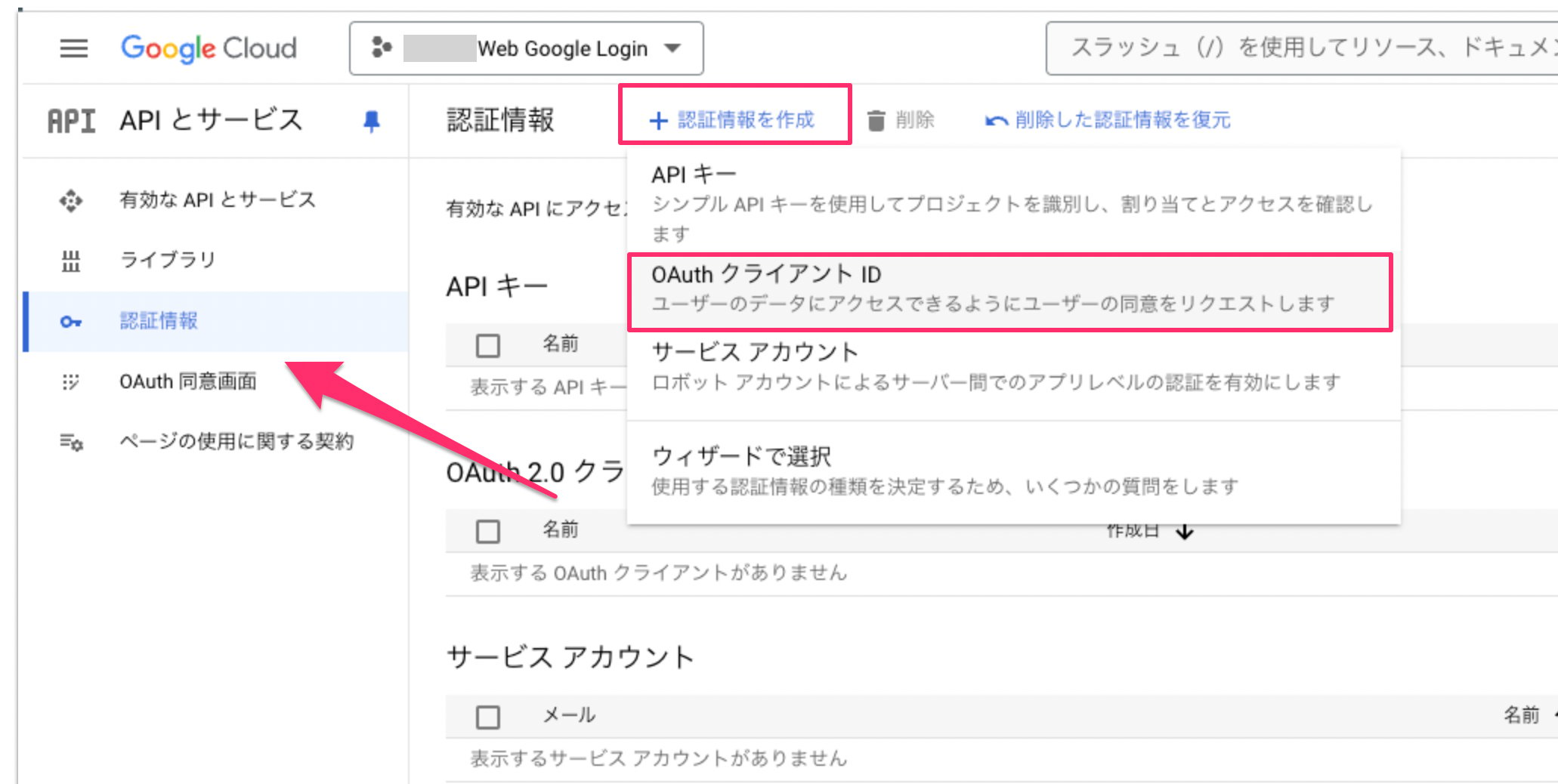
認証情報メニューをクリックし、+認証情報を作成 > OAuth クライアントIDをクリックします。
-
以下のとおりOAuthクライアントIDの作成を実施し、作成をクリックします。
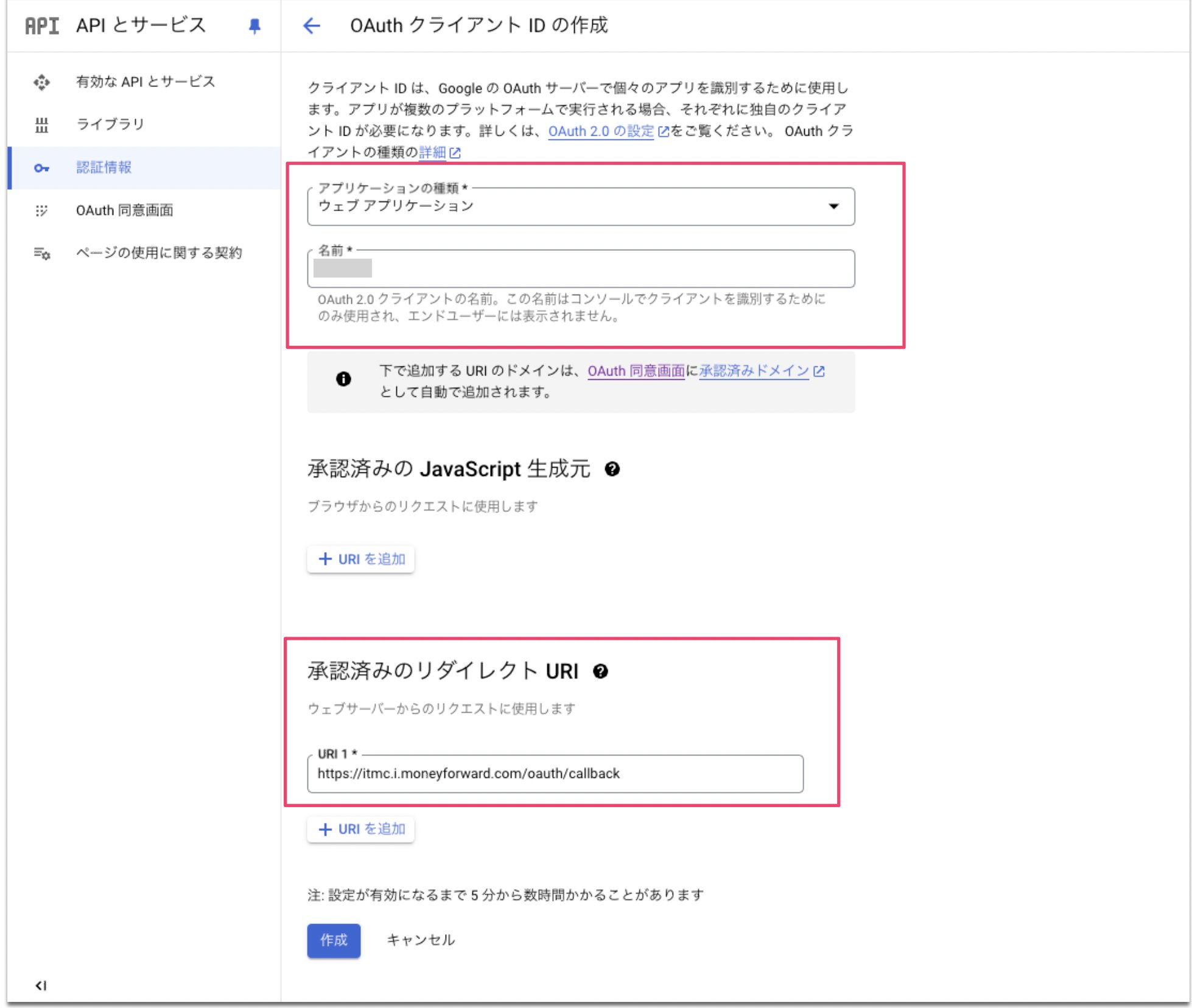
-
表示されたクライアントIDとクライアントシークレットの値をコピーしておきます。
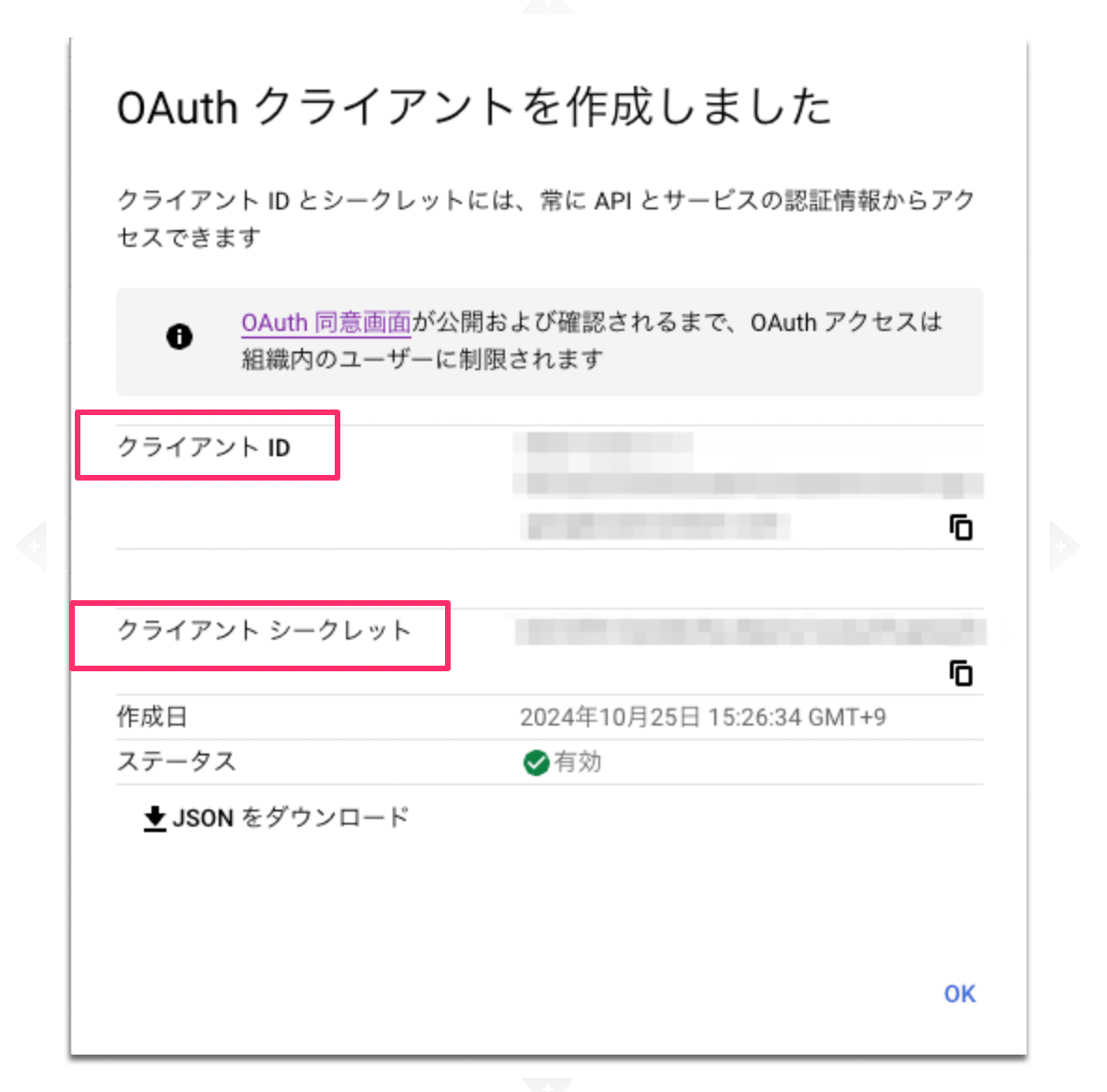
インテグレーションのセットアップ
- インテグレーション画面にて、Google Cloud Platformで検索します。タブをOAuthを選択します。
-
クライアントIDとクライアントシークレットを入力し、連携するをクリックします。パーミッションは④で設定したスコープに準じた内容を選択します。
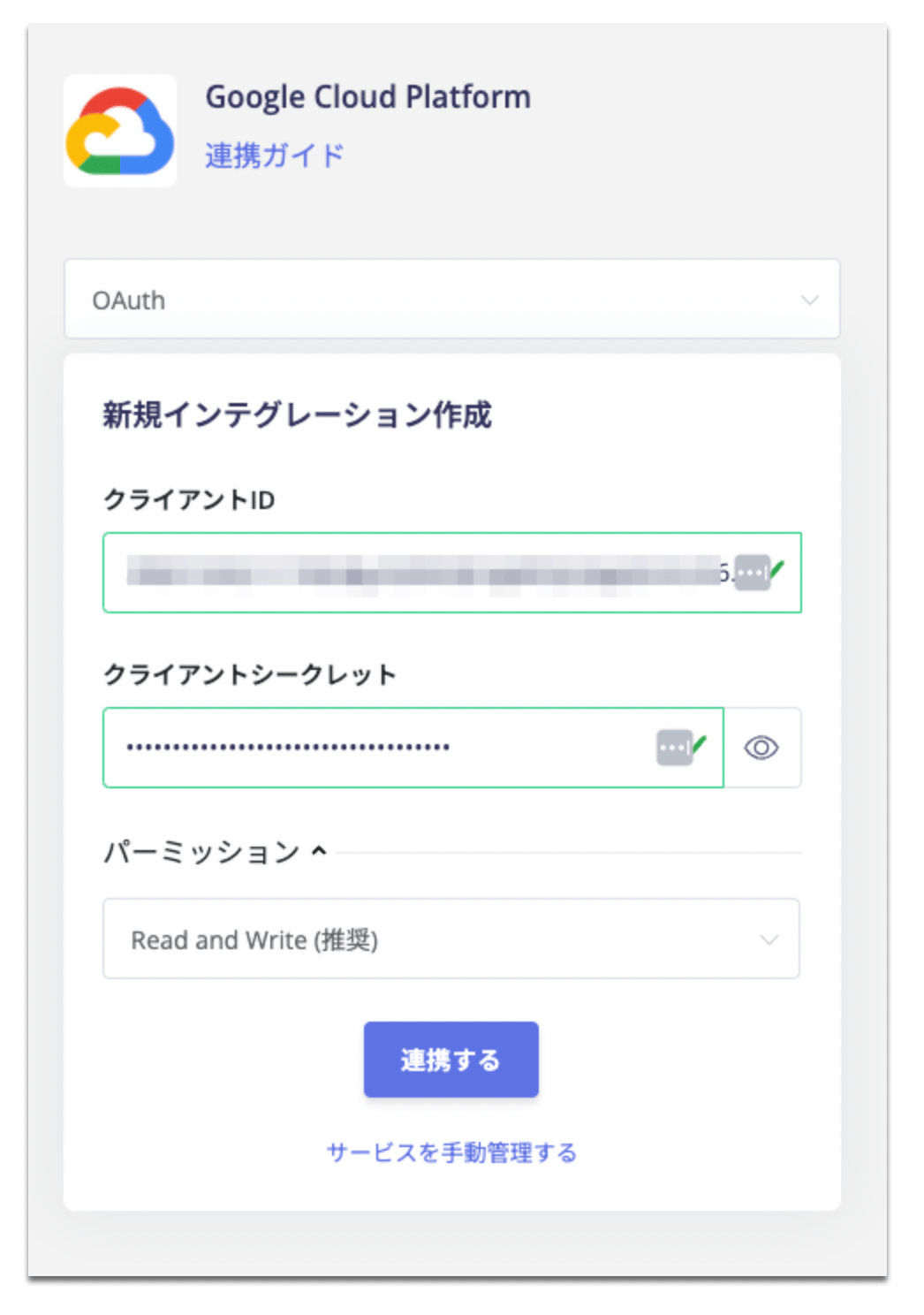
- 連携が成功すると、アカウント一覧に登録済みのユーザー情報が表示されます。正常に完了しない場合は、まず SaaS連携エラーの対処法 に記載のステップをお試しください。それでも解決しない場合は、ご提供いただきたい情報 をご確認のうえ、サポート窓口までお問い合わせください。
API Keyでの連携(Old)
事前準備
Google Cloud Platformへのログイン
Google Cloud Platformログインページにて、管理者権限アカウントのメールアドレス・パスワードを入力し、ログインします。Cloud Resource Manager APIの有効化
-
Google Cloud Platformにログイン後、連携を実施したいプロジェクトに移動します。
連携はプロジェクト単位で実施します。取得したいユーザーのプロジェクトを選択し、連携操作を実施ください。複数回行うことで、複数のプロジェクトの連携が可能です。
-
APIs & Services > Enabled APIs & Services に移動し、Enable APIs and Servicesをクリックします。
-
検索欄からCloud Resource Manager APIを検索し、Enableをクリックします。
連携用サービスアカウントの作成
-
APIs & Services > Credentialsに移動し、[CREATE CREDENTIALS] をクリック、[Service account]を選択します。
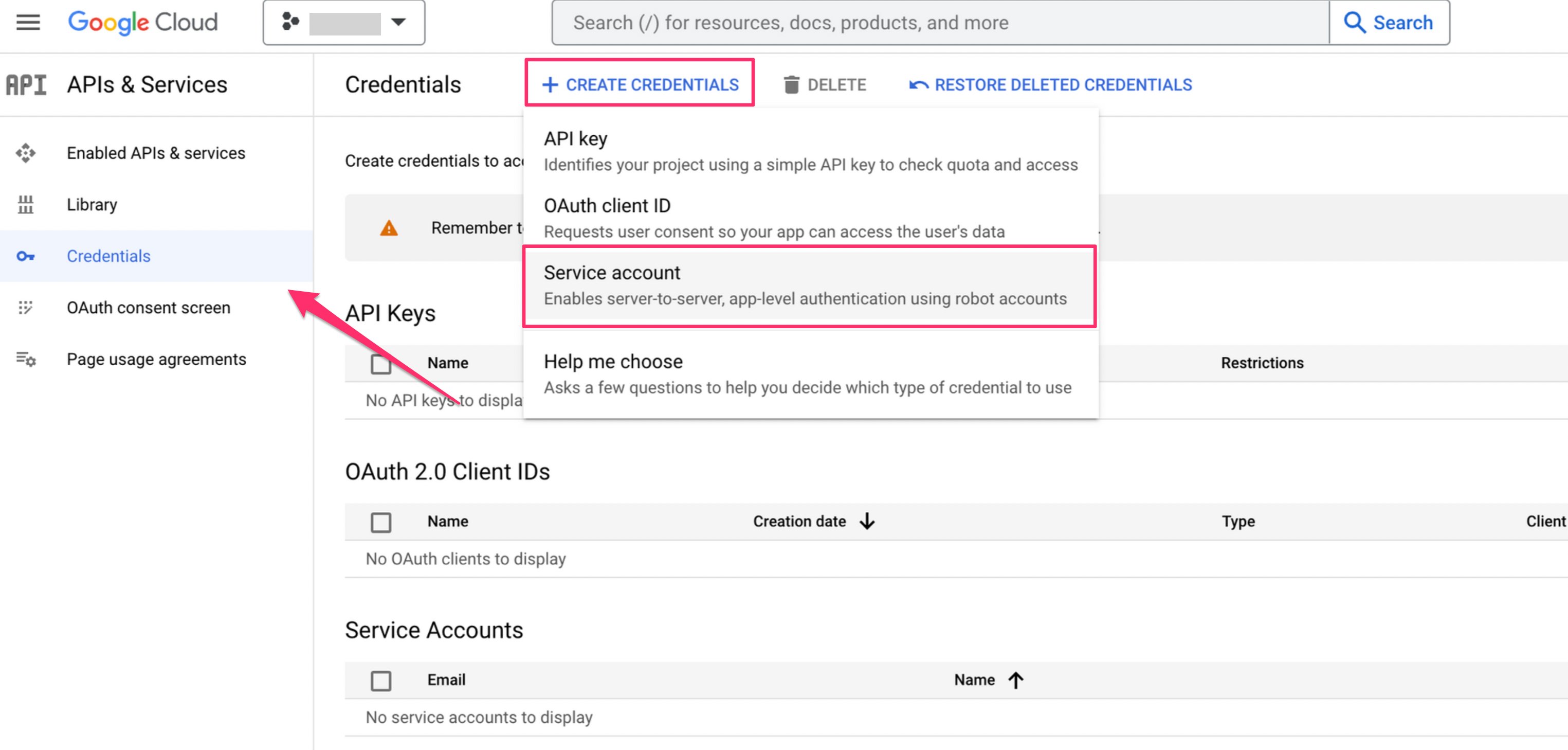
-
サービスアカウント名(Service Account Name)に任意の名前を入力し、[CREATE AND CONTINUE] をクリックします。
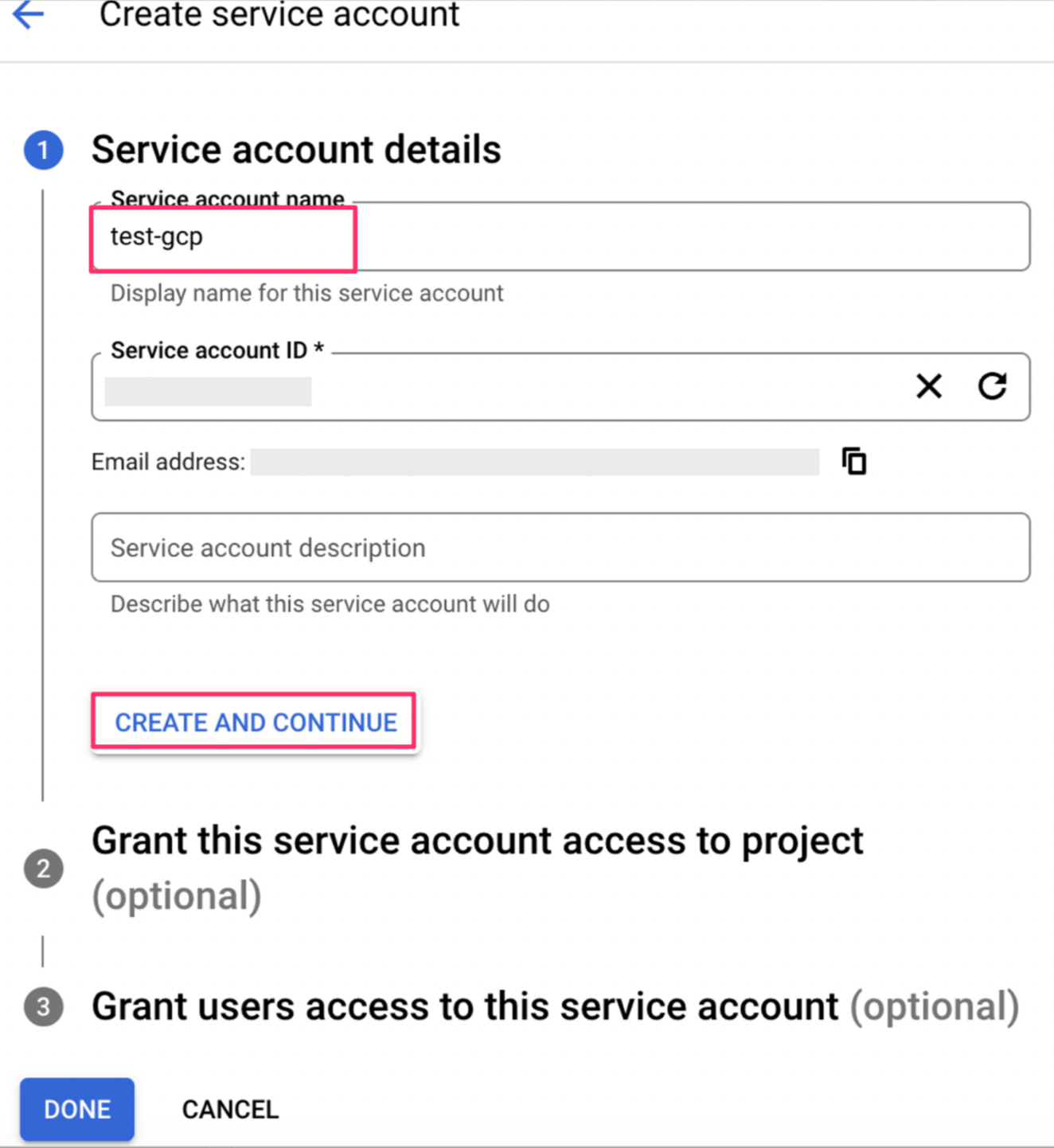
-
ロールを設定します。Security Reviewer(セキュリティ審査担当者) を選択後、 Continueをクリックします。最後にDoneをクリックします。
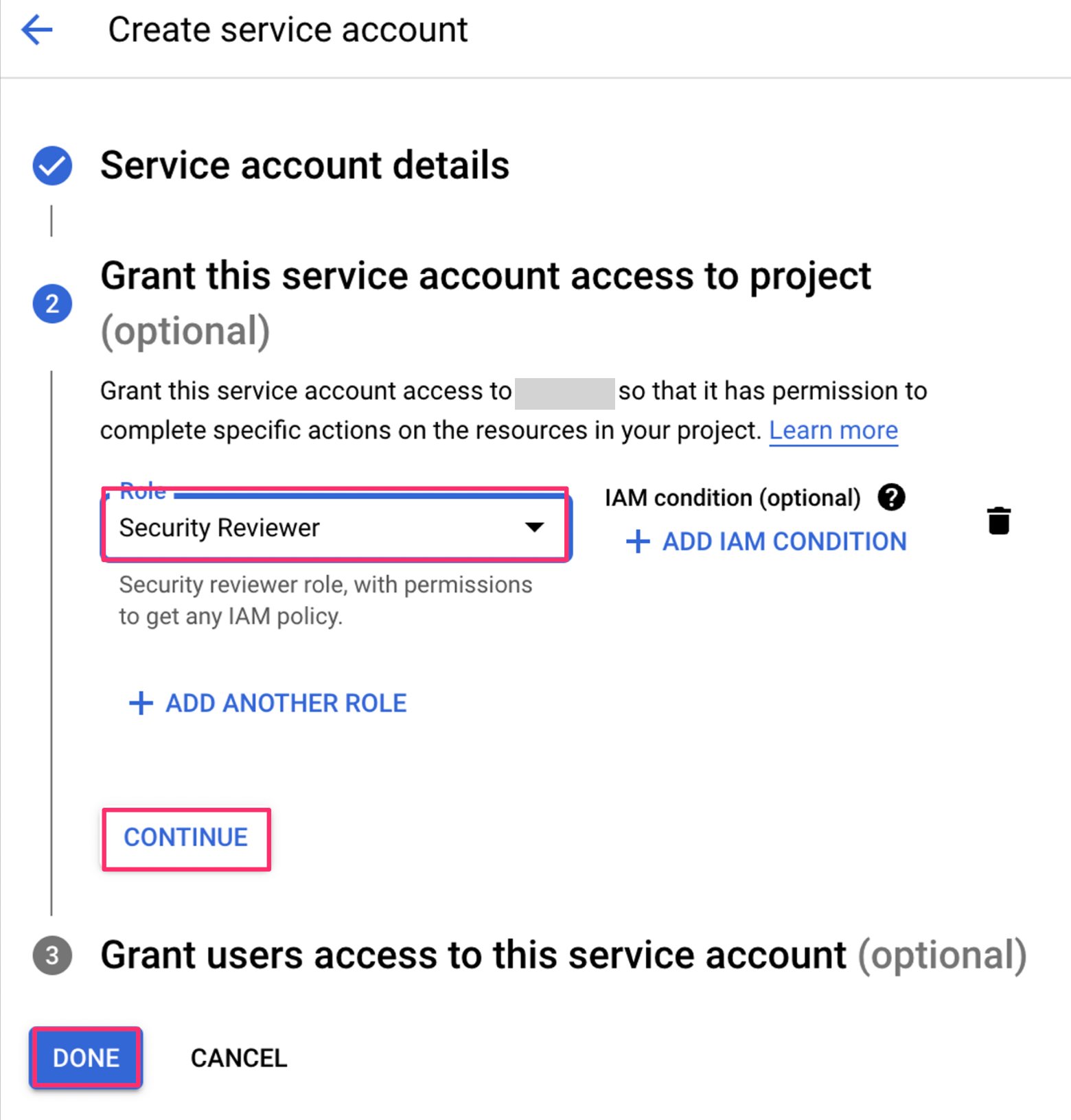
秘密鍵の作成
-
Service Accountから作成したサービスアカウント名をクリックし、[KEYS]タブ > ADD KEY > Create new keyをクリックします。
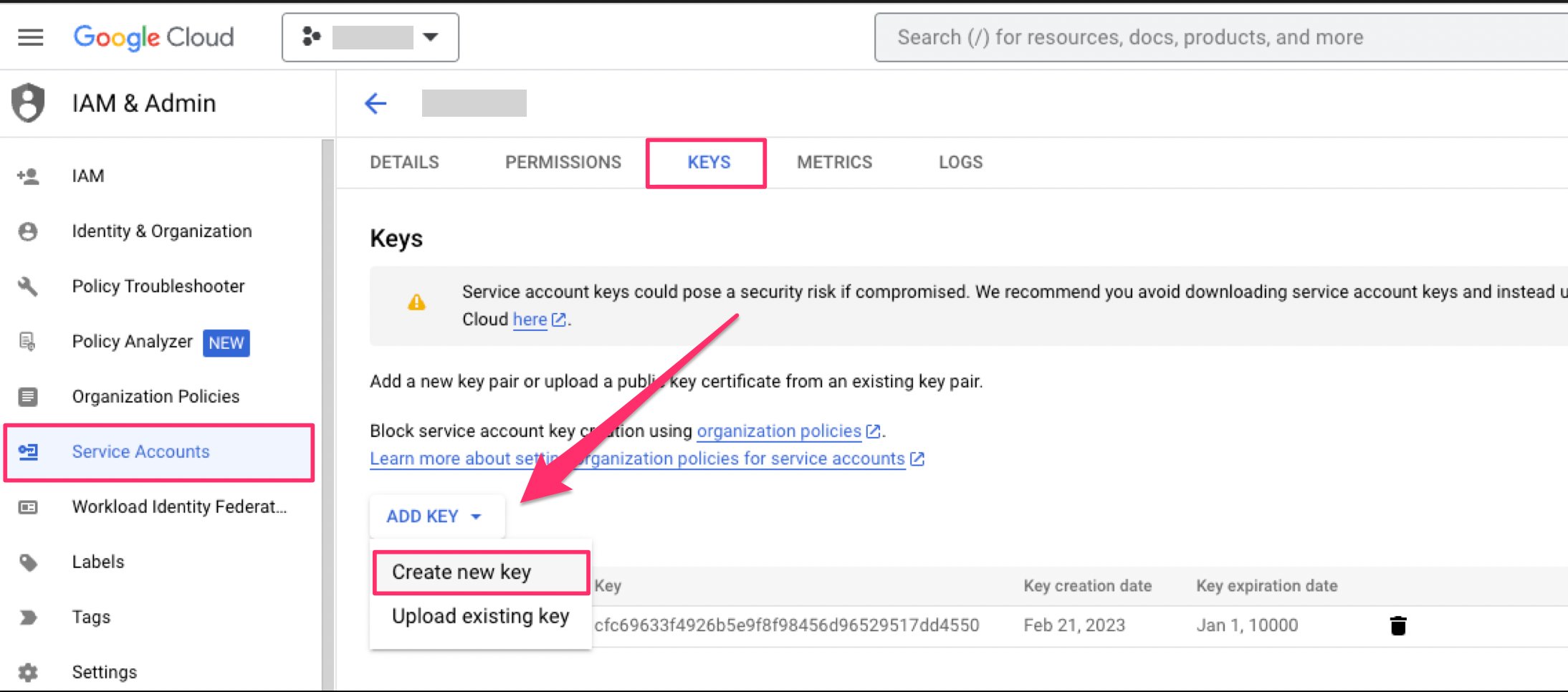
-
Key typeはJSONを選択し、CREATEをクリックします。
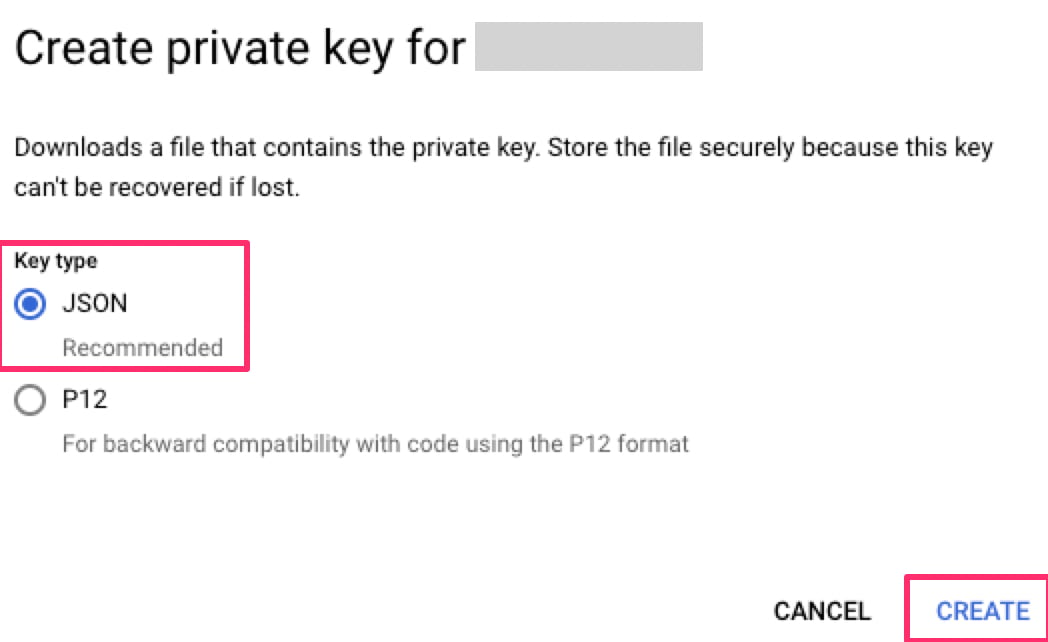
- JSONファイルがダウンロードされますので保存しておきます。テキストエディタで開き、内容を確認ください。JSONファイルの中に、連携に必要なパラメータがすべて記載されています。 以上で事前準備は完了です。
インテグレーションのセットアップ
-
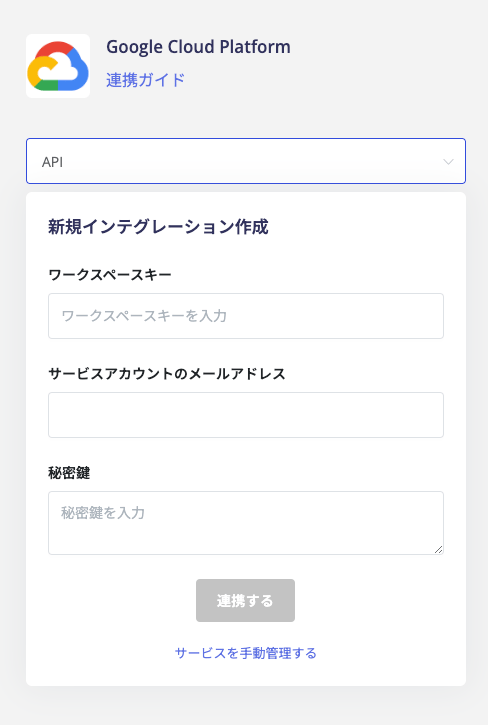
インテグレーション画面にて、Google Cloud Platformで検索します。タブをAPIに切り替えます。
-
前の手順でダウンロードしたJSONファイルの中に記述されている、以下の値をそれぞれ入力し、連携するをクリックします。
-----BEGIN PRIVATE KEY----- から -----END PRIVATE KEY----- までを入力ください。(先頭の
"および最後の\n",は不要です。)エラーが表示される場合は、以下のヘルプをご参照ください。 「このアプリはGoogleで確認されていません」と表示される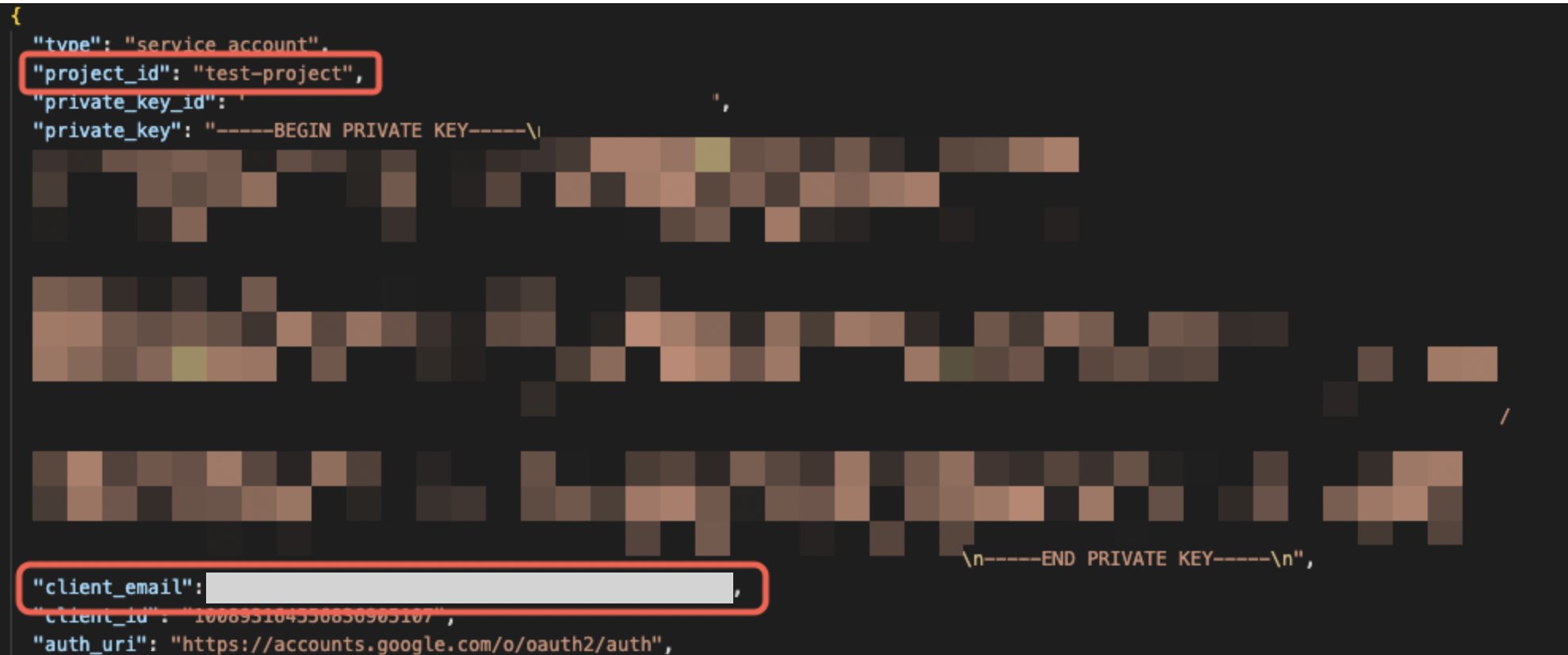
- 連携が成功すると、アカウント一覧に登録済みのユーザー情報が表示されます。正常に完了しない場合は、まず SaaS連携エラーの対処法 に記載のステップをお試しください。それでも解決しない場合は、ご提供いただきたい情報 をご確認のうえ、サポート窓口までお問い合わせください。