

連携仕様
Google Ads のワークスペースを連携するには、サービスアカウントをメンバーとして追加する必要があります。ユーザーの集計のみを行う場合は「閲覧のみ(Read-only)」権限で十分ですが、プロビジョニングおよびデプロビジョニングを行う場合は「管理者(Admin)」権限が必要になります。Google広告のAPIではアカウントが削除されたかを判断する方法のご提供がございませんので、退職アカウントをミュートしてご利用ください。
事前準備
サービスアカウントの追加方法
-
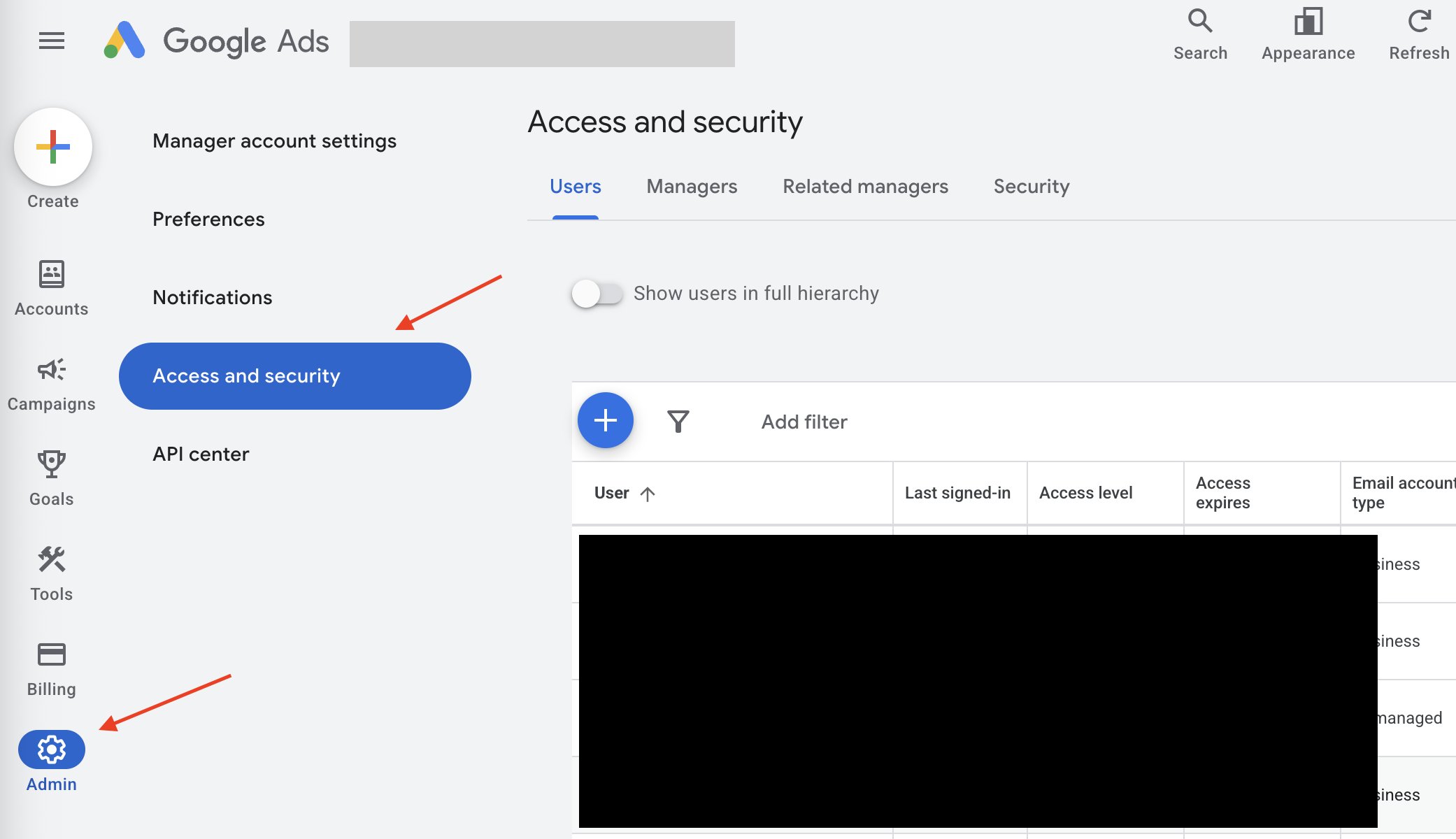
Google Adsログイン後、左側メニューの Admin > Access and security > +ボタンをクリックします。
-
サービスアカウントのメールアドレス
google-ads-integration@money-forward-itmc.iam.gserviceaccount.comを入力し、Select account access level は Read only を選択します。この画面では Admin権限を選択できません。後から変更する必要があります。 必要に応じて有効期限を設定もできますが、期限が切れると連携は停止します。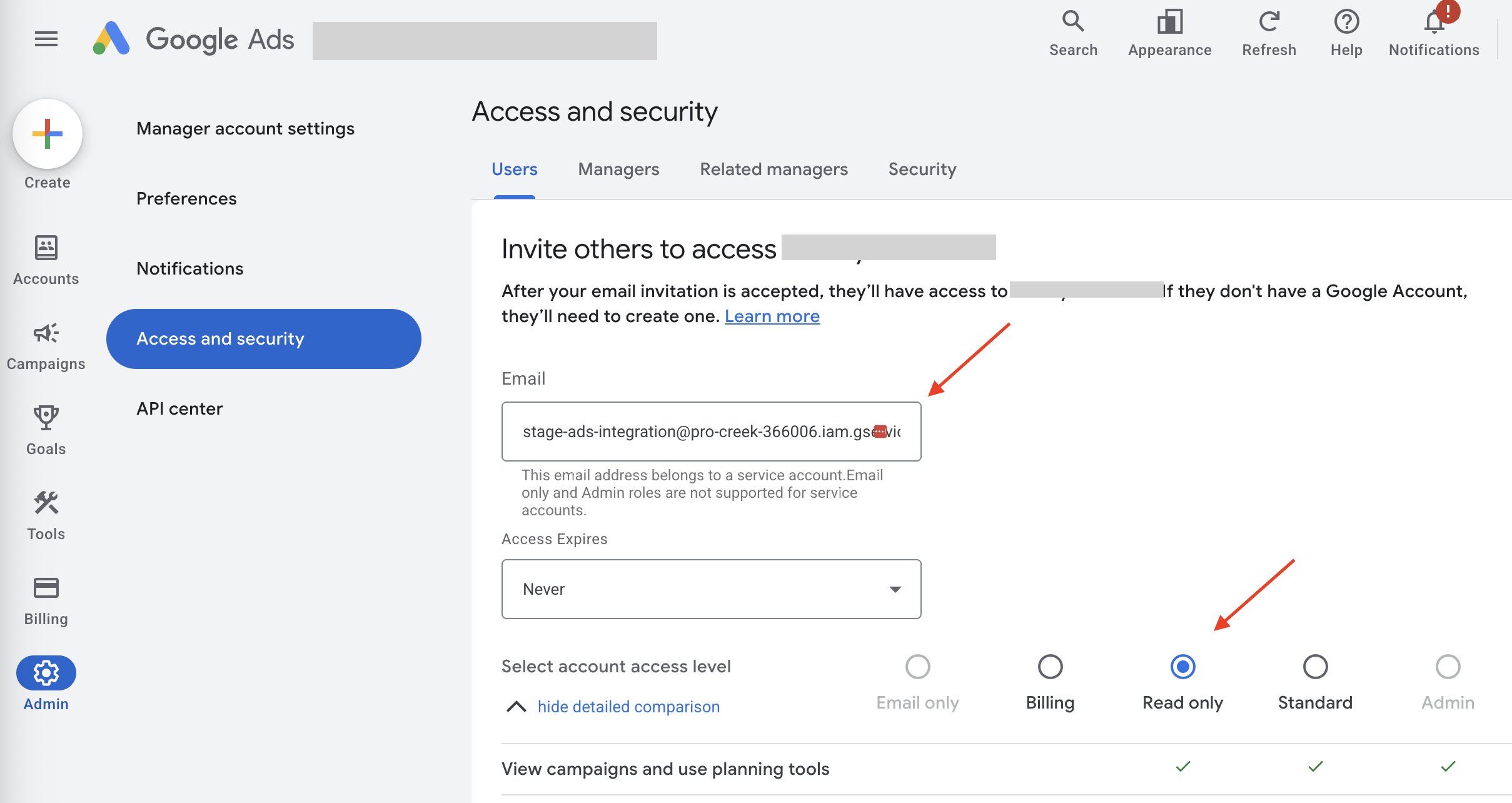
-
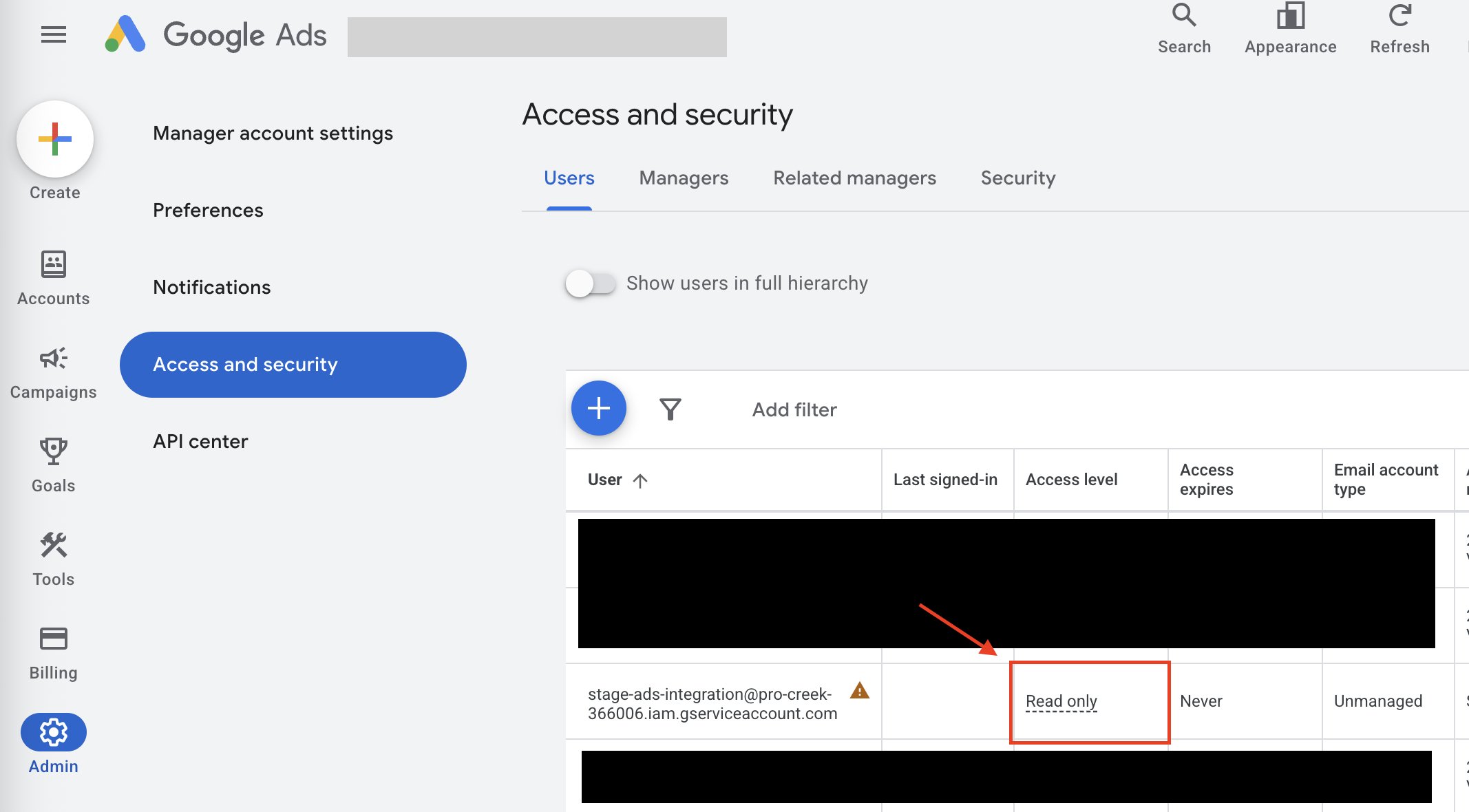
(任意)プロビジョニングおよびデプロビジョニングのために Admin権限が必要な場合は、ユーザー一覧からアクセスレベルを変更できます。
ユーザー一覧が更新されない場合は、ページをリフレッシュしてください。
ワークスペースキーの確認方法
Google Ads にサービスアカウントを追加後、Google Ads アカウント名の近くに表示されている番号を確認します。 この番号がワークスペースキーとなります。 (ハイフンの有無はどちらでも問題ありません。)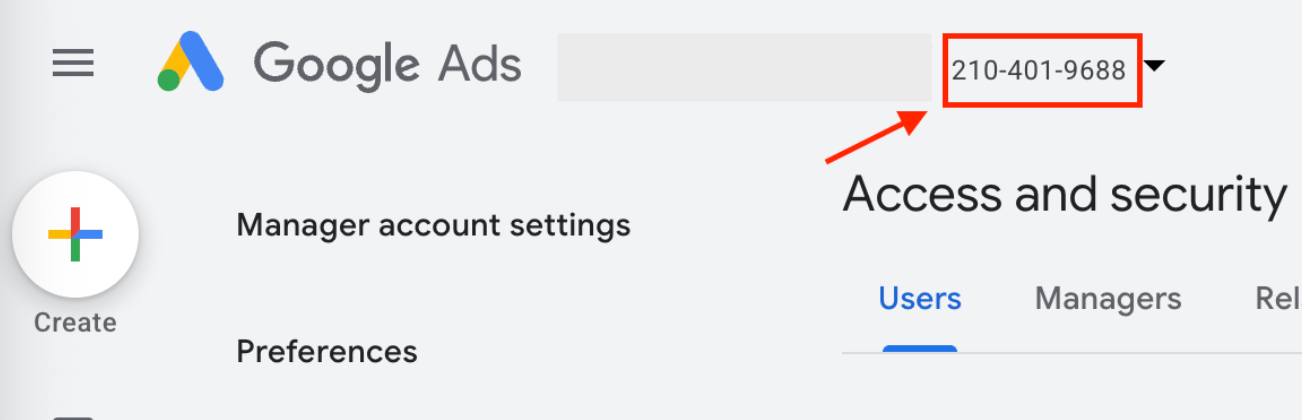
インテグレーションのセットアップ
- インテグレーション画面にて、Google Adsで検索します。
-
前の手順で確認したワークスペースキーを入力し、連携するをクリックします。
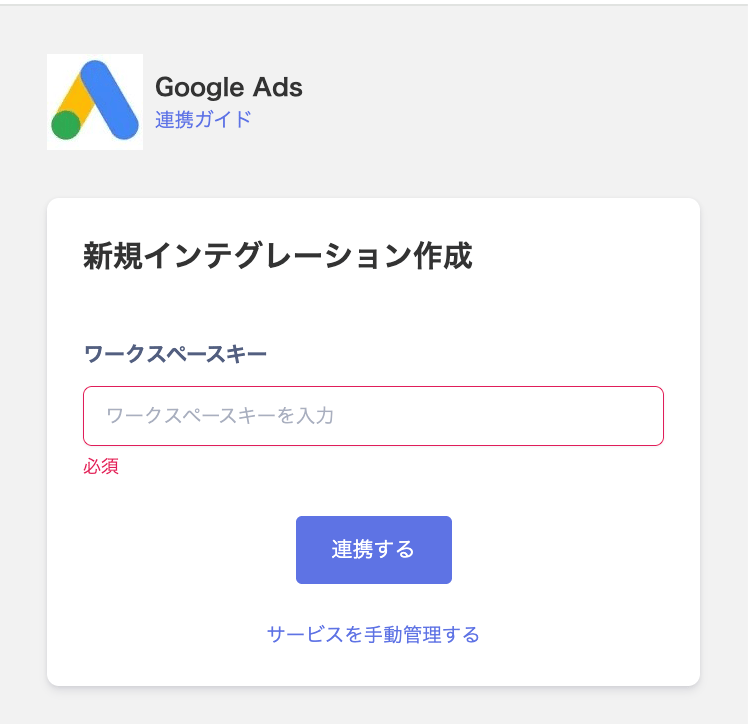
- 連携が成功すると、アカウント一覧に登録済みのユーザー情報が表示されます。正常に完了しない場合は、まず SaaS連携エラーの対処法 に記載のステップをお試しください。それでも解決しない場合は、ご提供いただきたい情報 をご確認のうえ、サポート窓口までお問い合わせください。