連携仕様
この設定にはGoogle workspaceの特権管理者権限が必要です
インテグレーションのセットアップ
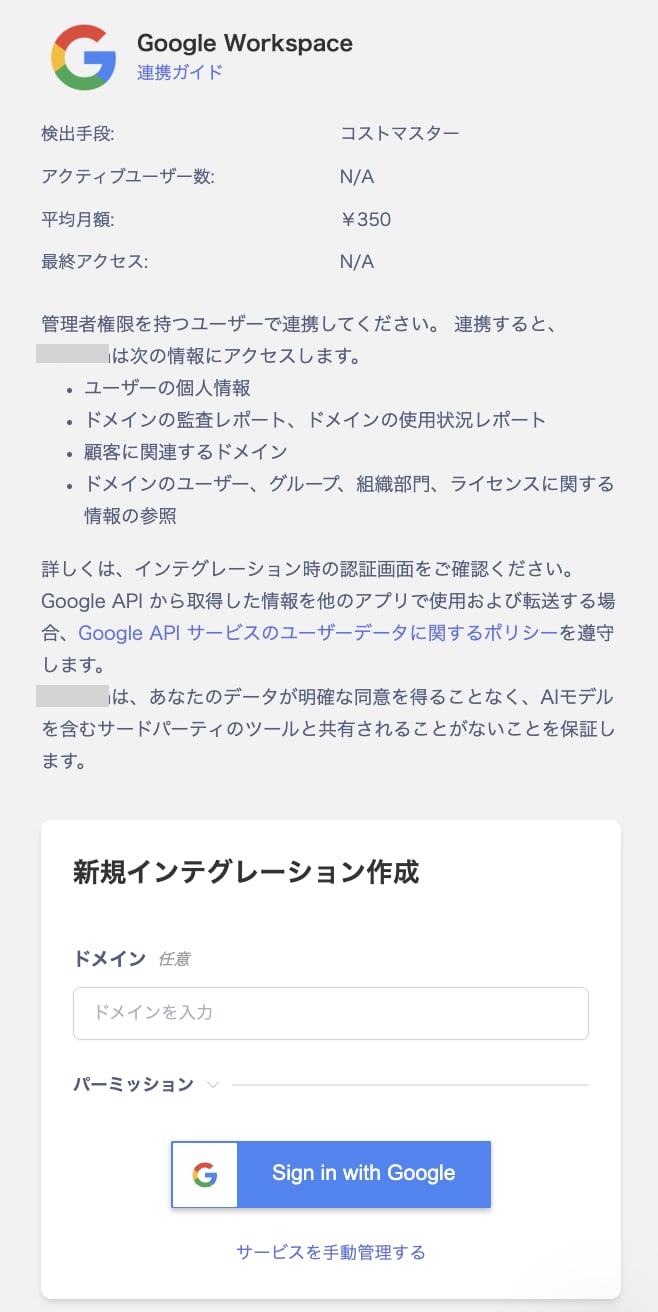
- インテグレーション > インテグレーションでGoogle workspaceを検索して選択します。
-
Sign in with Googleをクリックします。
-
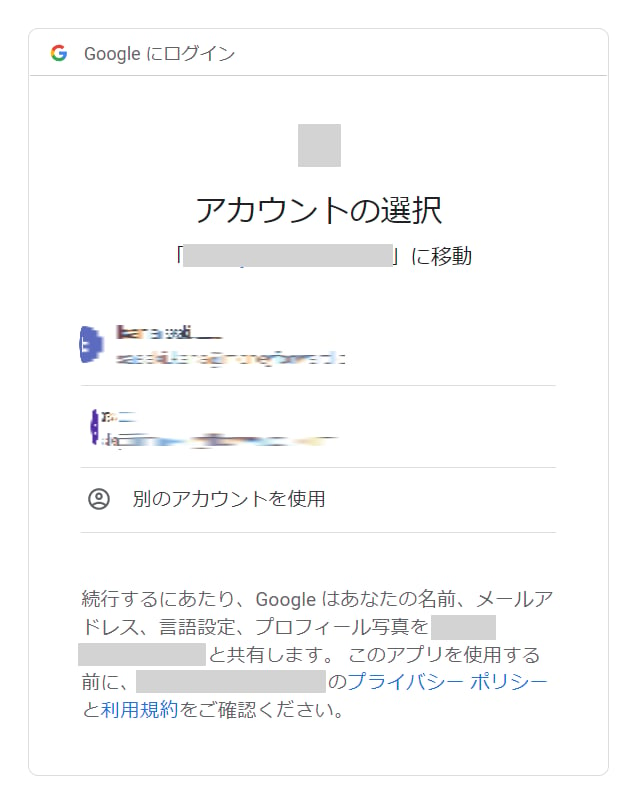
Googleのログインページに移動しますので、特権管理者の権限を持つアカウントでログインします。
-
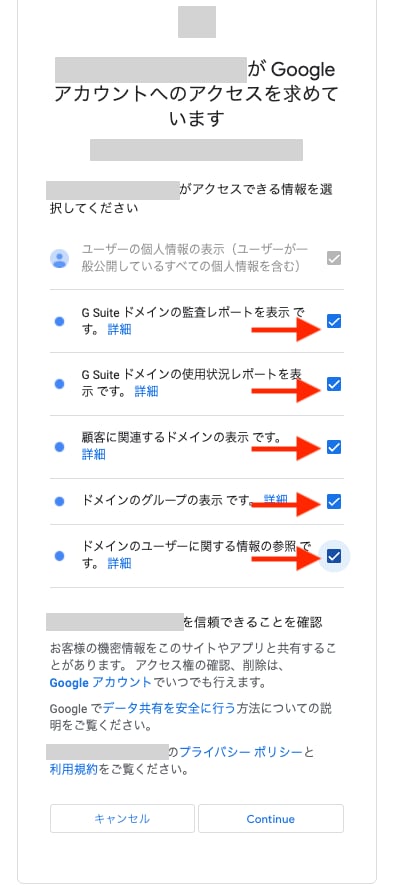
アクセス権を選択する「Googleアカウントのアクセスを求めています」画面が表示されますので、全ての項目にチェックを入れ、Continueをクリックします。
- 連携が成功すると、アカウント一覧に登録済みのユーザー情報が表示されます。正常に完了しない場合は、まず SaaS連携エラーの対処法 に記載のステップをお試しください。それでも解決しない場合は、ご提供いただきたい情報 をご確認のうえ、サポート窓口までお問い合わせください。
エラーが表示される場合
以下の方法もお試しください。- Google OAuth連携でエラーが表示される[Google OAuth連携でエラーが出ます]
- 「このアプリはGoogleで確認されていません」と表示される[「このアプリはGoogle で確認されていません」 エラーが表示される]
従業員マスタの設定がお済みでない場合は、従業員マスタ連携の手順で設定をお願いします。
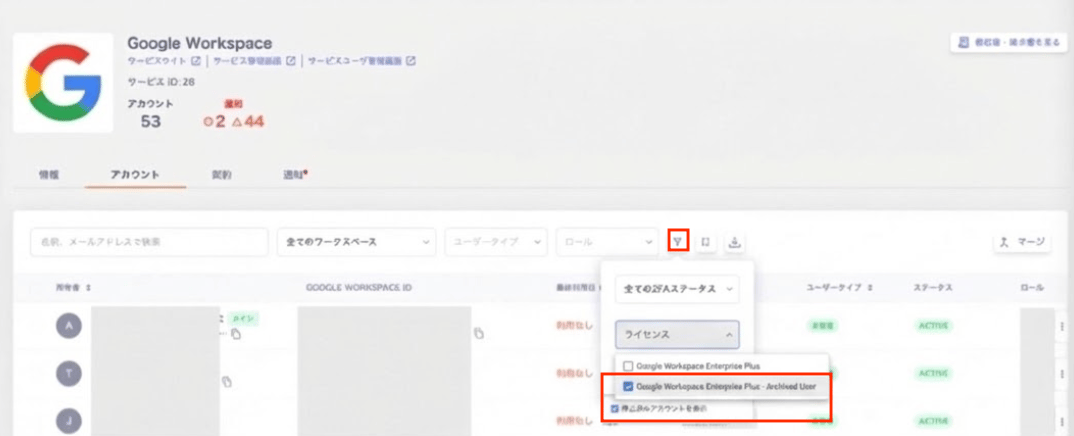
アーカイブ ユーザーライセンスをご利用の場合
Google WorkspaceのArchived Userはサービス > Google Workspaceで確認できます。 アーカイブユーザーライセンスについてはアーカイブユーザーライセンスを追加する(外部サイト)もご参照ください。 通知;アーカイブユーザーはアラートで通知されません。 ディレクトリ:Google Workspaceを従業員マスターに設定している場合、アーカイブユーザーのステータスは「退職済」になります。詳細はステータス判定条件:早見表をご覧ください。 アカウント:ステータスは「ARCHIVED」です。「ライセンス」で絞り込むと、「Google Workspace(エディション) - Archived User」と表示されます。ライセンスを選択し、「停止済みアカウントを表示」にチェックを入れると、該当アカウントを確認できます。