

連携仕様
事前準備
・連携には管理者権限のアカウントが必要です。
ログイン方法
Kommoログインページにて、メールアドレス・パスワードを入力し、ログインします。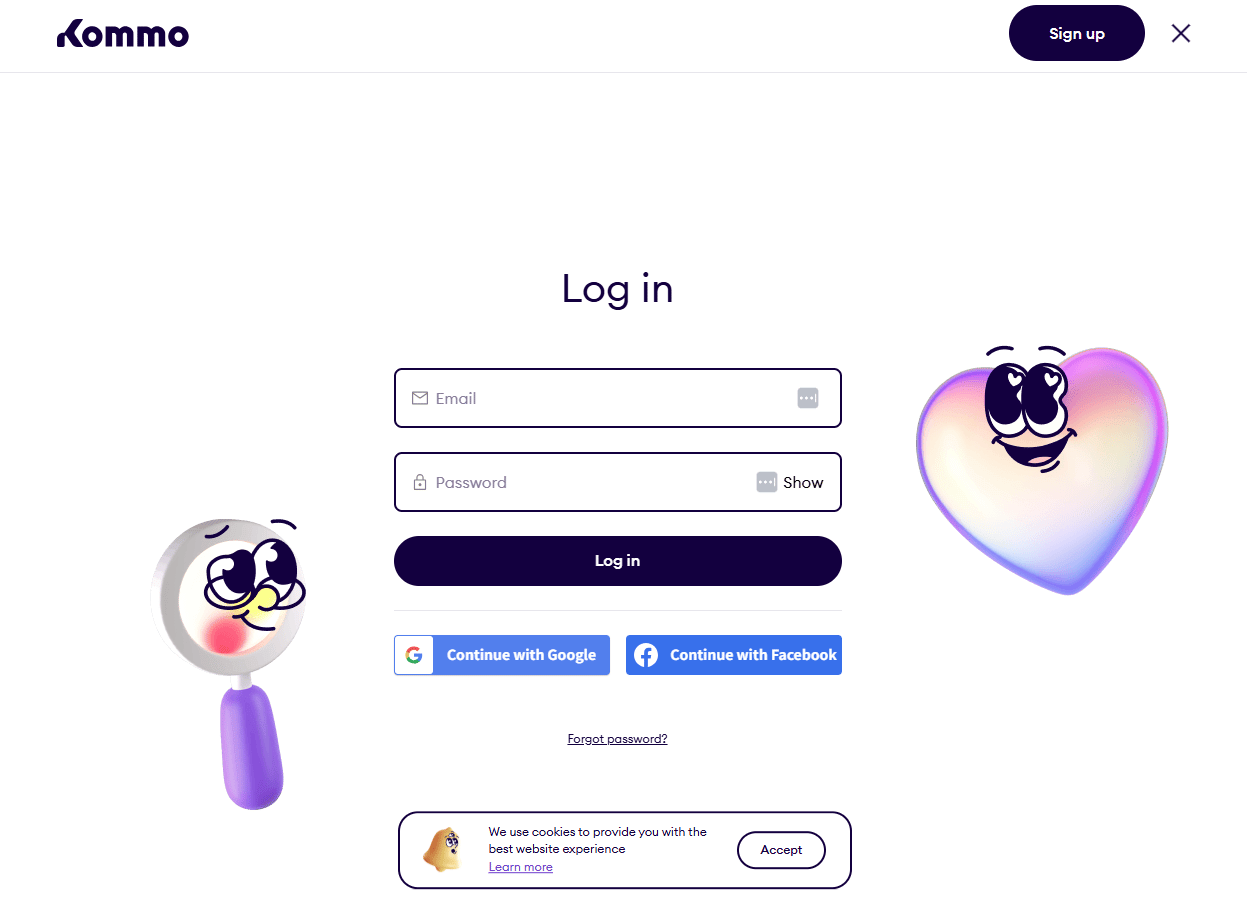
クライアントID・クライアントシークレットの取得方法
-
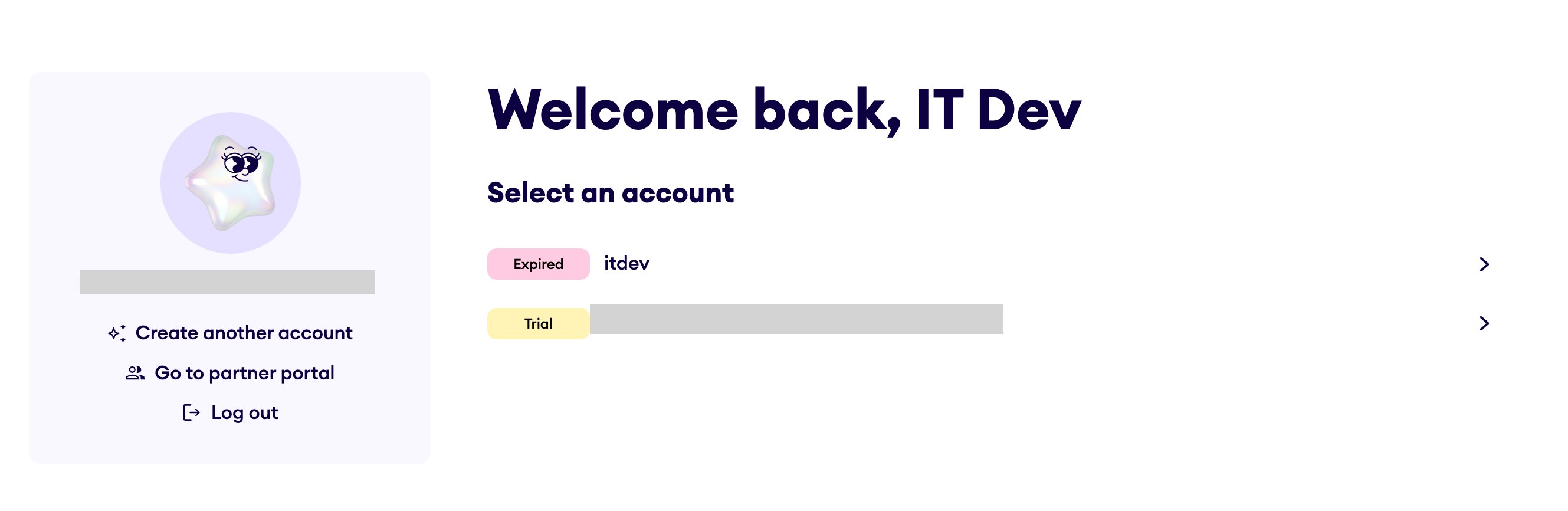
招待されたアカウントや紐付けられただけのアカウントではなく、自身が所有・管理しているアカウントを選択します。
※画像の場合、itdev を選択してください。
-
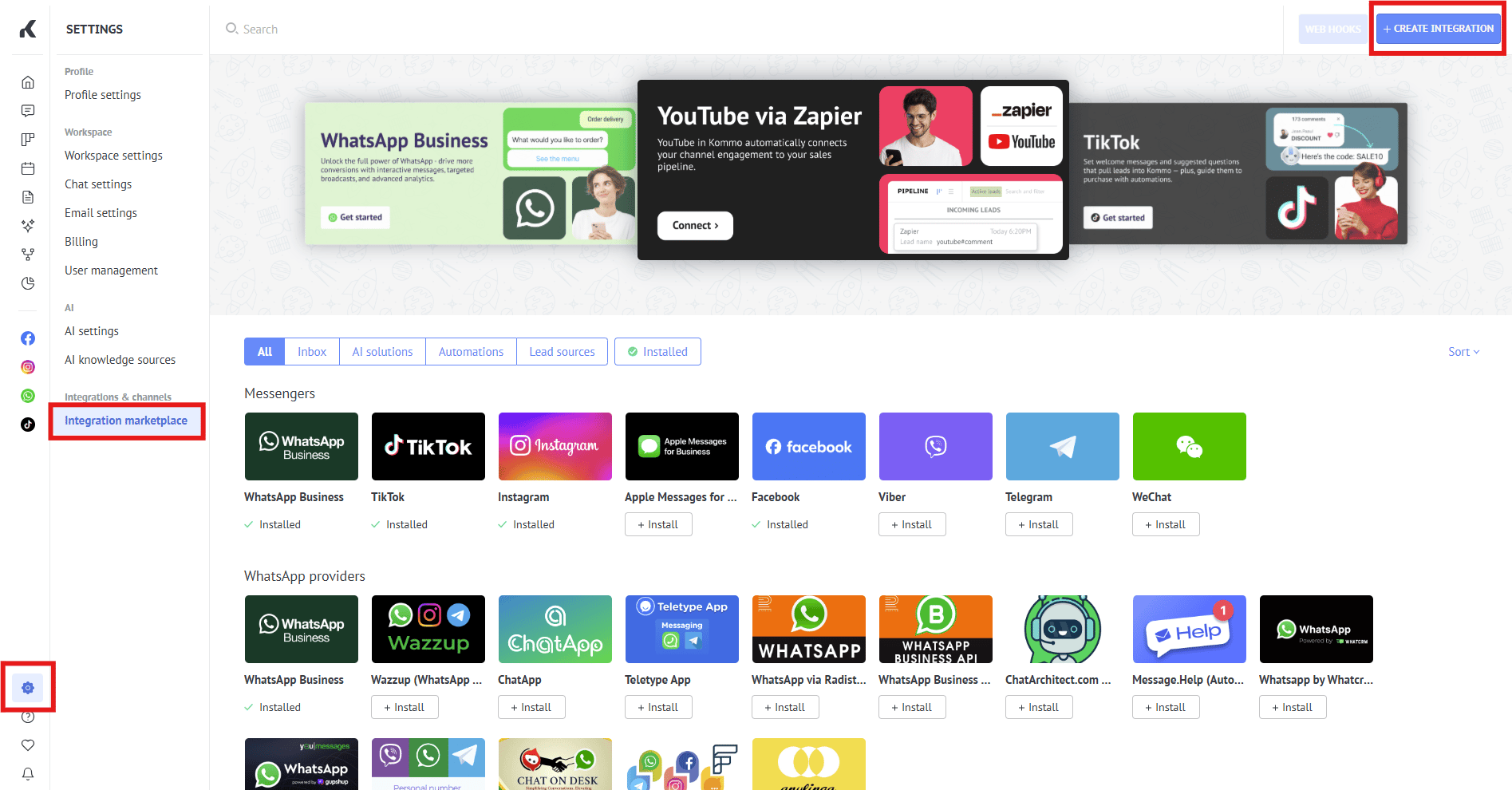
Settings > Integration marketplace > +Create Integration をクリックします。
-
表示された入力欄に以下を入力し、Save をクリックします。
OAuthのコールバック(リダイレクト)URLは、利用している環境によって異なります。本番環境(メイン)の場合は
https://itmc.i.moneyforward.com/oauth/callbackまたはhttps://itmc-sbn.i.moneyforward.com/oauth/callbackを入力します。 また、「すべて」または「アカウントデータ」へのアクセスを許可します。Integration name には 当サービス と入力することを推奨します。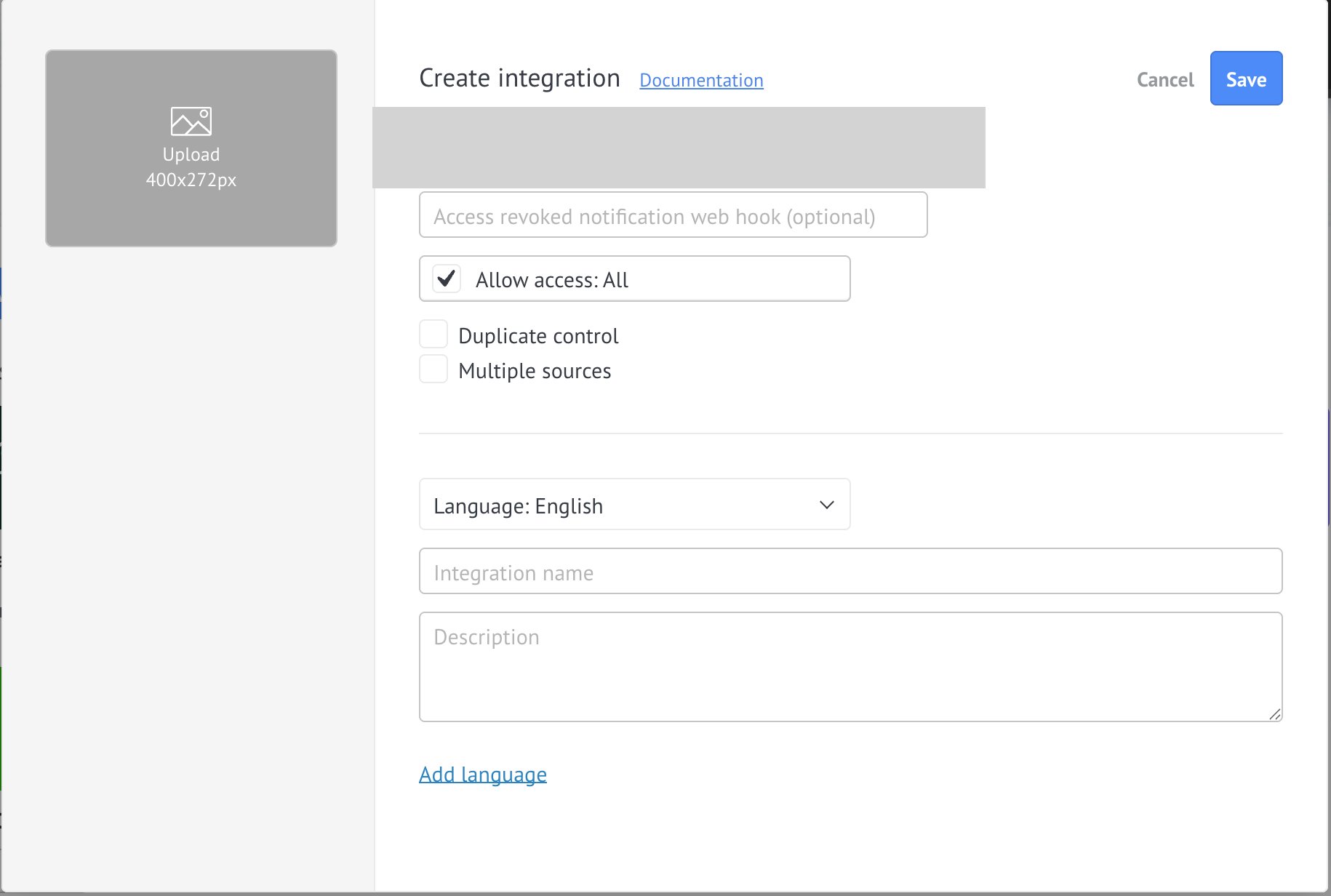
-
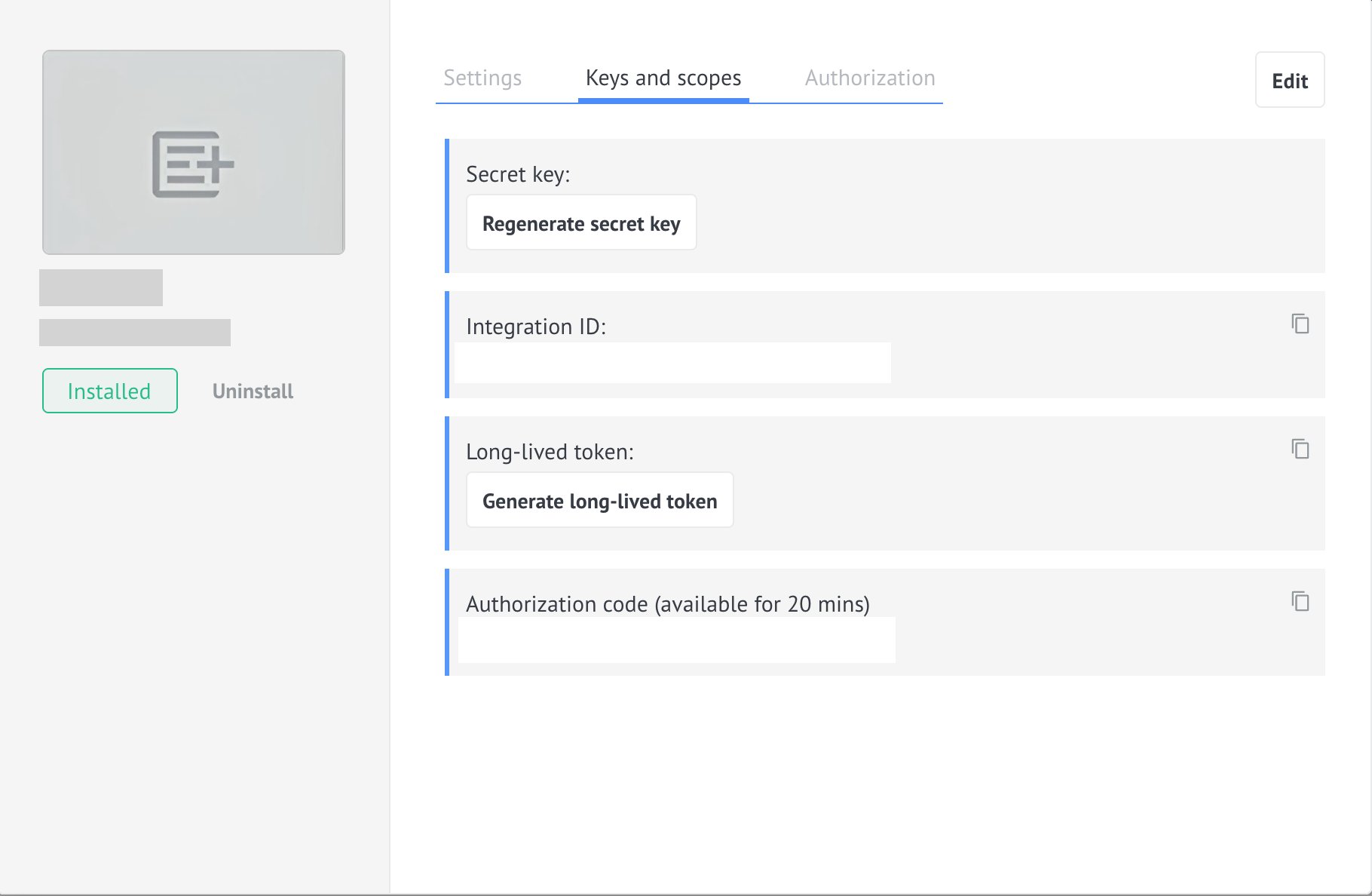
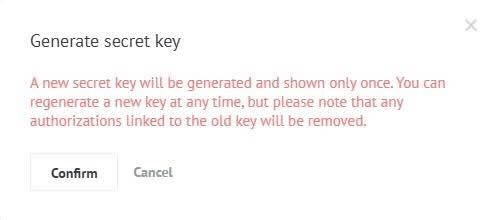
手順を進め、表示された Integration ID をコピーします。こちらが クライアントID です。次に、Generate secret key をクリックします。
(シークレットキーを忘れた場合は、Regenerate secret key をクリックしてください。)
-
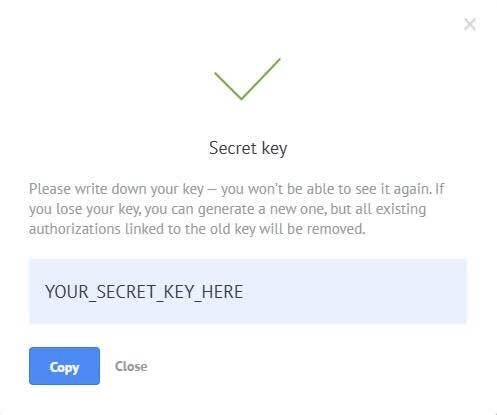
次に、Confirm をクリックすると、下のボックスに Secret key(クライアントシークレット) が表示されるので、コピーします。
インテグレーションのセットアップ
- インテグレーション画面にて、Kommo で検索します。
-
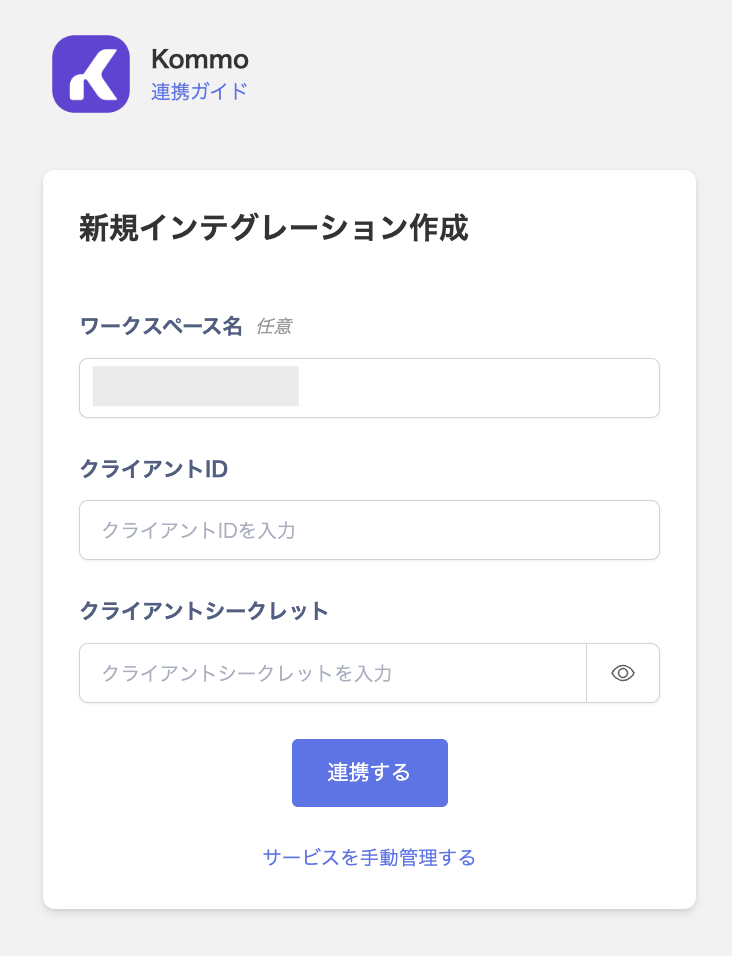
任意の ワークスペース名、前の手順で取得した クライアントID・クライアントシークレット を入力し、連携する をクリックします。
- 連携が成功すると、アカウント一覧に登録済みのユーザー情報が表示されます。正常に完了しない場合は、まず SaaS連携エラーの対処法 に記載のステップをお試しください。それでも解決しない場合は、ご提供いただきたい情報 をご確認のうえ、サポート窓口までお問い合わせください。