

連携仕様
連携には、管理者権限のアカウントが必要です。Microsoft Teams との連携は、チーム単位で行います。連携時に選択するワークスペースが Microsoft Teams のチームにあたります。取得するのは、そのチームに所属するサービスアカウントです。Microsoft 365 の組織(テナント)全体のサービスアカウントを取得するわけではありません。複数のチームを管理する場合は、チームごとに連携してください。
インテグレーションのセットアップ
- インテグレーション画面にて、「Microsoft Teams 」を検索します。
-
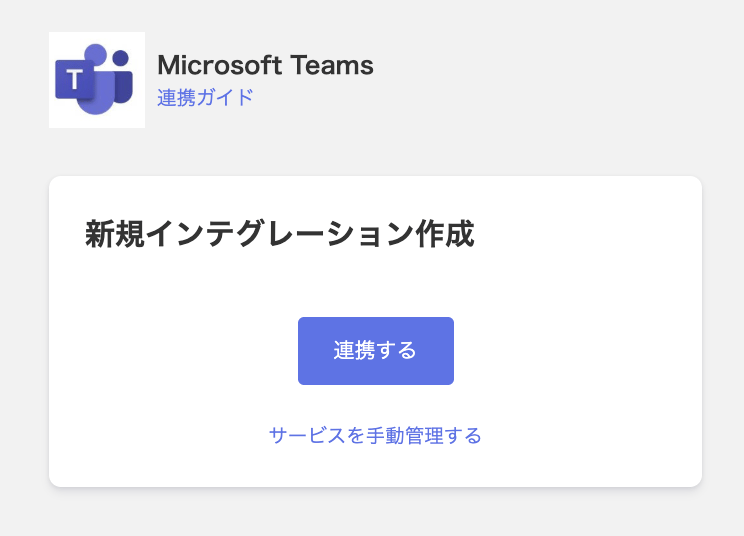
[連携する]をクリックします。
-
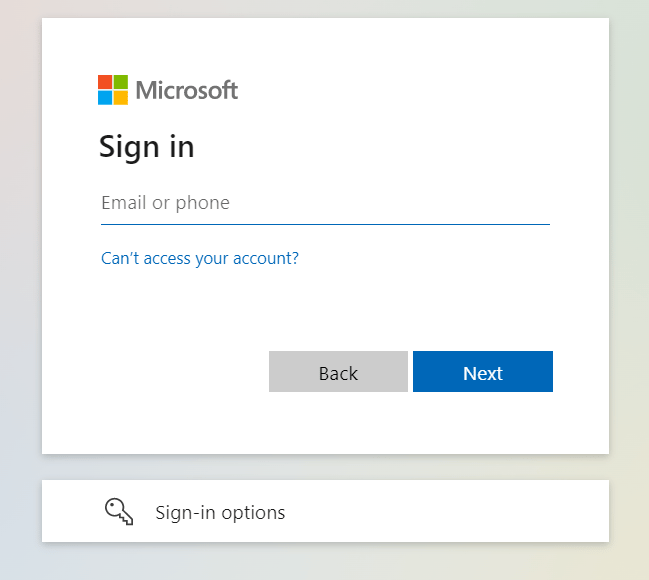
Microsoftログインに移るので、管理者権限のメールアドレス・パスワードを入力しログインします。
-
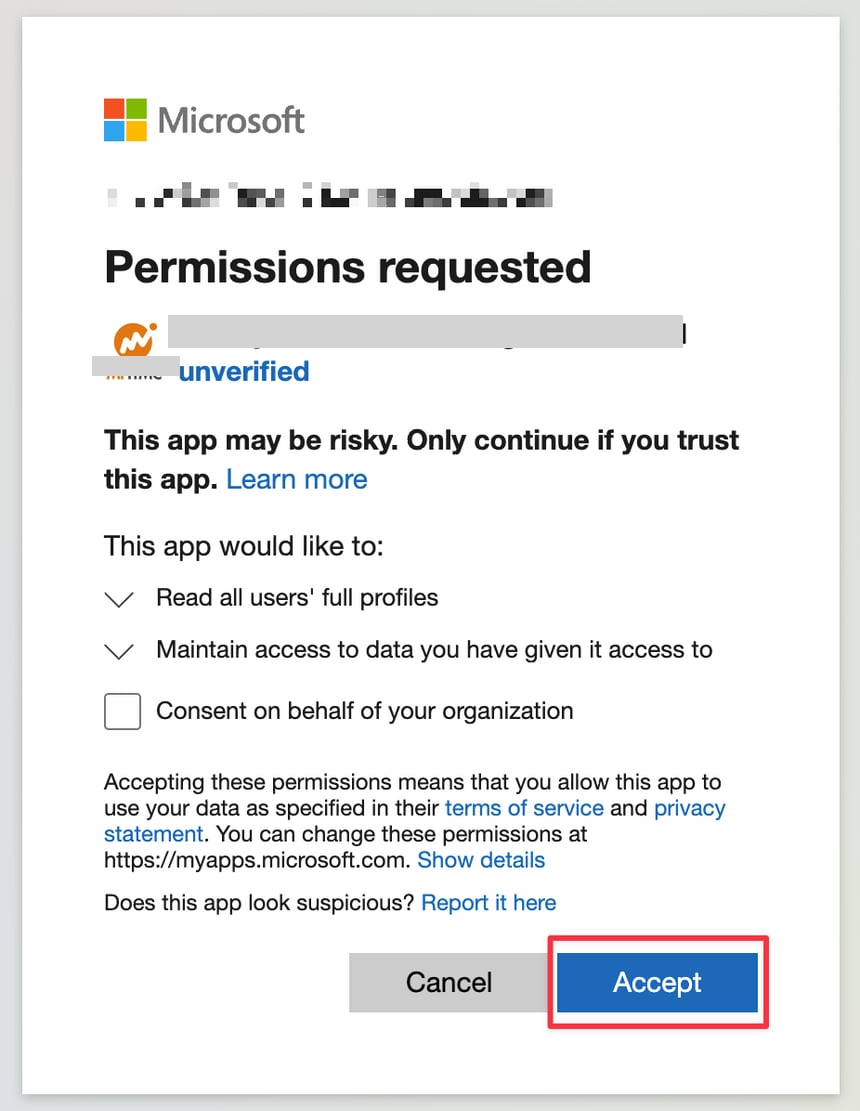
以下のような許諾の画面が表示されますので、Acceptをクリックします。
“Consent on behalf of your organization”「組職の代理として同意する」はチェック入れなくても良いです。
- Microsoft Teamsとの連携が成功すると、アカウント一覧に登録済みのユーザー情報が表示されます。正常に完了しない場合は、まず SaaS連携エラーの対処法 に記載のステップをお試しください。それでも解決しない場合は、ご提供いただきたい情報 をご確認のうえ、サポート窓口までお問い合わせください。
ワークスペースを複数持っている場合
管理画面で以下のような画面が表示されるので、連携したいワークスペースを選択します。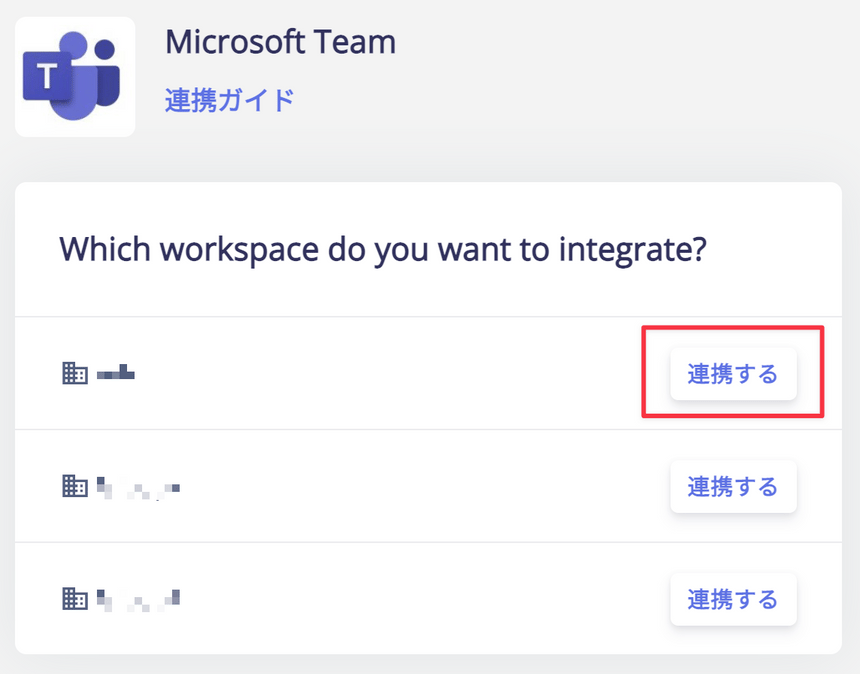
FAQ
Q. Microsoft Teamsとの連携時に連携中の画面に遷移しない場合、何を確認したら良いですか?
A. 以下をご確認ください。- 実際にMicrosoft Teamsを使用しているか、チームが存在しているかご確認ください。
- 毎回同様の状態になるかご確認ください。