

連携仕様
チームバンドル、エンタープライズバンドルにのみ連携対応しています。
事前準備
Lucidchart へのログイン方法
Lucidchart ログインページより、メールアドレス・パスワードまたは、ご利用のログイン方法を選択し、ログインします。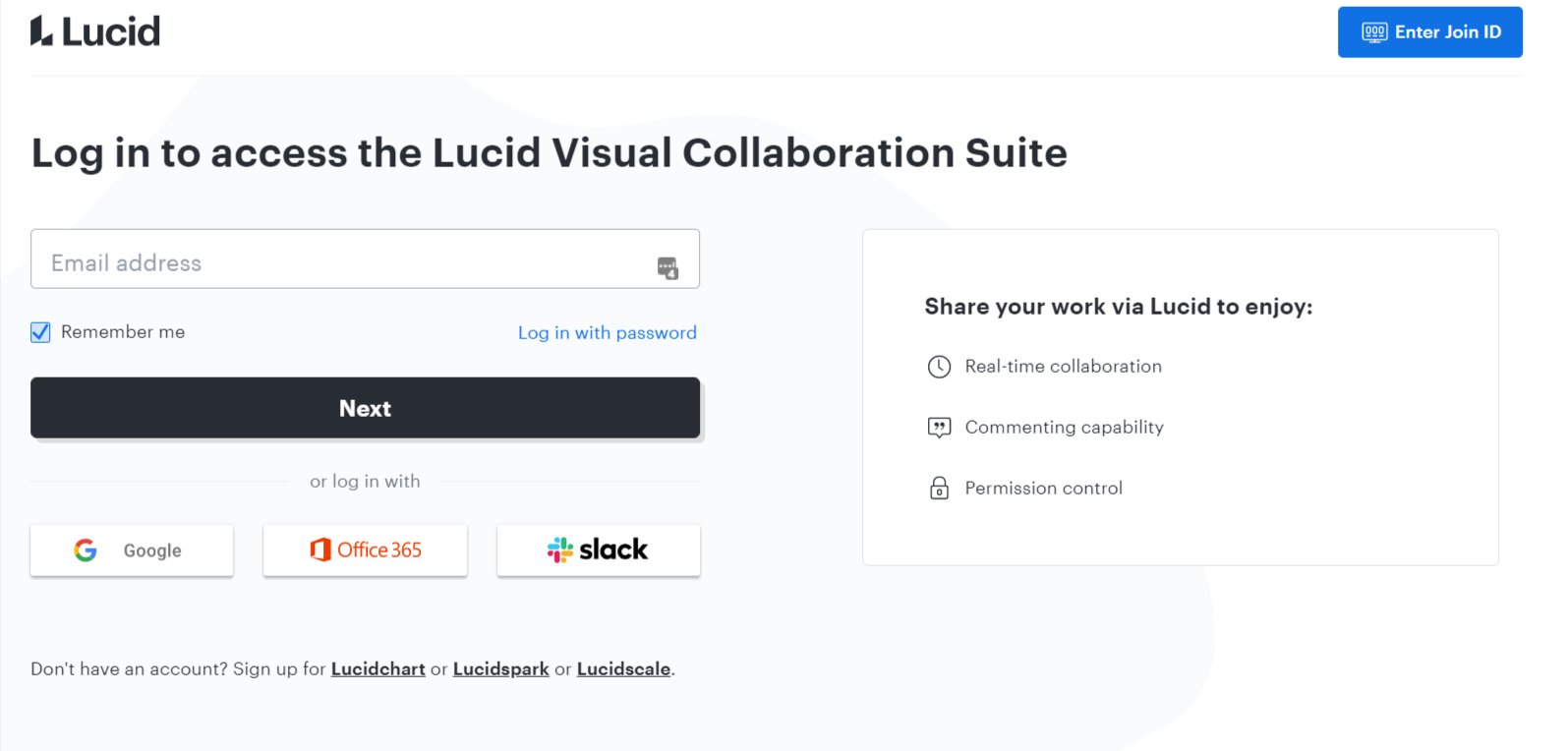
クライアント ID とクライアントシークレットの取得方法
OAuth 2.0 クライアントは、Lucid の開発者ポータルで作成します。- Lucid にログインし、ユーザー設定(外部サイト)を開きます。Developer Settings の Enable Developer tools にチェックを入れます。
- 開発者ポータル(外部サイト)を開き、Create Application をクリックします。任意の名前(会社名など) を入力し、アプリケーションを作成します。
-
作成したアプリケーションを開き、OAuth 2.0 タブを選択します。OAuth 2.0 クライアントの名前を入力し、クライアントを作成します。
OAuth 2.0 クライアントの名前は、連携時の同意画面に表示されます。作成後は変更できません。
- 表示された Client ID と Client secret を保存します。連携に必要な クライアント ID とクライアントシークレット です。
-
同じ画面の Add Redirect URI をクリックし、
https://itmc.i.moneyforward.com/oauth/callbackを登録します。
アプリケーションを公開(Publish)していない場合、そのアプリケーションを使えるのはアプリケーションの共同編集者だけです。Admina で 連携する をクリックして同意する Lucid のユーザーは、アプリケーションの共同編集者で、かつ Lucid アカウントの管理者にしてください。Lucid社の「Authorization endpoints(外部サイト)」のとおり、アカウントのトークンを認可できるのは、アカウントの管理者だけです。
インテグレーションのセットアップ
- インテグレーション画面にて、Lucidchart で検索します。
-
前の手順で取得したクライアント ID とクライアントシークレット を入力し、連携する をクリックします。
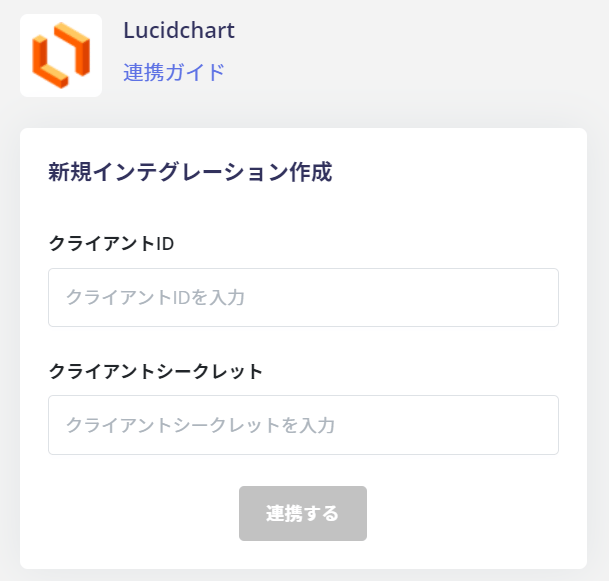
- Lucidchart との連携が成功すると、アカウント一覧に登録済みのユーザー情報が表示されます。正常に完了しない場合は、まず SaaS連携エラーの対処法 に記載のステップをお試しください。それでも解決しない場合は、ご提供いただきたい情報 をご確認のうえ、サポート窓口までお問い合わせください。