

連携仕様
Marketo インスタンスの管理者権限が必要です。
事前準備
Marketo Engageへのログイン方法
Marketo Engageログインページにて、メールアドレス・パスワードを入力しログインします。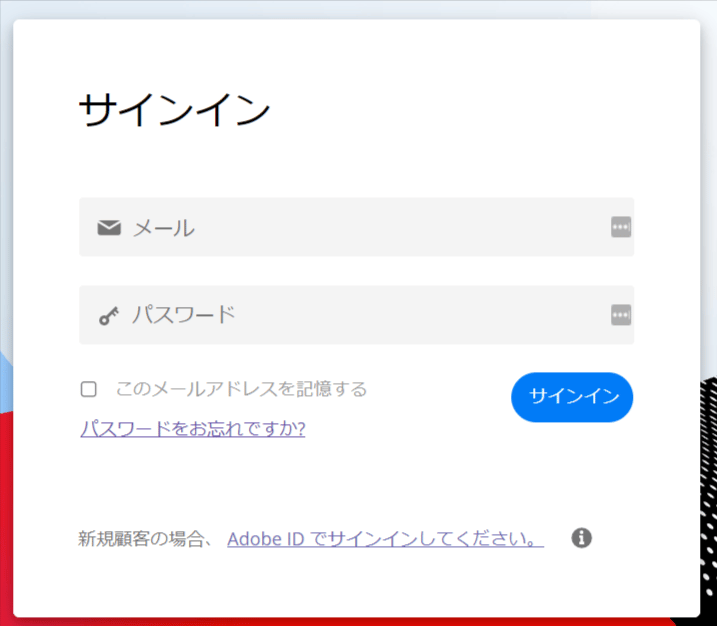
クライアントIDとクライアントシークレットの取得方法
Martketoのヘルプを参考にAPIKeyを取得します。- Marketo EngageのAPI用のRoleを作成、Access Admin と Access API を持たせる必要があります。
- Marketo EngageのUserを追加、Permissionとして1で作成したRoleを設定し、API Onlyにチェックを入れて作成します。
- Marketo EngageのLaunch pointを開き、新しいサービスを追加しますServiceをCustomとして、2で作成したUserを指定します。
- Marketo EngageでClient ID、Client Secret、が発行されますので保存しておきます。これが、連携に使用するクライアントIDとクライアントシークレットになります。
ワークスペースキーの取得方法
URLの一部がワークスペースキーとなるので、保存します。(#は含みません) https://engage-sj.market.com/?munckinld={ワークスペースキー} #/classic/WP0A1

インテグレーションのセットアップ
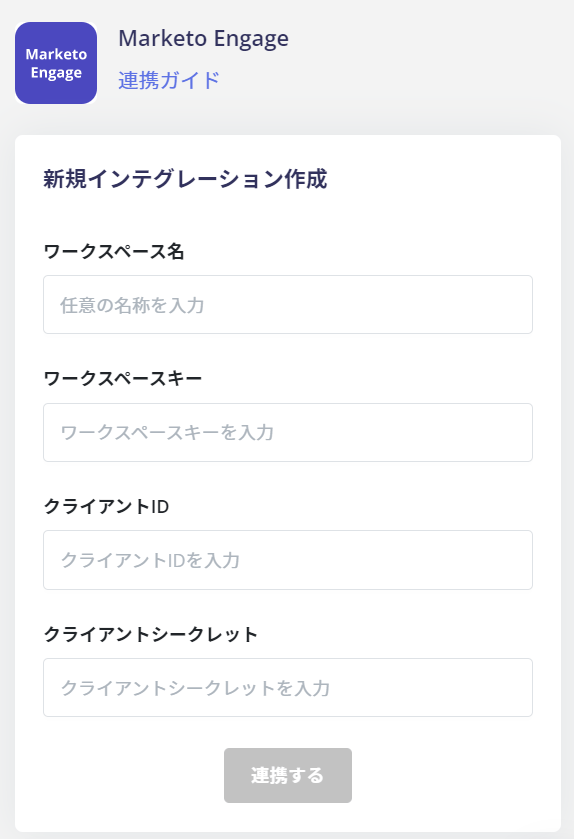
- インテグレーション画面にて、Marketo Engageで検索し、クリックします。
-
ワークスペース名には任意の名称(会社名など)、前の手順で取得したワークスペースキー、クライアントIDとクライアントシークレットを入力し、連携するをクリックします。
- Marketo Engageとの連携が成功すると、アカウント一覧に登録済みのユーザー情報が表示されます。正常に完了しない場合は、まず SaaS連携エラーの対処法 に記載のステップをお試しください。それでも解決しない場合は、ご提供いただきたい情報 をご確認のうえ、サポート窓口までお問い合わせください。