

連携仕様
事前準備
Lychee Redmineへのログイン方法
Lychee Redmineログインページにて、メールアドレス・パスワードを入力しログインします。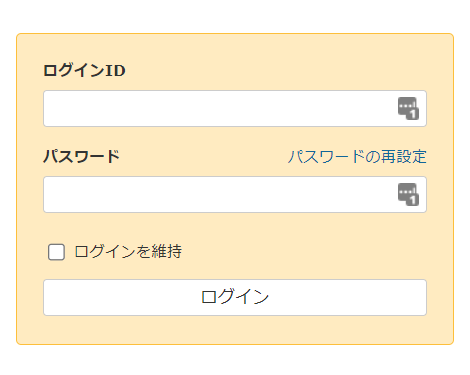
Base URIの取得方法
ログインURLの一部がBase URIです。 ログインURL={Base URI} /login
例:ログインURLがhttps://お客様識別子.cloudmine.jp/redmin/loginの場合、
https://お客様識別子.cloudmine.jp/redmine をコピーします。
アクセスキーの取得方法
-
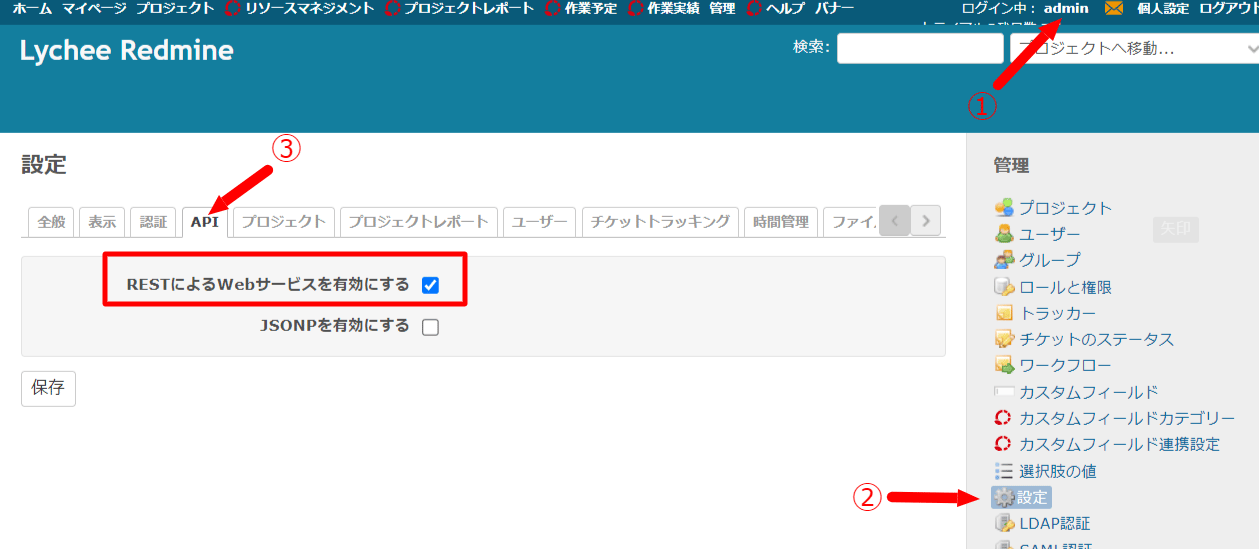
Lychee Redmineにログイン後、右上のID名クリック > 設定 > APIと進みます。「RESTによるWebサービスを有効にする」にチェックを入れ、保存をクリックします。
-
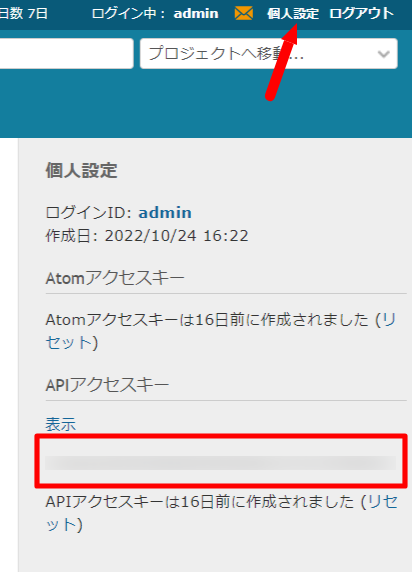
次に、画面右上の個人設定をクリックします。APIアクセスキーの表示をクリックすると、APIキーが表示されます。これがアクセスキーとなるので、保存します。
アクセスキーの発行は管理者権限をもつアカウントで実行ください。
インテグレーションのセットアップ
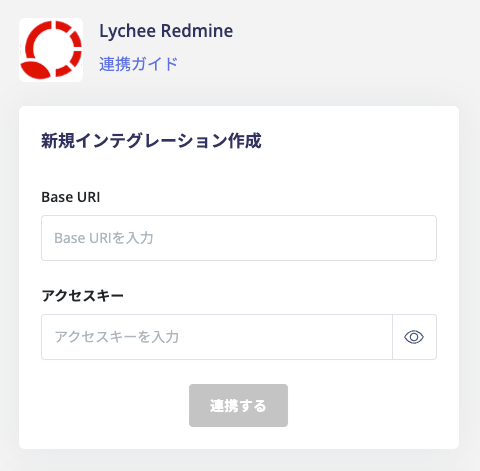
- インテグレーション画面にて、Lychee Redmineで検索します。
-
前の手順で取得したBase URI、アクセスキーを入力し、連携するをクリックします。
- Lychee Redmineとの連携が成功すると、アカウント一覧に登録済みのユーザー情報が表示されます。正常に完了しない場合は、まず SaaS連携エラーの対処法 に記載のステップをお試しください。それでも解決しない場合は、ご提供いただきたい情報 をご確認のうえ、サポート窓口までお問い合わせください。