

連携仕様
Microsoft Entra IDを従業員マスターにした場合、ディレクトリの主な項目とEntra IDのユーザー属性は、次のとおり対応します。属性名はMicrosoft Graphのプロパティ名です。
どの項目をEntra IDから取り込むかは、「ディレクトリ設定」のデータソースで変更できます。
Microsoft Entra IDを従業員マスターにした場合、従業員の契約開始日はEntra IDから同期されません。契約開始日を使う場合は、次のいずれかで設定してください。
- ディレクトリ台帳CSVのインポート(
lifecycleContractStartAt列) - API(
lifecycle.contractStartAt) - ディレクトリのユーザー情報画面での手動入力
Adminaで変更した役職・部署などの属性情報は、Entra IDには反映されません。AdminaからEntra IDのアカウントに対して実行できる操作は、作成(プロビジョニング)・無効化・削除です。IDプロバイダー連携(Entra ID)を設定している場合は、これに加えてアプリへのユーザー割り当てと解除も実行できます。詳しくはEntra IDでのアプリ割り当てと解除をご覧ください。
AdminaはオンプレミスのActive Directoryとは直接連携しません。Microsoft Entra ID上のユーザーを取得します。Entra IDへのユーザーの登録方法は問いません。Microsoft Entra Connectで同期したユーザー、スクリプトやバッチで登録したユーザー、Entra ID上で直接作成したユーザーを、同じ条件で取得します。連携時にグループやドメインを指定した場合は、その条件に当てはまるユーザーを取得します。従業員マスターに設定した場合、従業員のステータスは、同期のたびにEntra ID上のユーザーの状態(削除されているか、サインインがブロックされているか)をもとに判定します。判定条件は従業員ステータスの判定条件をご覧ください。
インテグレーションのセットアップ
連携には、グローバル特権管理権限のアカウントが必要です。
- インテグレーション画面にて、Microsoft Entra ID を検索します。
-
プルダウンメニューから次のいずれかを選択し、連携するをクリックします。
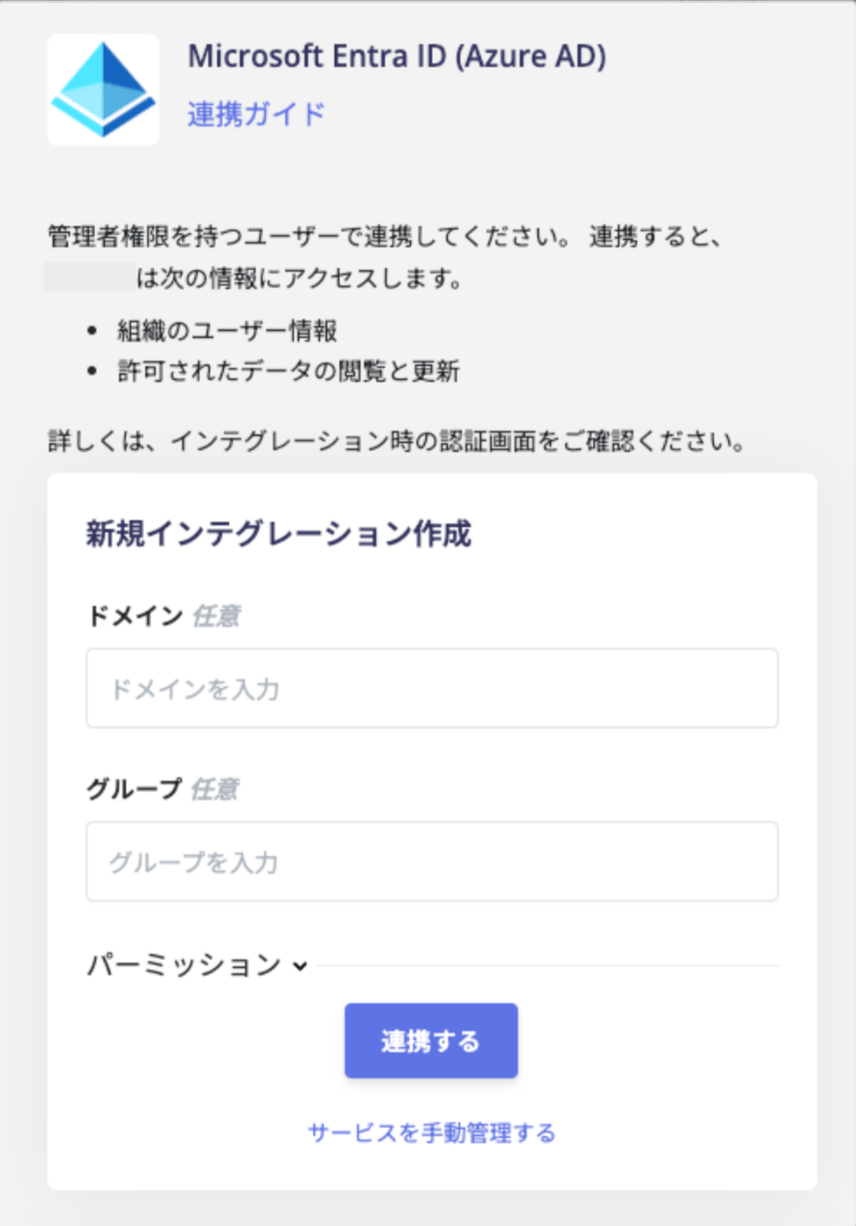
- Read and Write(推奨):アカウントの無効化およびプロビジョニング機能に対応しています。
- Read Only:アカウント の読み取りだけを行うことが可能な連携です。
【グループを指定しての連携】特定のグループを指定して連携できます。EntraID上のオブジェクトIDを取得し、グループ欄に指定します。複数のグループを指定する場合、,カンマ区切りでグループIDを指定します。(カンマとGroupIDの間にスペースは不要です) 【ドメイン単位での連携】ドメインを入力すると、指定したドメインのアカウントのみ連携できます(例 i.moneyforwar.comのアカウントだけを連携する)。指定したドメイン以外のアカウントは取得できなくなるため、検証など一次目的でご利用ください。すべてのドメインを連携する場合、空欄 で 連携するをクリックします。
 -
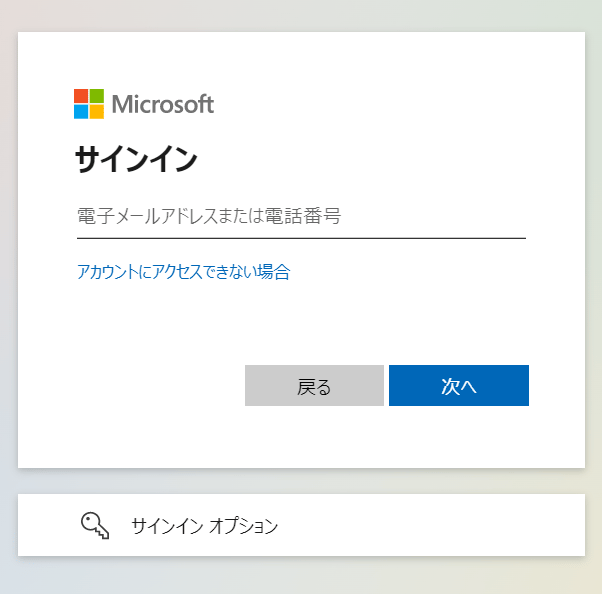
Entra IDのログインページに移動します。グローバル特権管理者のメールアドレス・パスワードを入力し、ログインします。
-
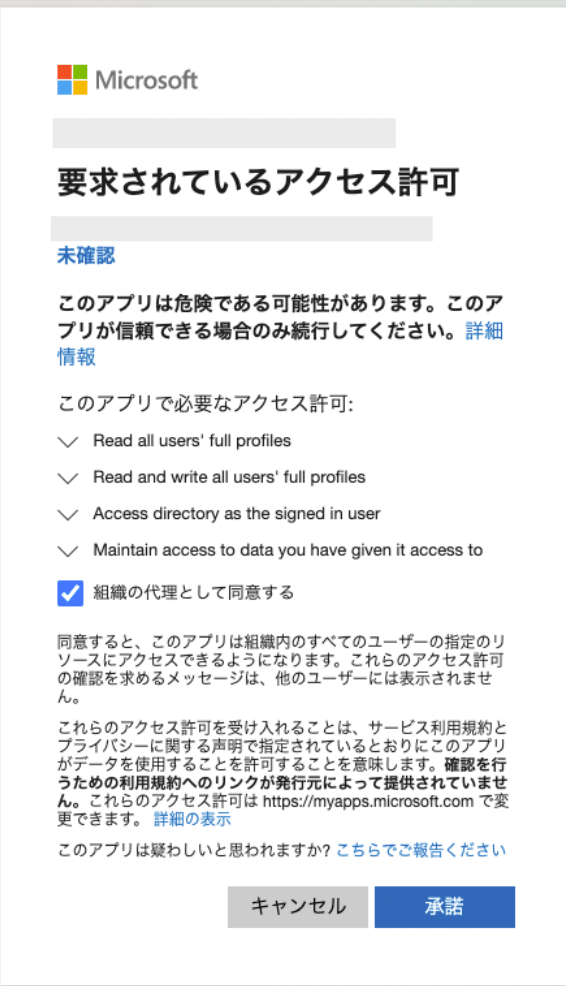
Entra IDにログイン後、以下の許可が表示されるので、内容を確認し承諾をクリックします。
- Entra IDとの連携が成功すると、アカウント一覧に登録済みのユーザー情報が表示されます。正常に完了しない場合は、まず SaaS連携エラーの対処法 に記載のステップをお試しください。それでも解決しない場合は、ご提供いただきたい情報 をご確認のうえ、サポート窓口までお問い合わせください。