

連携仕様
OneDriveとの連携
Micorsoft OneDriveとの連携手順です。連携することで公開されているファイルの情報を取得します。 外部共有コンテンツ管理の概要- アカウント情報は取得いたしません。
- 公開(共有)されているファイル名とそのリンクを取得いたします。データは同期しません。
- ファイルの閲覧には、Adminロールが必要です。
- Admin ロールについて
- SharePointとの同期にもご利用いただけます。
事前準備
作業にはグローバル管理者の権限が必要です。
連携用アプリケーションの登録(Azure app portal)
- Azure app registration portal に移動し、[+新規登録]をクリック、任意の名前でアプリケーション名を登録します。画像のとおり入力し、登録をクリックします。
- 作成したアプリケーションをクリックします。左メニューにあるAPI のアクセス許可 > +アクセス許可の追加 から Microsoft Graphを選択し、アプリケーションの許可 を選択します。
-
次の6個のPermissions を追加します。
Application.Read.AllDirectory.Read.AllFiles.ReadWrite.AllOrganization.Read.AllSites.Read.AllUser.Read.All
- 追加後、既定のディレクトリに管理者の同意を与えますをクリックし、ステータスを既定のディレクトリに付与されましたへ変更します。
-
Certificateの発行
左のメニューから
証明書とシークレット>クライアントシークレット>新しいクライアントシークレットをクリックし、次の値を入力後、追加をクリックします。- 説明:キーの名前です。任意の名前を入力ください。
- 有効期限:APIキーの有効期限です。任意の期間を選択ください。(期限が切れると連携エラーとなり再発行が必要になります)
-
作成されたキーの
値をコピーして、保存しておきます(値は一度しか表示されませんので、この段階で必ずコピーしておいてください)当サービスのクライアントシークレットに利用します。 -
左メニューから「概要」を表示し、以下の各値を確認し、コピーして保存しておきます。
ディレクトリ(テナント)ID:当サービスのワークスペースキーに利用します。アプリケーション(クライアント)ID:当サービスのクライアントIDに利用します。
インテグレーションのセットアップ
-
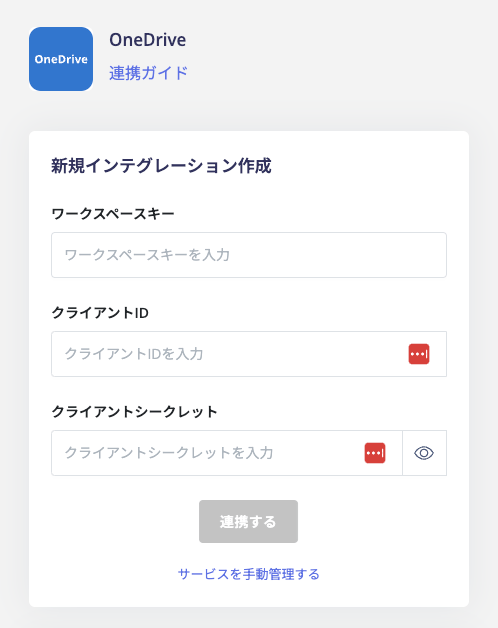
インテグレーション > インテグレーションで、「OneDrive」を検索します。
-
以下の値をそれぞれ入力し、[連携する]をクリックします
- OneDrive との連携に成功すると、サービス >「ファイル」タブが表示され、共有されているファイルの情報が表示されます。(同期完了までにはファイル数によって時間がかかります。)
- 正常に完了しない場合は、インテグレーション画面のステータスタブから編集し、再度連携をお試しください。 解決しない場合はチャットにてお問い合わせください。