

連携仕様
事前準備
OpenAI へのログイン
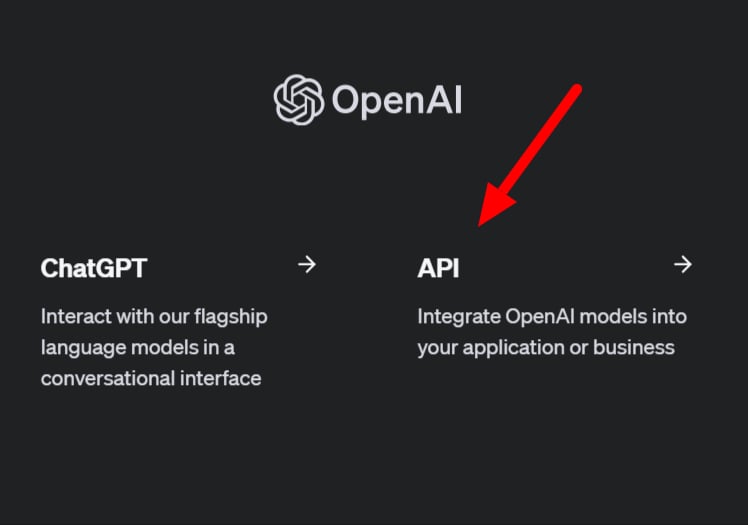
OpenAIにログインし、メールアドレス・パスワードを入力し、APIにログインします。連携はOpenAI Platformとの連携手順で、ChatGPT(チームプラン)とは別になります。
ChatGPTにログインするとAPIが表示されないのでご注意ください。
API キーの取得方法
-
OpenAIのAPIにログイン後
Default projectを選択します。右上の⚙️ (Settings) > Admin API keysに移動し、+Create new admin key をクリックします。直接アクセスする場合のURL:https://platform.openai.com/settings/organization/admin-keys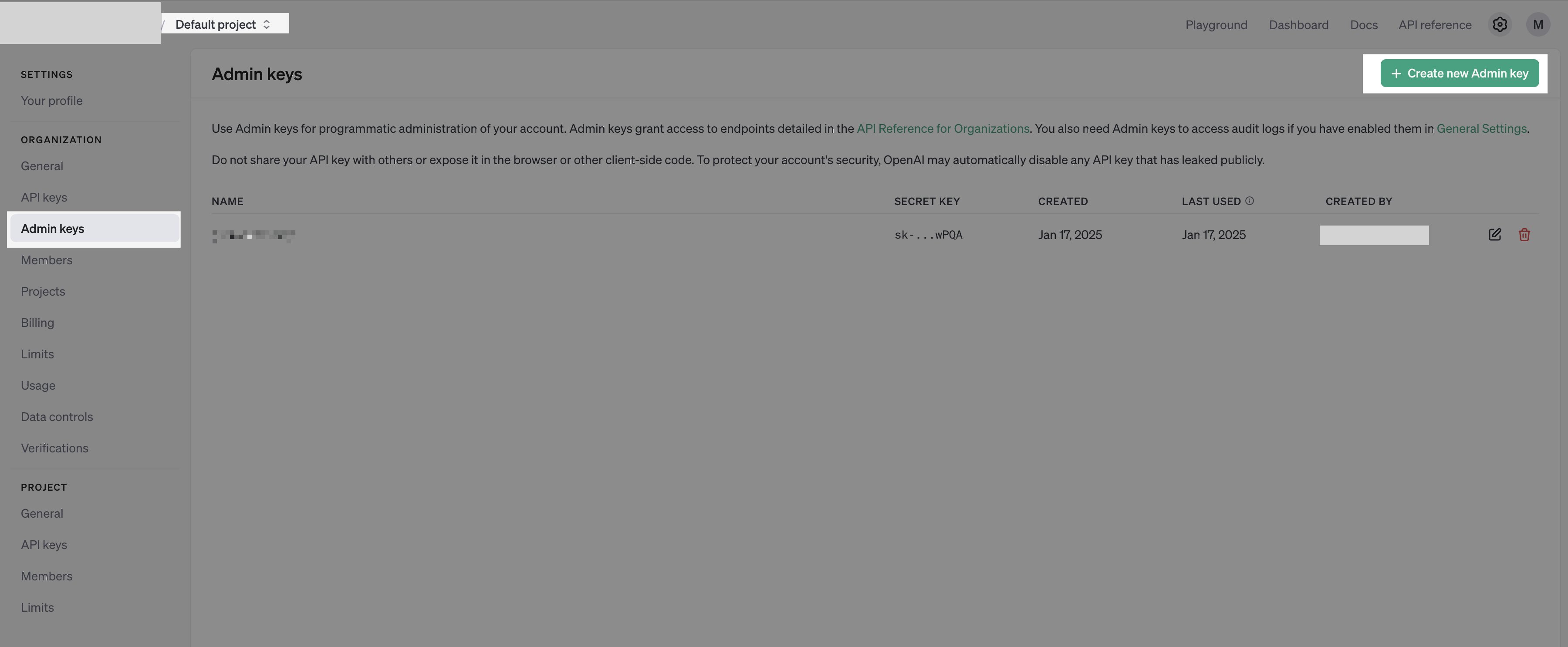
-
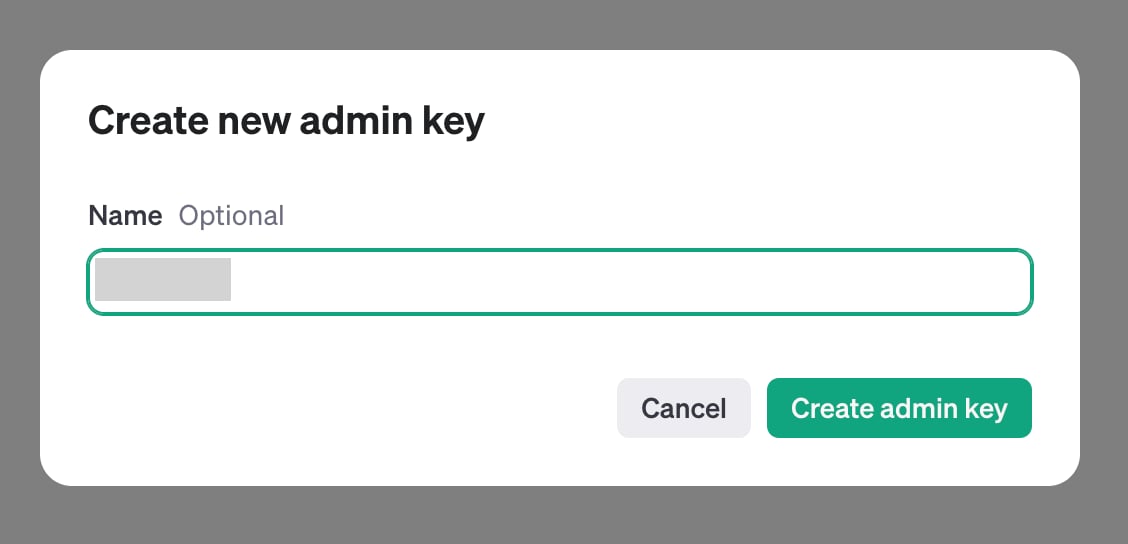
Nameには任意の名称「当サービス」等を入力して作成してください。
-
Secret keyが生成され、これがAPIキーとなるのでコピー・保存します。Secret keyは再表示されませんので、ご注意ください。APIキーは
sk-admin-から始まります。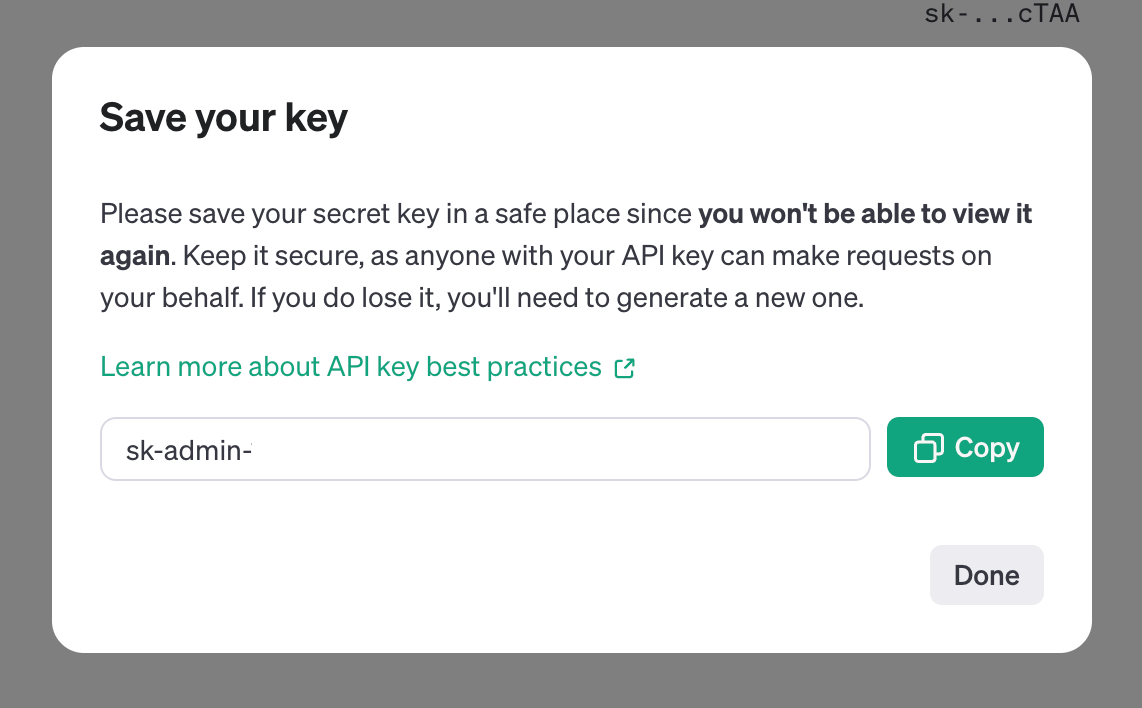
ワークスペースキーの取得方法
サイドメニューのSettingsからOrganizationへ移動すると、Organization ID が表示されています。 Organization ID がワークスペースキーとなるので、コピー・保存します。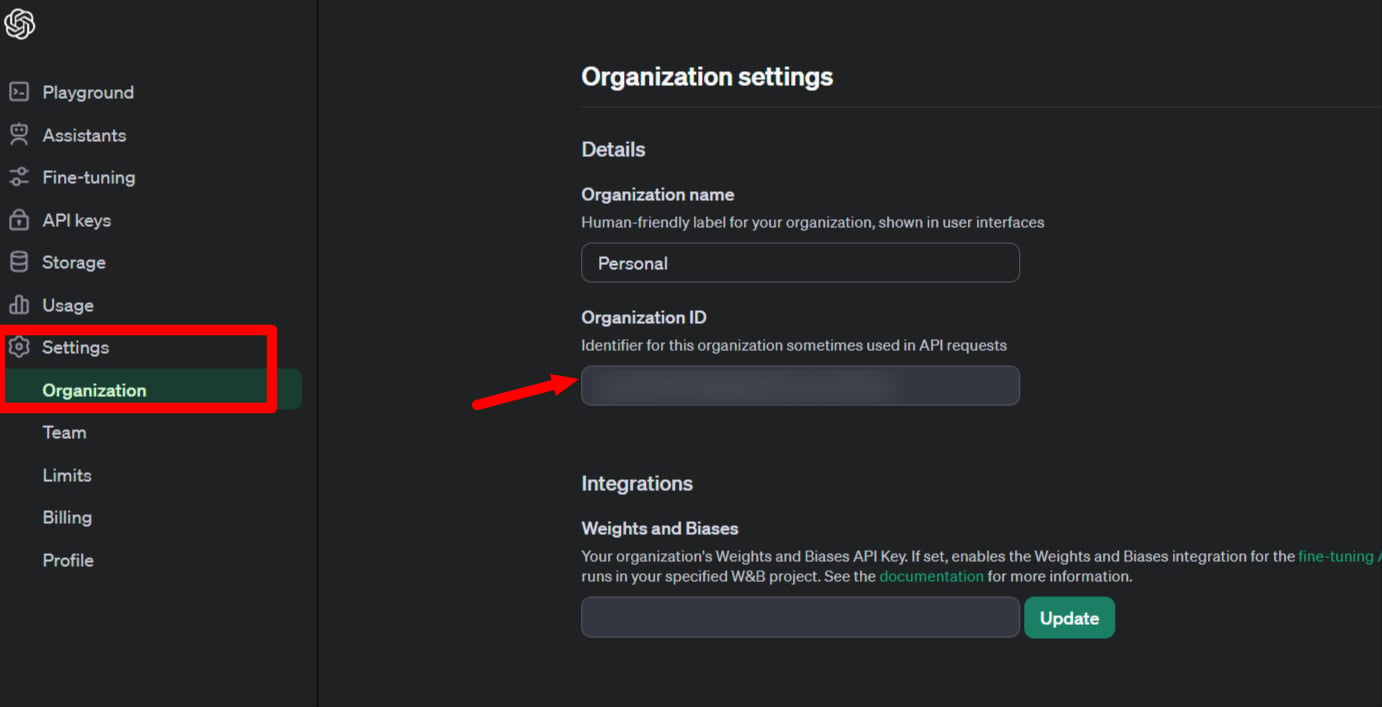
インテグレーションのセットアップ
- インテグレーション画面にて、OpenAI Platformで検索します。
-
前の手順で取得したワークスペースキーとAPIキーを入力し、連携するをクリックします。ワークスペース名は任意入力となります。
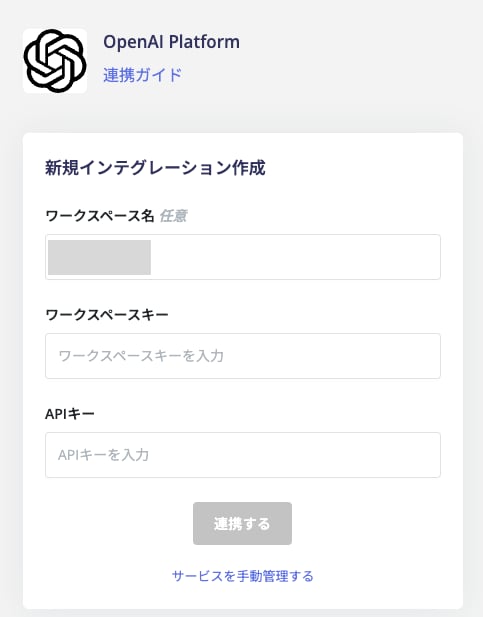
- OpenAI Platformとの連携が成功すると、アカウント一覧に登録済みのユーザー情報が表示されます。正常に完了しない場合は、まず SaaS連携エラーの対処法 に記載のステップをお試しください。それでも解決しない場合は、ご提供いただきたい情報 をご確認のうえ、サポート窓口までお問い合わせください。