

連携仕様
事前準備
事前準備には管理者権限のアカウントが必要です。
Netsuiteのログイン方法
Netsuiteログインページにて、メールアドレス・パスワードを入力しログインします。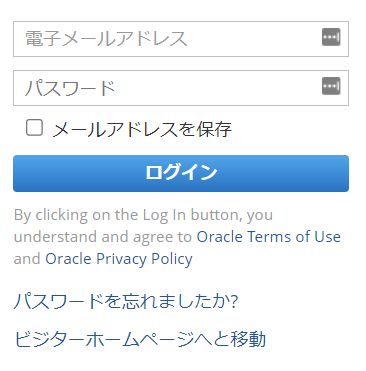
Token-base認証機能を有効にする
- Netsuiteにログイン後、上部メニューから Setup > Company > Enable Featuersと進みます。
-
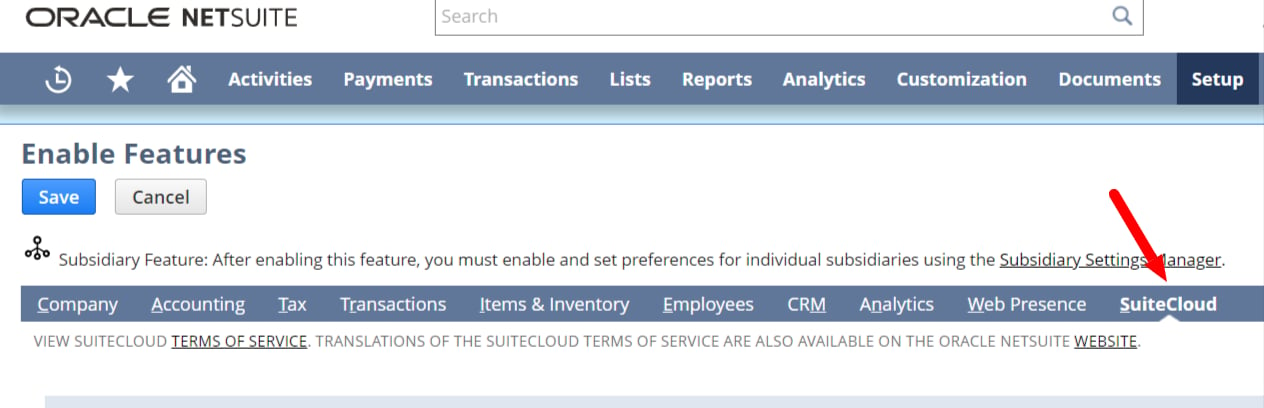
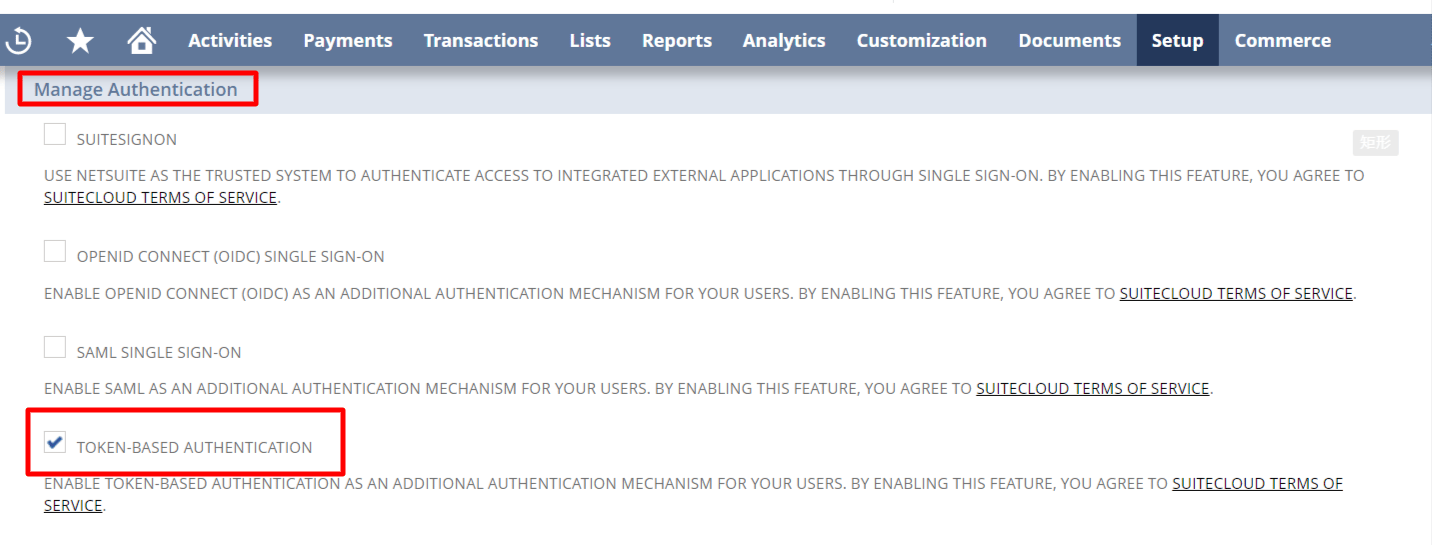
Enable Featuersページのメニューから SuiteCloud を選択し、Manage Authentication の項目までスクロールダウンします。
-
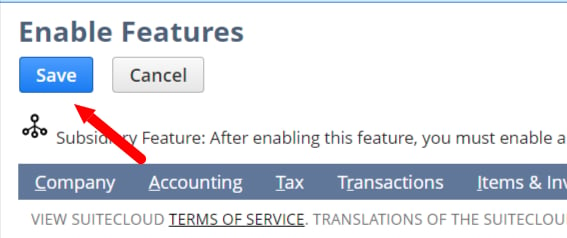
TOKENーBASED AUTHENTICATIONのボックスに✔を入れ、ページ最下部または上部にあるSAVEボタンをクリックします。
インテグレーションコードの作成
- 上部メニューから SetUp > Integration > Mnage Integrations > New と進みます。
-
Integrationの入力フォームが表示されますので、次の通り入力してください。
- NAME には
ITMC Integration APIと入力する - 項目:Token-based Authentication の TOKENーBASED AUTHENTICATION にチェックを入れる
- 項目:Token-based Authentication の TBA:AUTHORIZATION FLOW のチェックを外す
- 項目:OAuth 2.0 の AUTHORIZATION CODE GRANT のチェックを外す
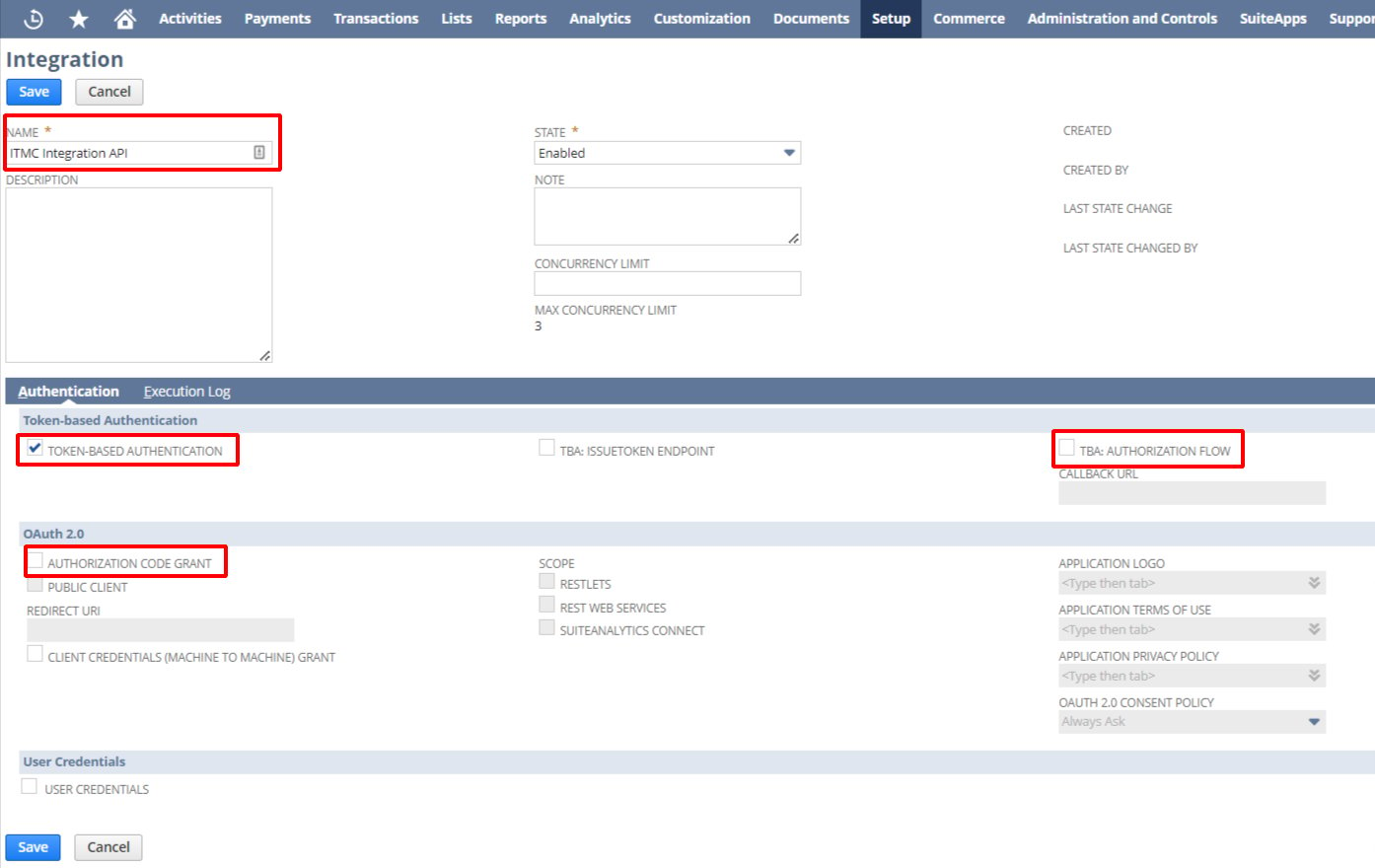
- NAME には
-
入力が終わったら、SAVEをクリックします。すると、ページ下部にCONSUMER KEY / CLIENT ID と CONSUMER SECRET / CLIENT SECRET が表示されるので保存します。Backをクリックして終了します。
CONSUMER KEY / CLIENT ID と CONSUMER SECRET / CLIENT SECRET は、再表示はされないので注意してください。
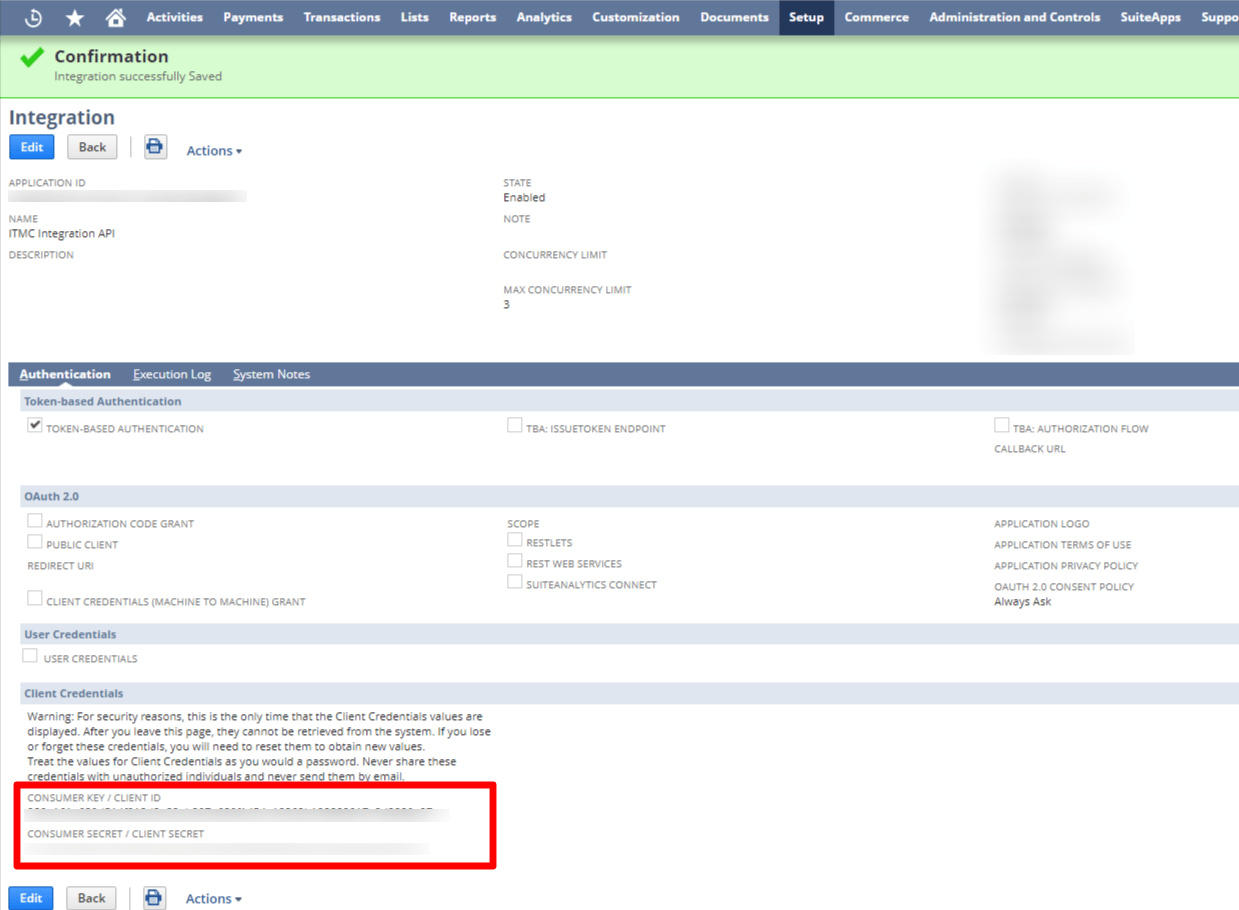
Roleの作成(Token作成の準備)
Tokenを作成するために、TokenをRoleに関連付ける必要があります。- 上部メニューからSetUp > Users/Roles > Manage Rolesと進みます。
-
Roleの入力フォームが表示されますので、次の通り入力してください。
- NAMEには ITMC Integration API と入力
- IDには itmc_integration_api と入力
- CENTRE TYPEは Accounting Centre を選択
- 項目:Subsidiary Restrictions は ALL を選択し、ALLOW CROSS-SUBSIDIARY RECORD VIEWING にチェックを入れる
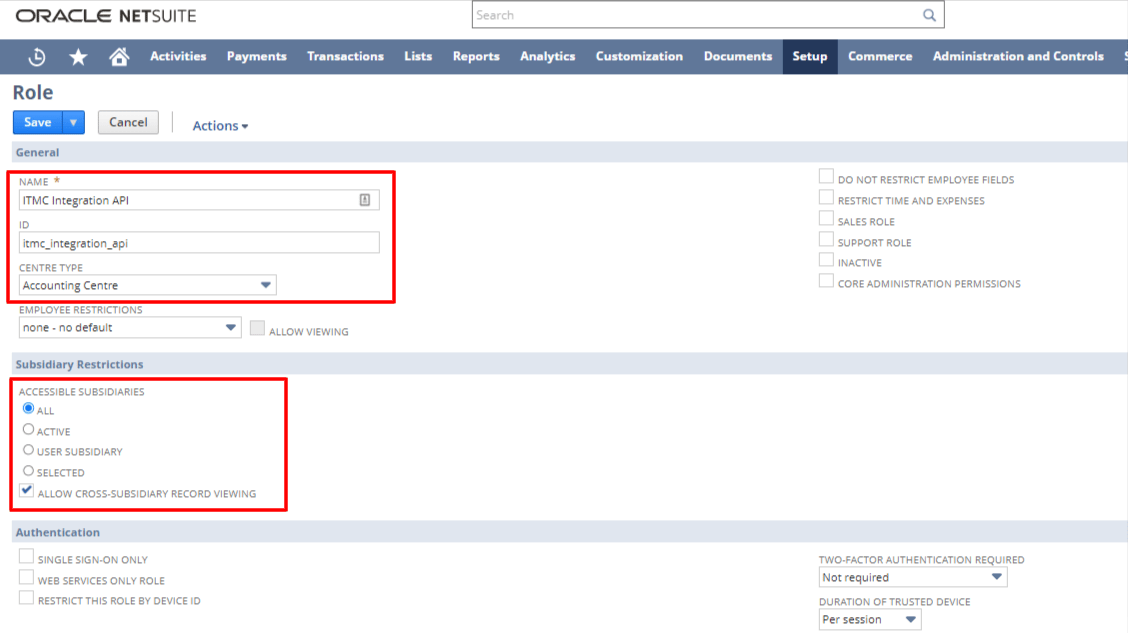
-
続いて、Permissionsを次の通り入力し、SAVEをクリックします。ご利用状況によっては表示されない項目もありますが、問題ないので利用可能なPermissionsを追加してください。
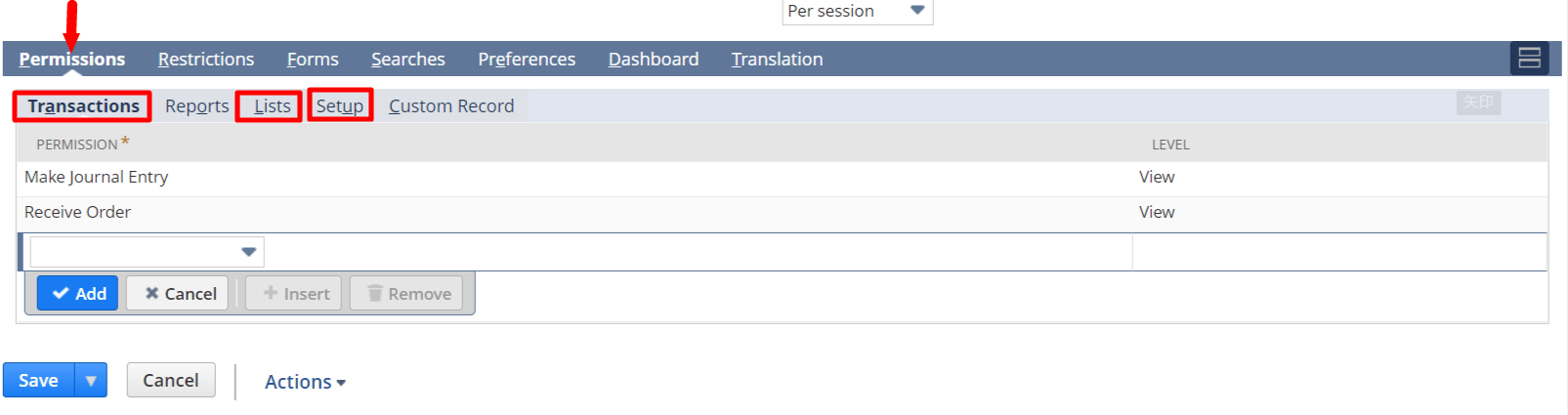
Employeeの新規作成・更新
- 上部メニューから Lists > Employees > Employeesと進み、Newを選択で新規作成またはSearchを選択し、Roleを更新したいEmployeeをEditします。
-
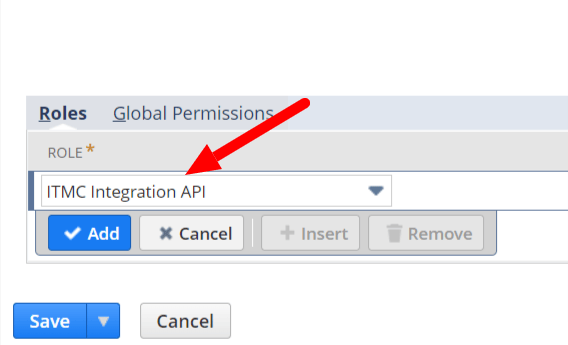
Employeeのフォーム入力画面の下部にRole設定があるので ITMC Integration API を追加します。
Access Tokenの作成
- 上部メニューからSetUp > Users/Roles > Access Tokens > New と進むみます。
-
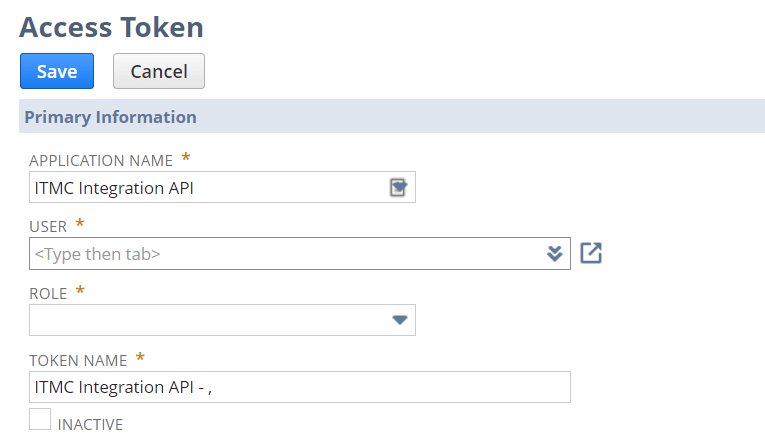
Access Token作成フォームが表示されるので、以下の通り入力しSAVEをクリックします。
- APPLICATION NAME は ITMC Integration API を選択
- USER は Employeeの新規作成・更新の手順でRoleを新規作成・更新したEmployeeを選択
- ROLE は ITMC Integration API を選択
-
すると、TOKEN ID と TOKEN SECRET が作成されるので、保存します。
TOKEN ID と TOKEN SECRET は再表示されないので注意してください。
Suitelet Script Fileのアップデート
-
上部メニューより Customization > Scripting > Scripting > New と進み、SCRIPT FILEのタブにマウスオーバーすると
+マークが出てくるのでクリックします。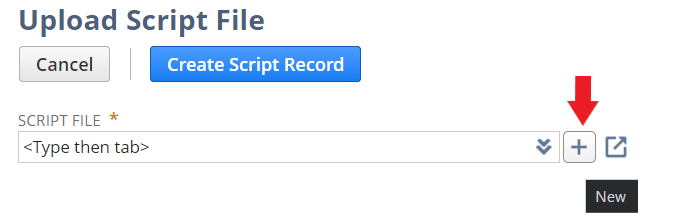
-
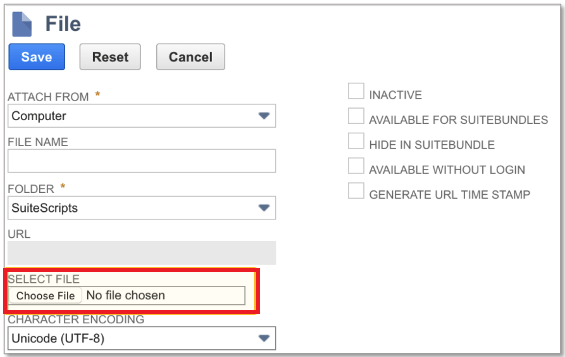
ポップアップでFileのフォームが表示されます。
以下のzipからダウンロード・解凍し、tmc_integration_api_restlestという名前の .jsファイルがあるので、SELECT FILEから選択し、SAVEをクリックします。※DLしたファイルは、ファイル名やテキスト入力などの変更を加えないでください。
itmc_integration_api_restlest.js.zip
-
次に、SCRIPT FILEが先ほどSEVEしたファイル名になっているか確認し、Create Script Recordをクリックします。
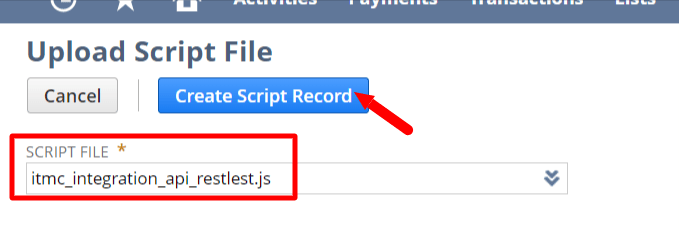
-
Scriptのフォームが表示されるので、以下の通り入力しSAVEをクリックします。
- NAME は ITMC Integration API
- Developementsには以下の通り項目ごとに入力しAddをクリック
- TITLE:ITMC Integration API
- ID:_itmc_integration_api
- STATUS:Released
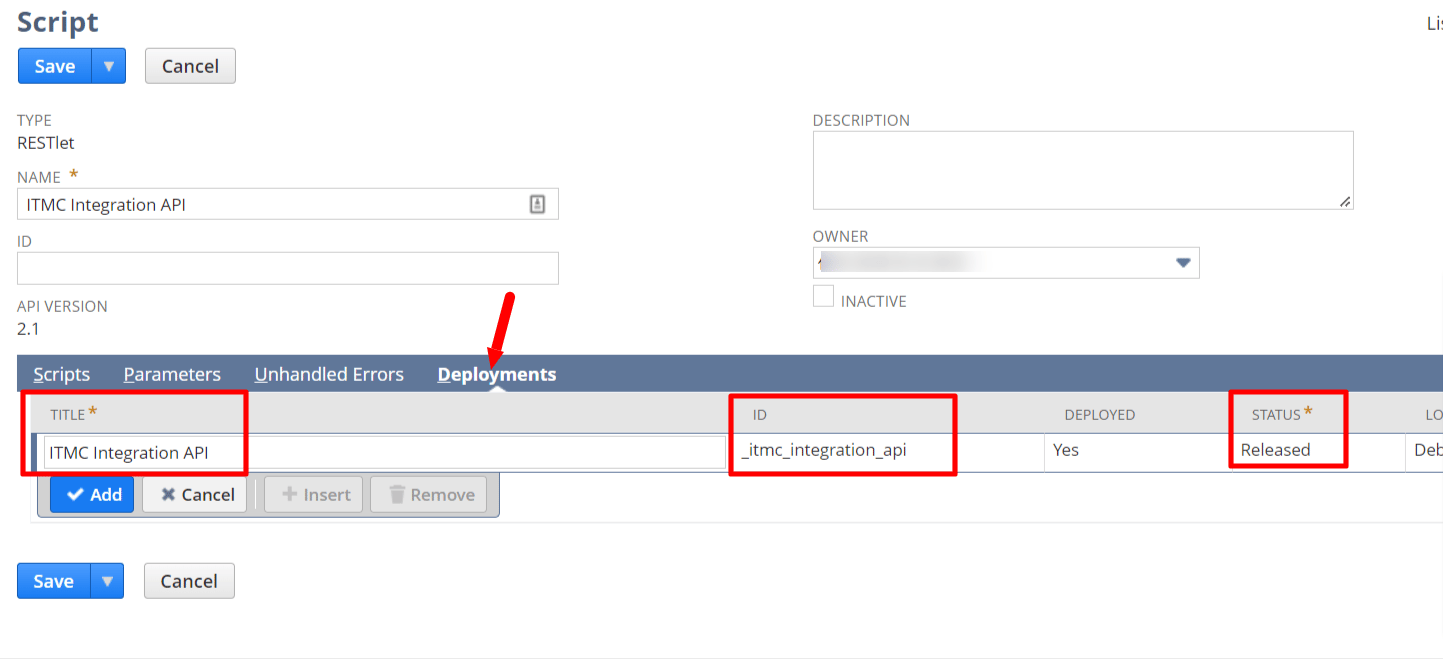
-
次の画面で、Deploy Scriptを選択します。
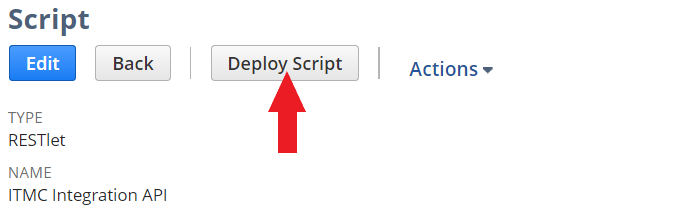
-
Script Developementのフォームが表示されるので、AudienceのROLES から ITMC Integration API を選択しSAVEをクリックします。
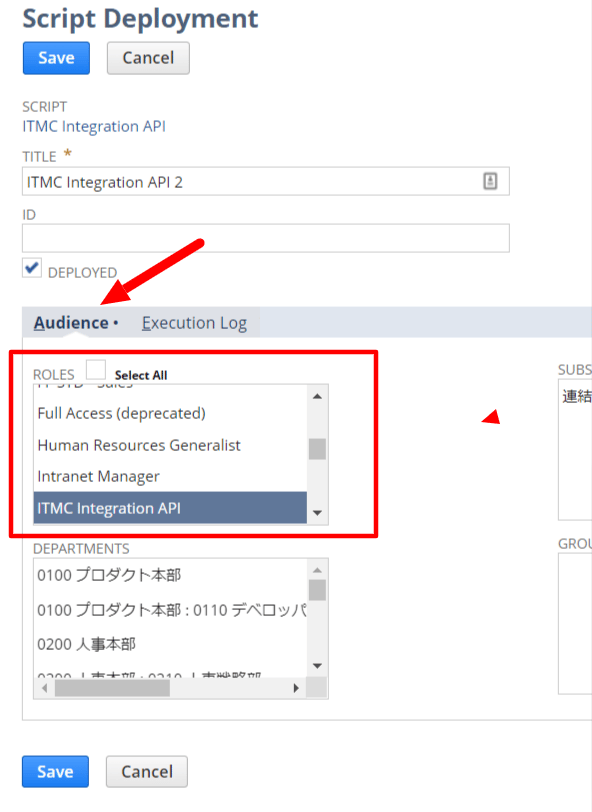
-
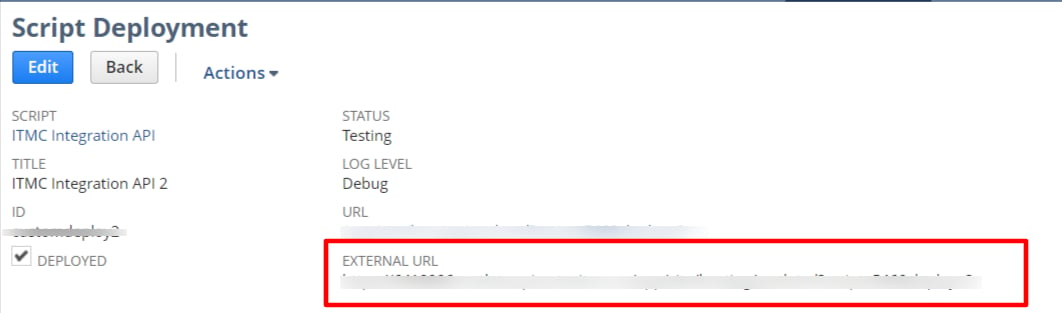
EXTERNAL URLが表示されるので、保存します。
アカウントIDの取得方法
上部メニューから Setup > Company > Company Informationと進み、ACCOUNT IDを保存します。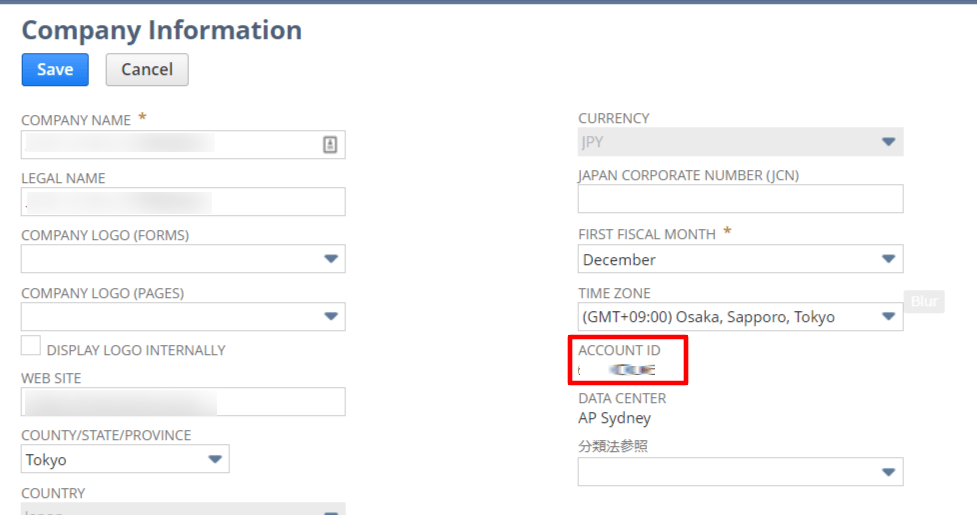
インテグレーションのセットアップ
- インテグレーション画面にて、Netsuiteで検索します。
-
前の手順手取得したものを以下の通り入力し、連携するをクリックします。
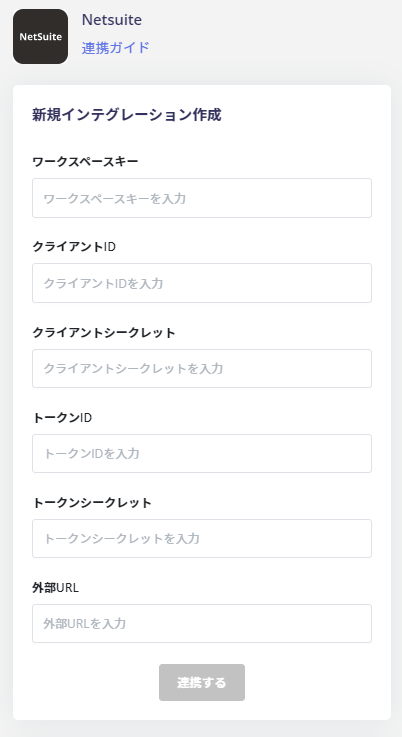
- ワークスペースキー:ACCOUNT ID(「アカウントIDの取得方法」の手順)
- クライアントID:CONSUMER KEY / CLIENT ID(「インテグレーションコードの作成」の手順)
- クライアントシークレット:CONSUMER SECRET / CLIENT SECRET(「インテグレーションコードの作成」の手順)
- トークンID:TOKEN ID(「Employeeの新規作成・更新」の手順)
- トークンシークレット:TOKEN SECRET(「Employeeの新規作成・更新」の手順)
- 外部URL:EXTERNAL URL(「Suitelet Script Fileのアップデート」の手順)
- Netsuiteとの連携が成功すると、アカウント一覧に登録済みのユーザー情報が表示されます。正常に完了しない場合は、まず SaaS連携エラーの対処法 に記載のステップをお試しください。それでも解決しない場合は、ご提供いただきたい情報 をご確認のうえ、サポート窓口までお問い合わせください。