

連携仕様
事前準備
URL NAME(インスタンス識別子)の確認方法
-
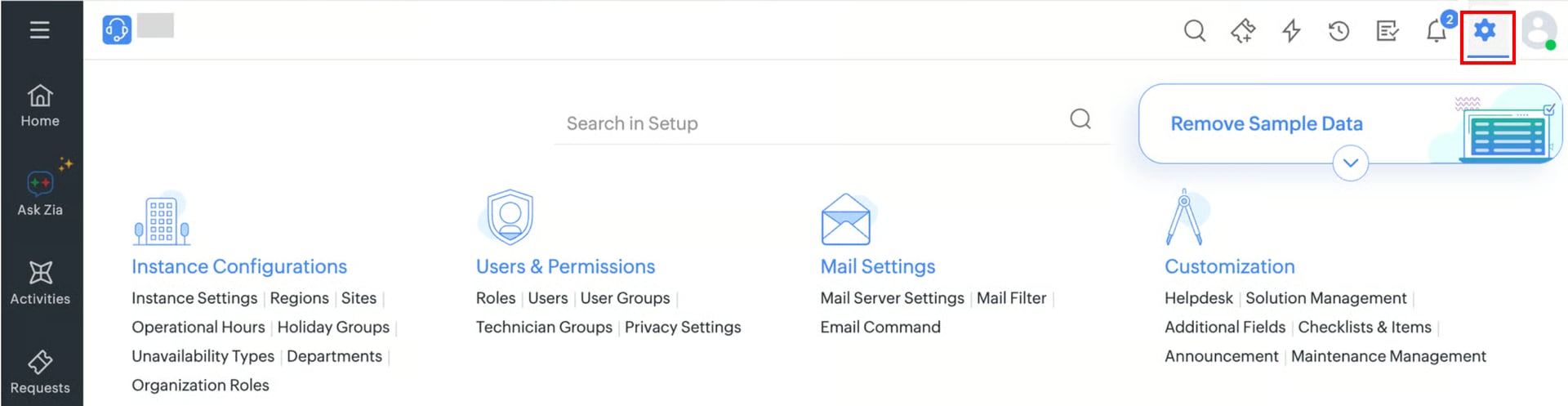
管理者としてManageEngine ServiceDesk Plus (Cloud)にログイン後、画面右上の設定アイコンをクリックします。
-
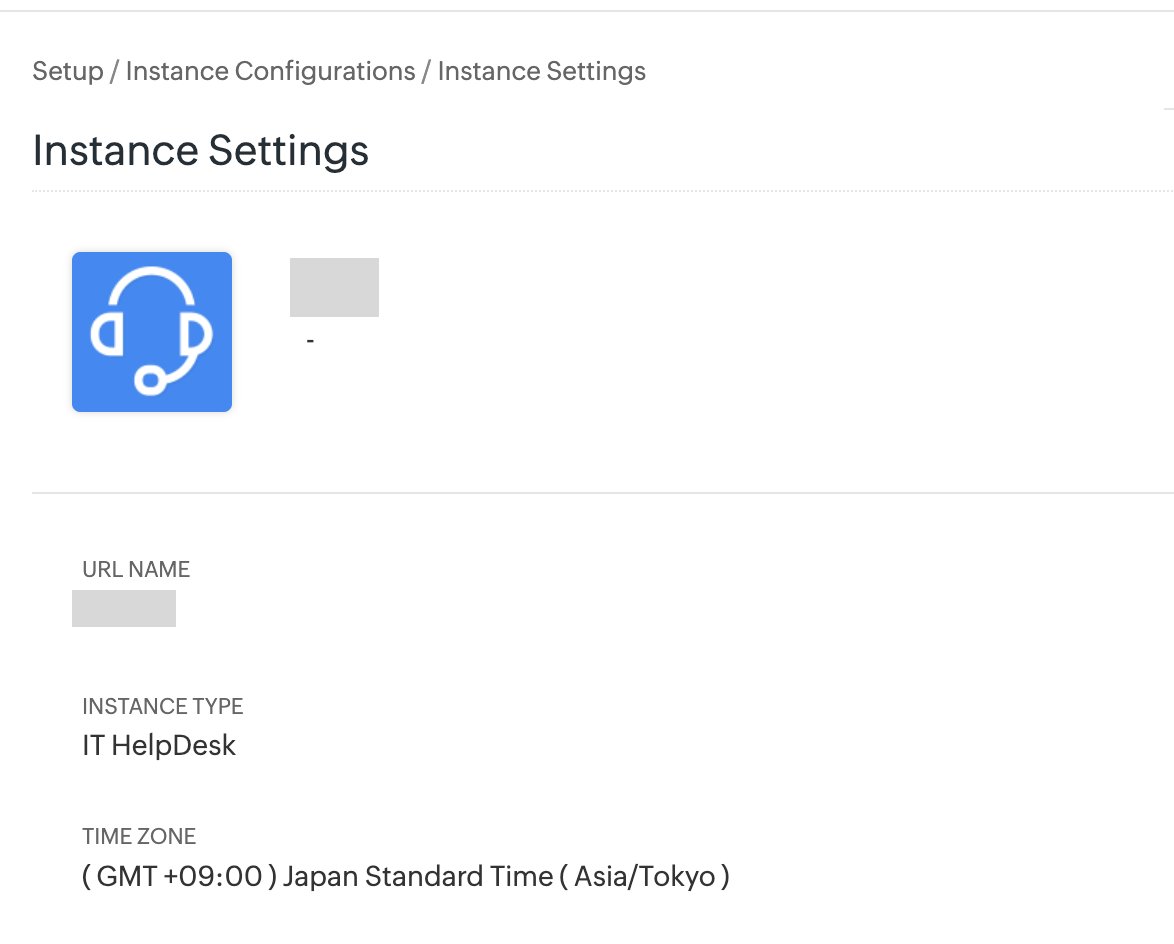
Instance ConfigurationsのInstance Settingsを開き、URL NAMEの値を確認します。この値は連携時に使用します。
OAuthアプリを登録する
- ZOHO API Consoleにサインインします。
-
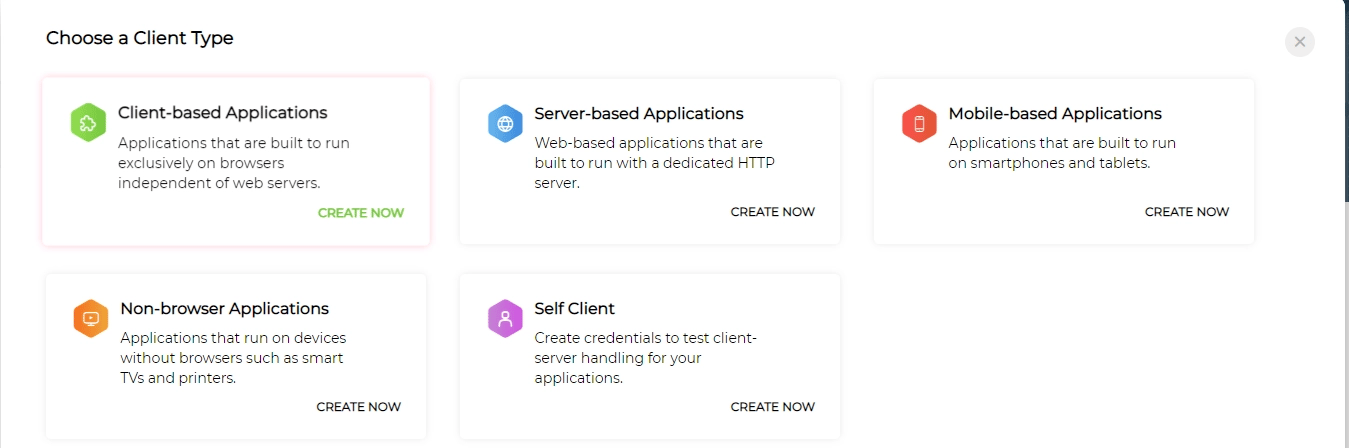
ADD CLIENTをクリックし、Server-Based Applicationsを選択します。
-
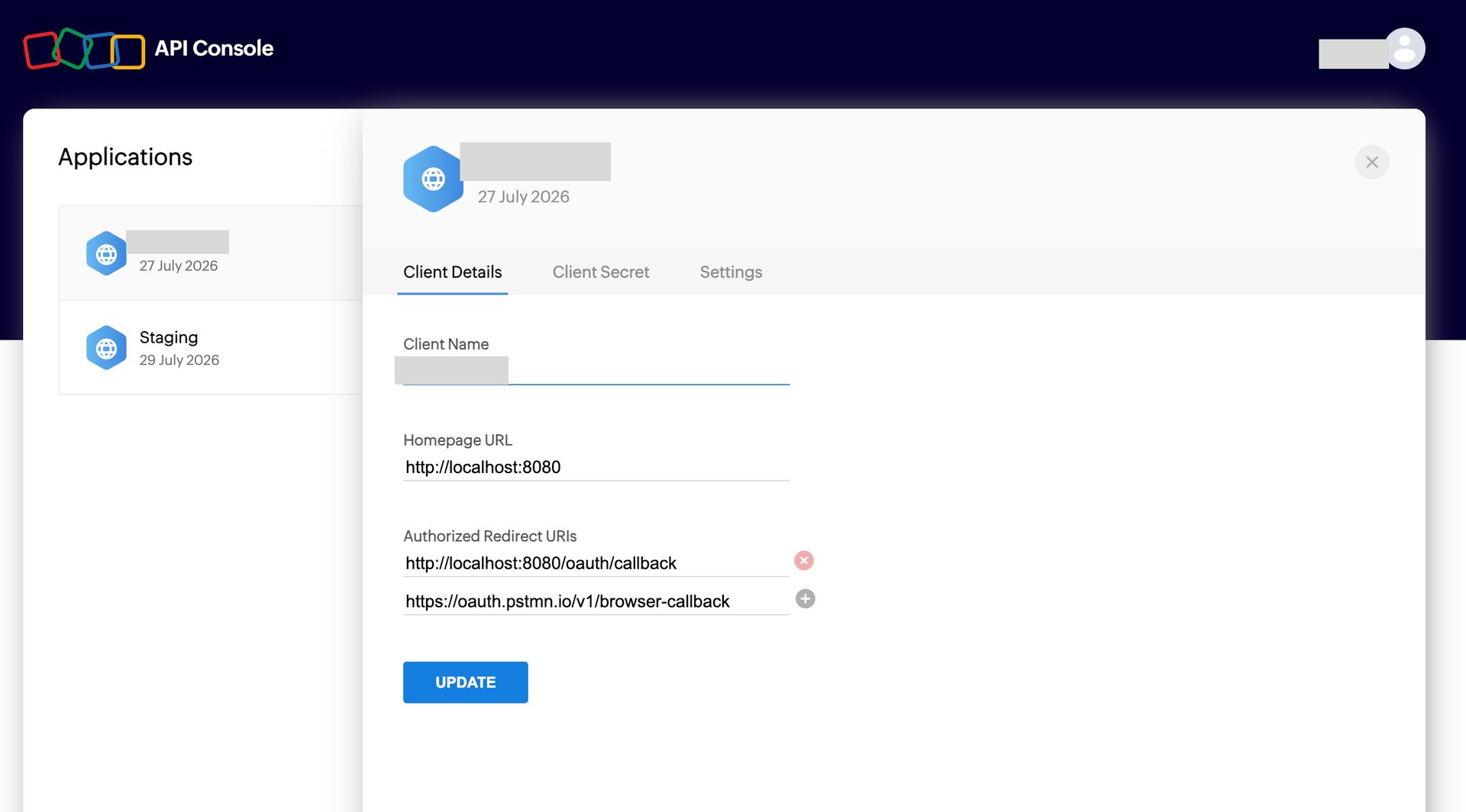
Client Name・Homepage URL・Authorized Redirect URIsなど必要な情報を入力し、クライアントを作成します。
-
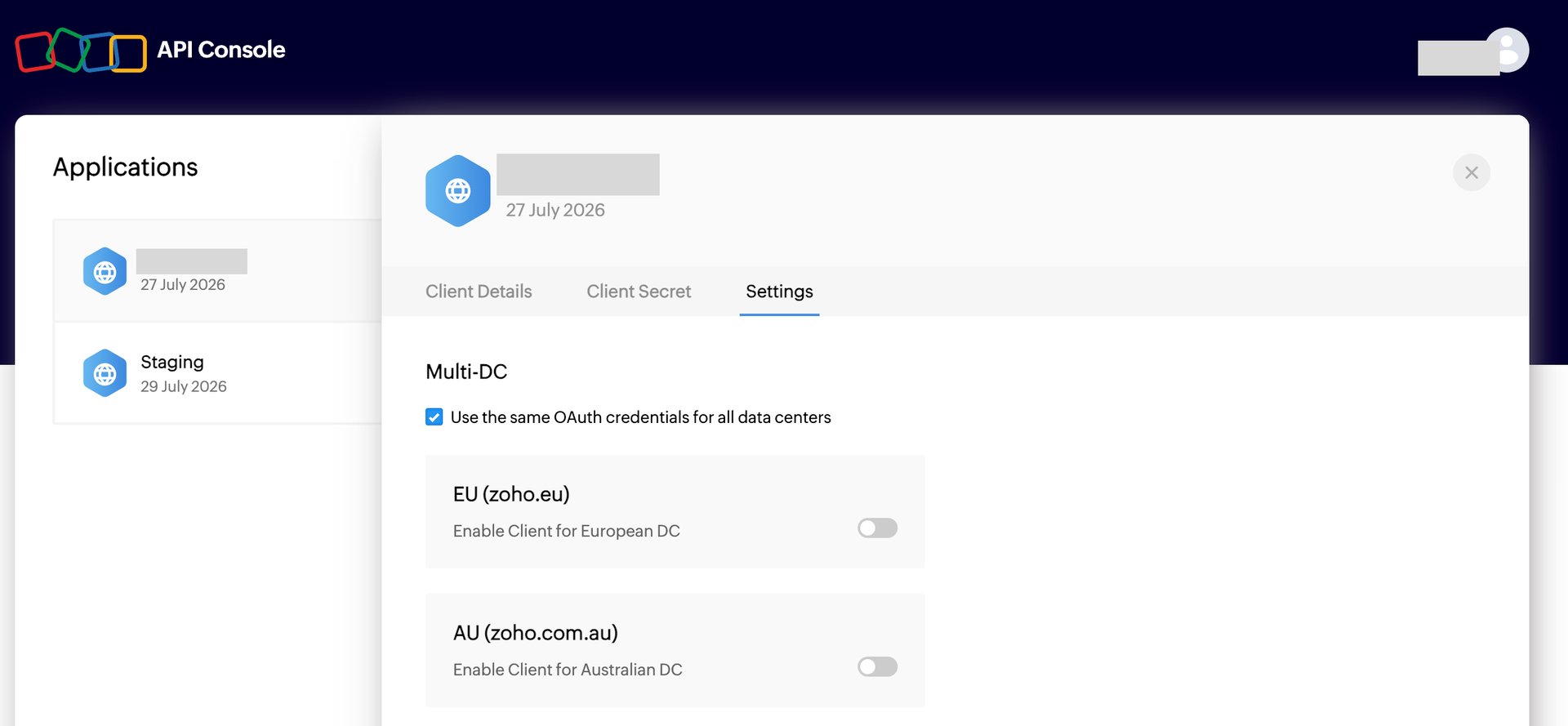
SettingsタブのMulti-DCにて、Use the same OAuth credentials for all data centersにチェックを入れます。
-
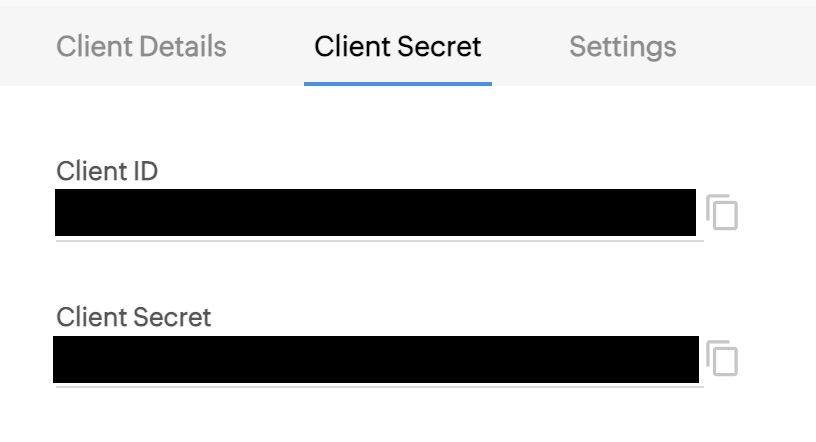
Client SecretタブからClient IDとClient Secretを確認します。
インテグレーションのセットアップ
- インテグレーション画面にて、ManageEngine ServiceDesk Plus (Cloud) で検索します。
-
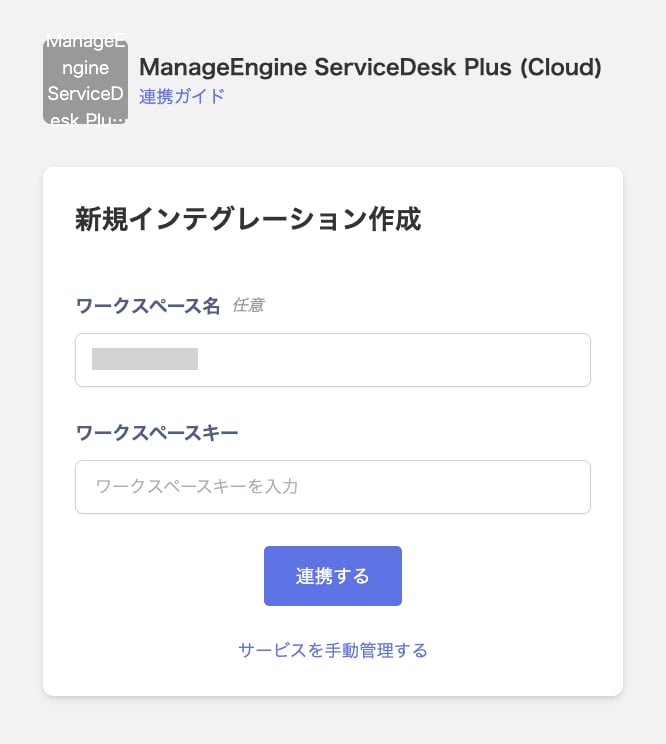
任意のワークスペース名と、前の手順で確認したURL NAME・Client ID・Client Secretを入力し、連携するをクリックします。
- ManageEngine ServiceDesk Plus (Cloud)との連携が成功すると、アカウント一覧に登録済みのユーザー情報が表示されます。正常に完了しない場合は、まず SaaS連携エラーの対処法 に記載のステップをお試しください。それでも解決しない場合は、ご提供いただきたい情報 をご確認のうえ、サポート窓口までお問い合わせください。