

連携仕様
Microsoft 365 のアカウントを新規作成するときは、メールアドレス・氏名・初期パスワードなどの項目に加えて、次の項目を設定できます(いずれも任意)。
- 別のメール(入力しない場合は、メールアドレスの @ より前の部分が使われます)
- 職種
- 部門
- 会社名
- 社員番号
- オフィスの場所
- 雇用タイプ
- 従業員の入社日
事前準備
連携には、管理者権限のアカウントが必要です。
LastActivityを取得可能なご契約プランはMicrosoft365 Business Premium、Microsoft365 E3、Microsoft 365 E5です。
LastActivityを取得可能なご契約プランはMicrosoft365 Business Premium、Microsoft365 E3、Microsoft 365 E5です。
インテグレーションのセットアップ
- インテグレーション画面にて、Microsoft 365で検索します。
-
プルダウンメニューから次のいずれかを選択し、連携するをクリックします。
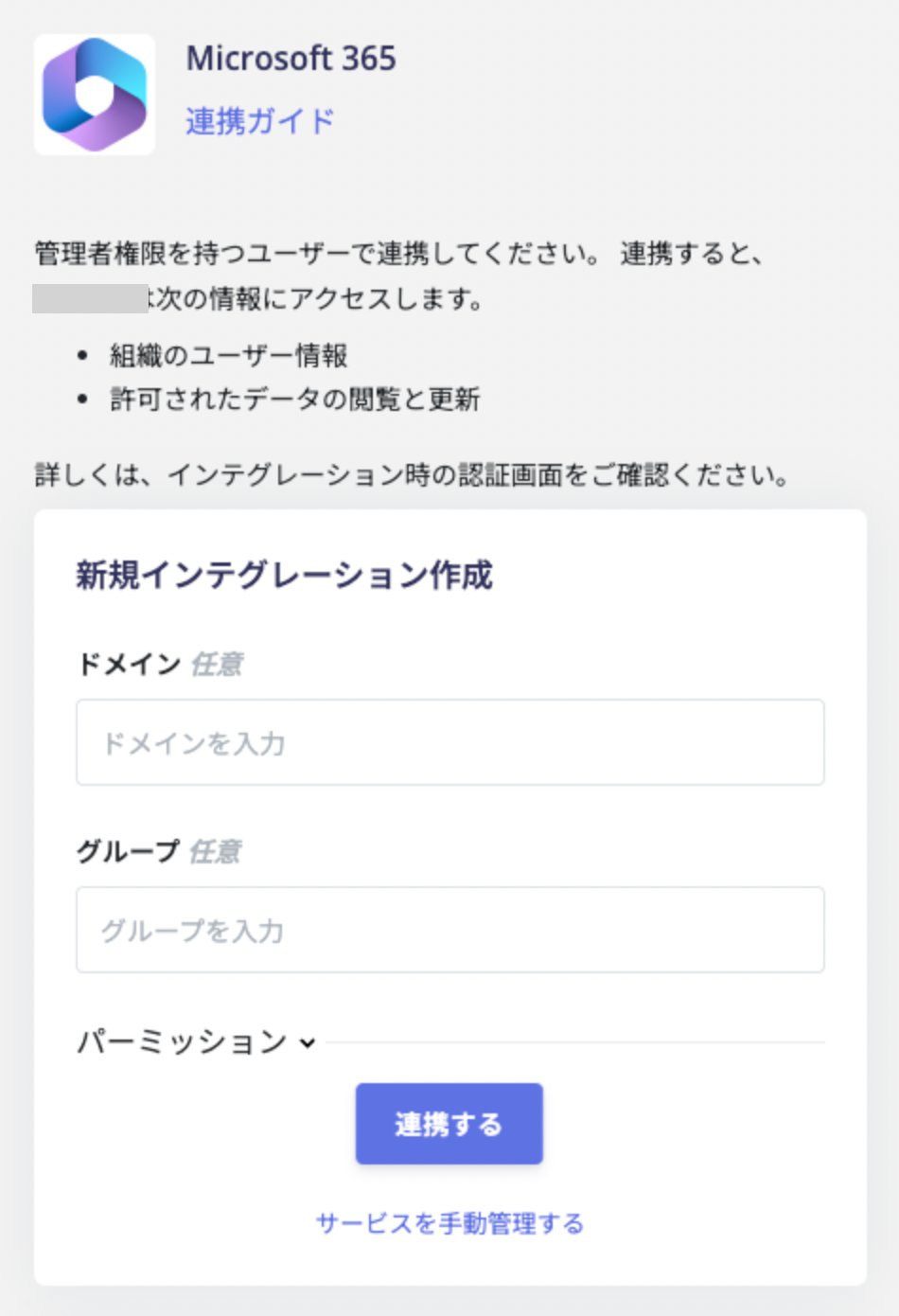
- Read and Write(推奨): アカウントの無効化(SaaSアカウントの削除・停止)と追加(SaaSアカウントの追加(プロビジョニング))に対応しています。
- Read Only: アカウントの読み取りだけを行うことが可能な連携です。
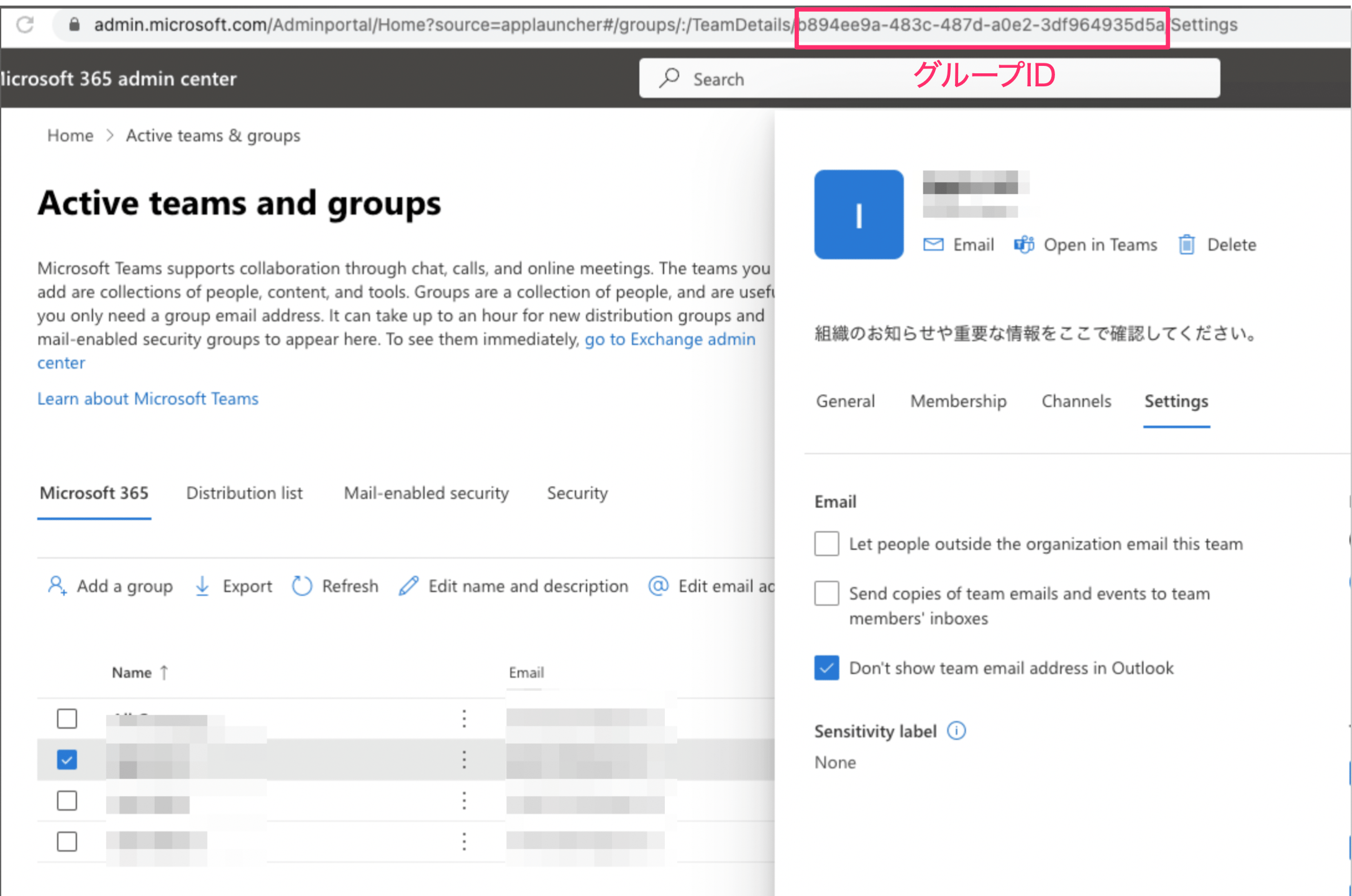
-
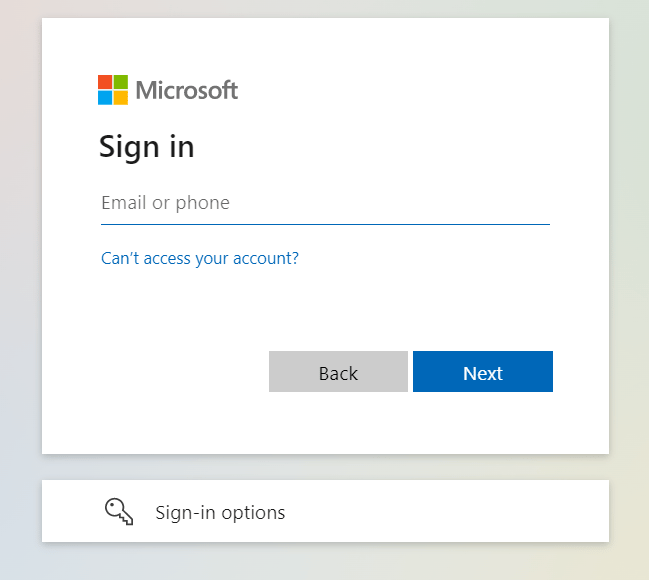
Microsoftログイン画面に移るので、管理者権限のメールアドレス・パスワードを入力しログインします。
-
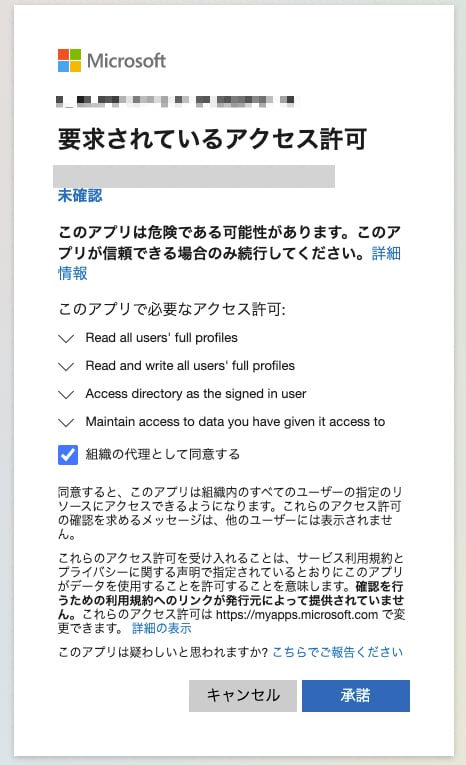
以下のアクセス許可の確認画面が表示されるので、内容を確認し承諾をクリックします。
- Microsoft 365との連携が成功すると、アカウント一覧に登録済みのユーザー情報が表示されます。正常に完了しない場合は、まず SaaS連携エラーの対処法 に記載のステップをお試しください。それでも解決しない場合は、ご提供いただきたい情報 をご確認のうえ、サポート窓口までお問い合わせください。