

連携仕様
Atlassianサービスのアカウント取得
アカウントの取得については、Atlassianの公式ドキュメントをご参照ください。
事前準備
Jiraへのログイン方法
Jiraログインページにて、管理者メールアドレス・パスワードを入力しログインします。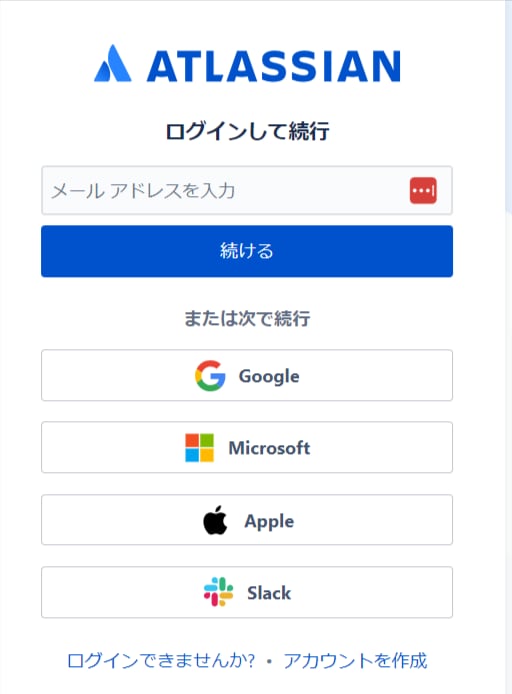
ワークスペースキーの確認方法
Jiraログイン後、URLの一部がワークスペースキーとなるので保存します。
アクセスキーの取得方法
- ATLASSIAN account にアクセスし、Security > API tokens と進みます。
-
Create API token をクリックし、任意の名称(会社名、用途など)を入力し、API token を作成します。
API token がアクセスキーとなるので、保存します。※API token は再表示されないので保存をお願いいたします。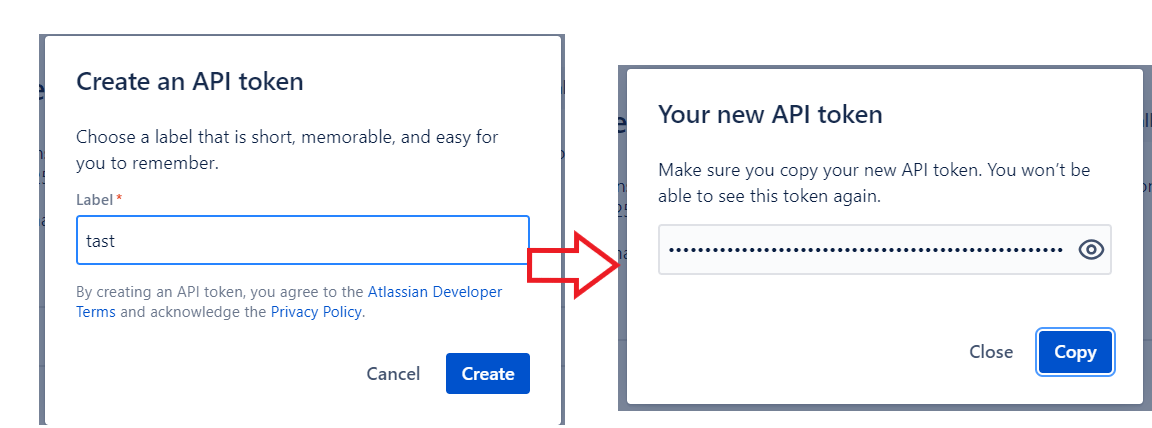
グループ名の取得方法(任意)
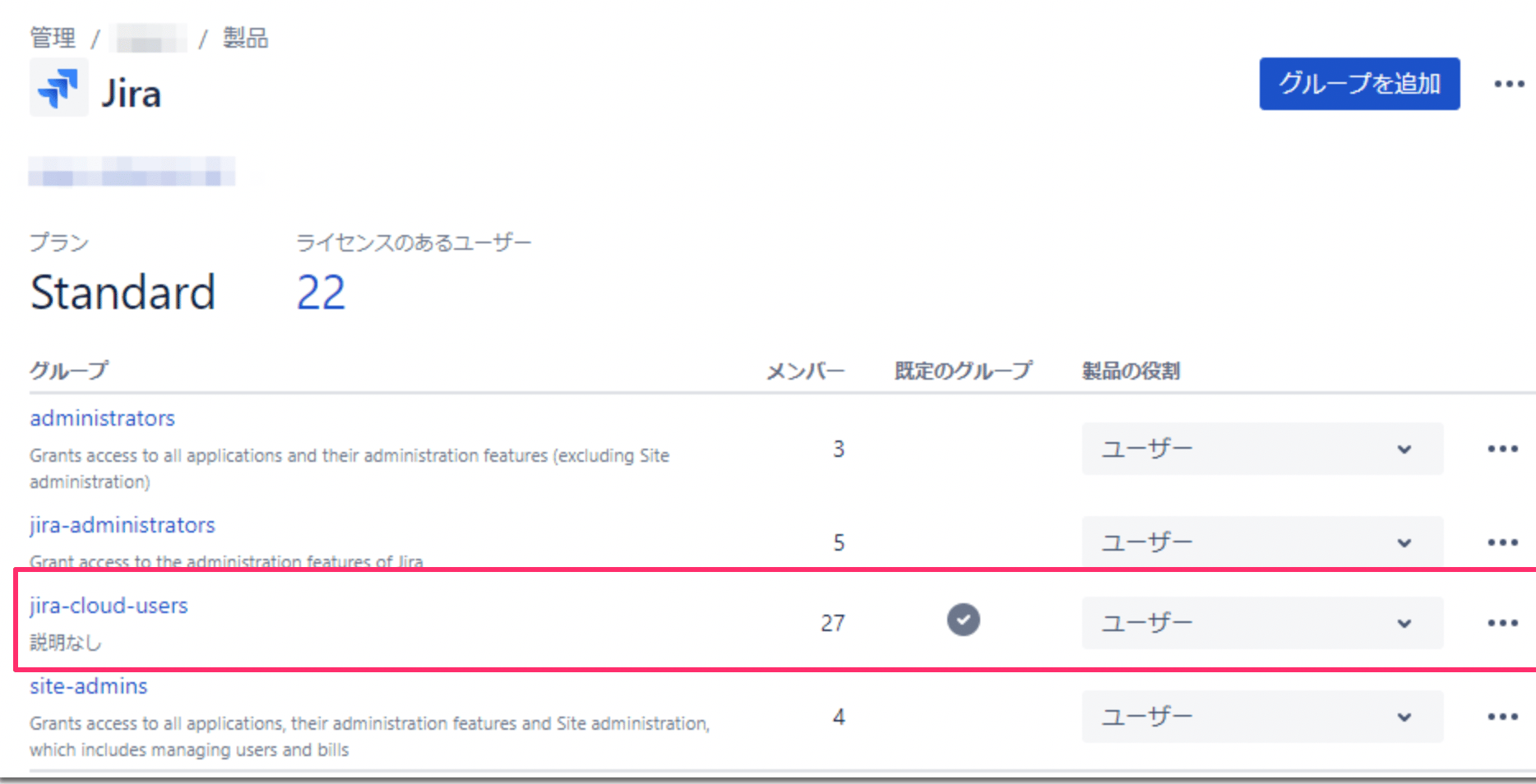
デフォルトではjira-software-users というJiraのユーザーの所属グループを探して連携いたします。お客様の環境によっては、所属するグループ名の相違による場合があり、連携エラーとなるケースがございます。
その場合、お客様でグループ名を入力して連携を実施頂く必要がございます。必要なグループ名はAtlassian管理 > 製品 > Jiraから確認いただけます。
組織IDとAPIキーの取得方法(任意)
連携の際、組織IDとAPIキーを入力すると最終利用(Last Activity)を取得できます。任意のため、組織IDとAPIキーが無くても連携は可能です。
-
ATLASSIAN Admin にアクセスし、Settings > API keys と進みます。
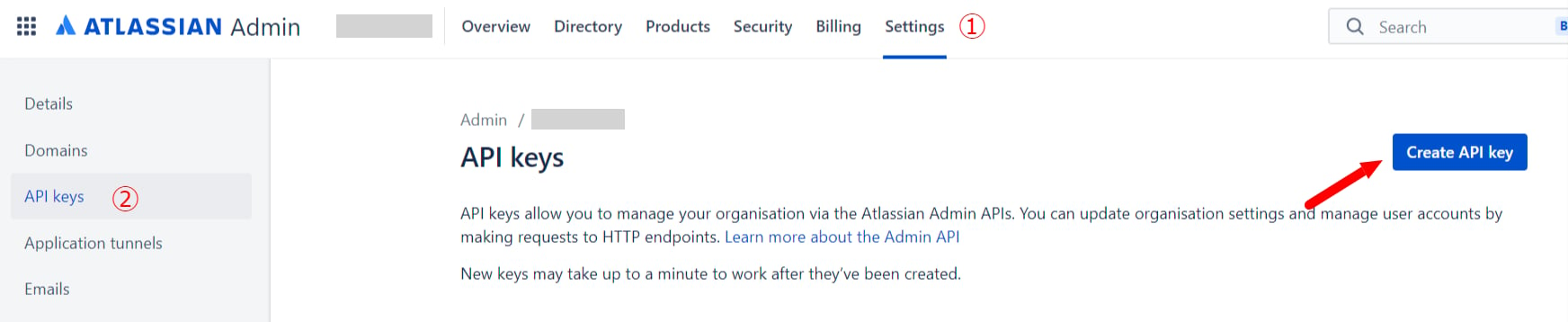
- Create API keys をクリックし API Key を作成します。
-
Name(任意の名称:会社名、用途など)を入力します。次に、Organisation ID と API Key が表示され、これが組織IDとAPIキーになるので、コピー・保存してください。
※Organisation ID と API Key は再表示されないので保存をお願いいたします。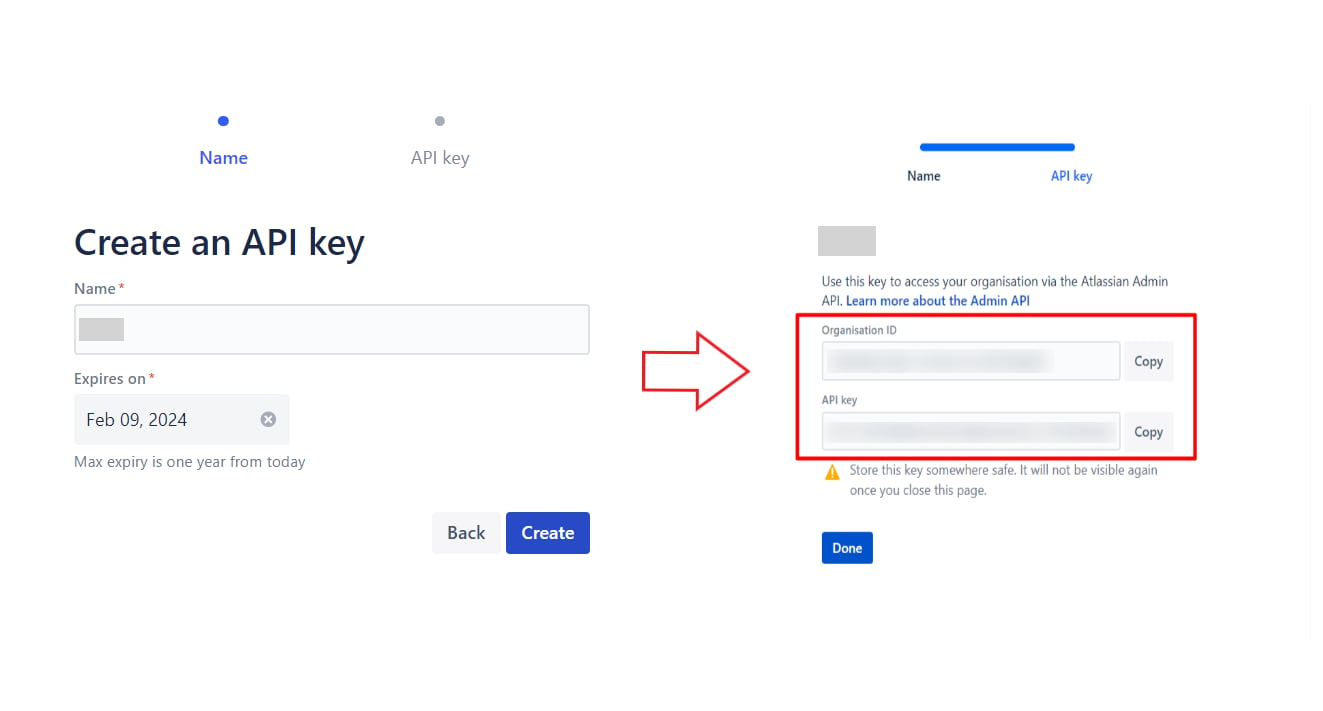
インテグレーションのセットアップ
- インテグレーション画面にて、Jira で検索します。
-
前の手順で取得したワークスペースキー、管理者メールアドレス・パスワード、アクセスキー、組織ID(任意)、APIキー(任意)を入力し、連携するをクリックします。
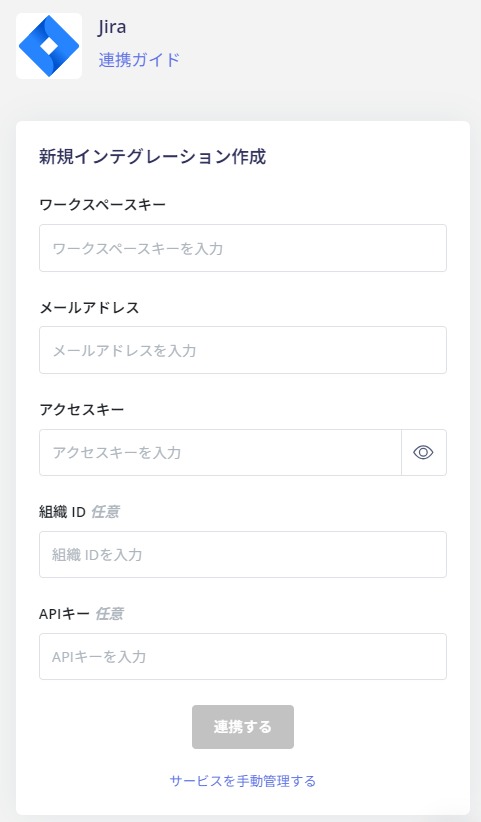
- Jiraとの連携が成功すると、アカウント一覧に登録済みのユーザー情報が表示されます。正常に完了しない場合は、まず SaaS連携エラーの対処法 に記載のステップをお試しください。それでも解決しない場合は、ご提供いただきたい情報 をご確認のうえ、サポート窓口までお問い合わせください。