

連携仕様
Google Driveとの連携
Google Driveとの連携手順です。連携することで公開されているファイルの情報を取得します。(外部共有コンテンツ管理の概要)- アカウント情報は取得いたしません。
- 共有ドライブ(マイドライブ含む)に公開(共有)されているファイル名とそのリンクを取得いたします。データは同期しません。
- ファイルの閲覧には、Adminロールが必要です。ロールについては次のページをご覧ください。
事前準備
APIの有効化(Google Cloud Platform)
- Google Cloud Platformから連携用のアカウントを作成します。Google Cloud Console にアクセスし、任意のプロジェクトを選択 or 新規作成します。
-
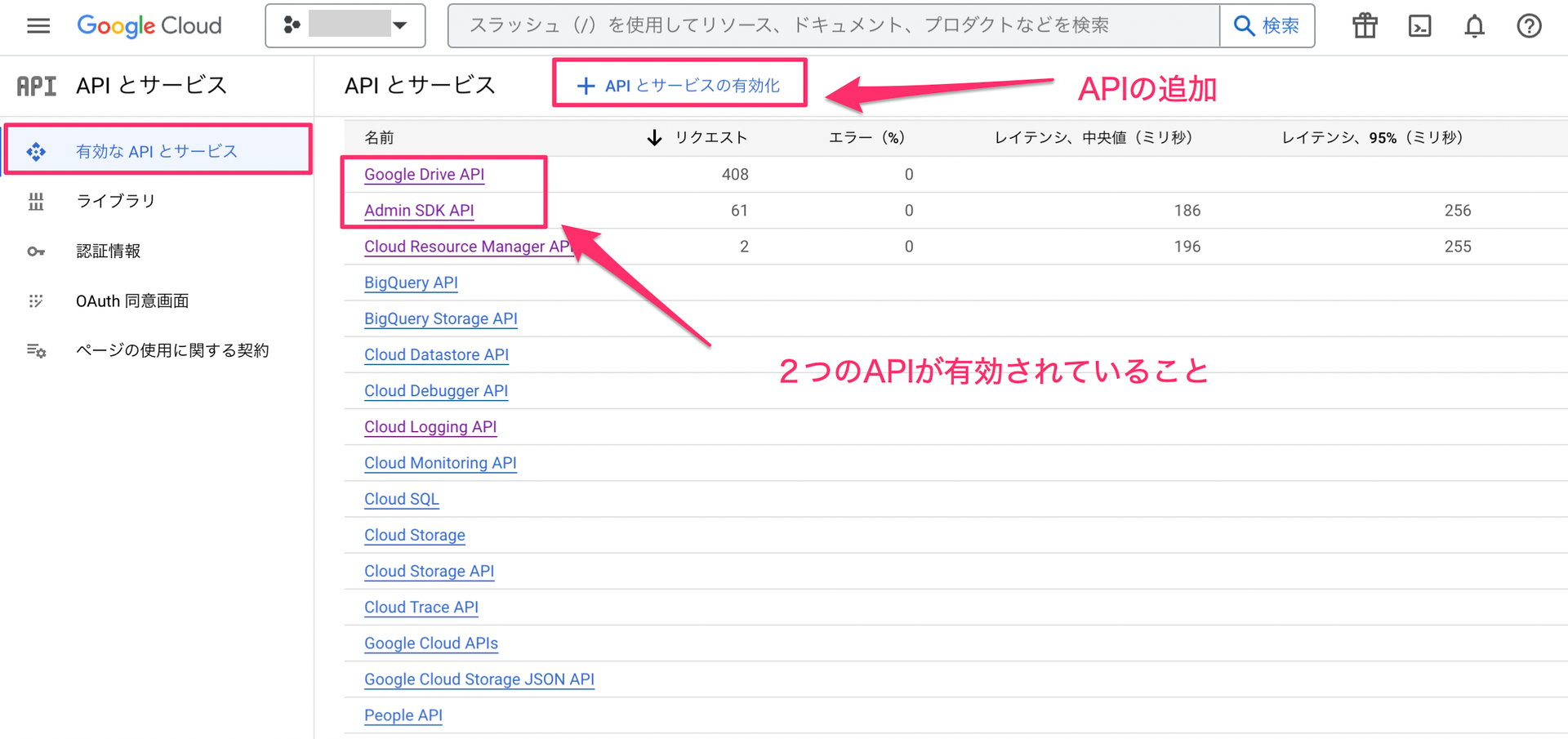
API とサービス > 有効化済みの API で、次の2つのAPIが有効になっていることを確認します。 有効になっていない場合、API Libraryの一覧から追加します。
- Google Drive API
- Admin SDK API
連携用アカウントの作成
-
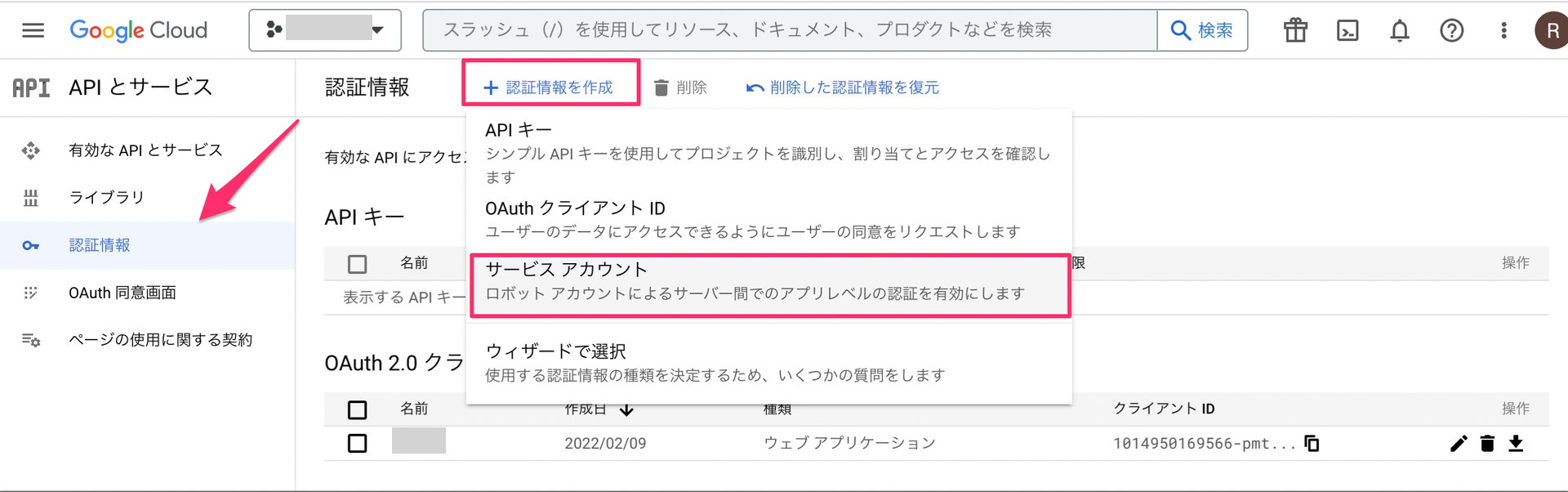
API とサービス > 認証情報 > 認証情報を作成 > サービスアカウントに移動します。
-
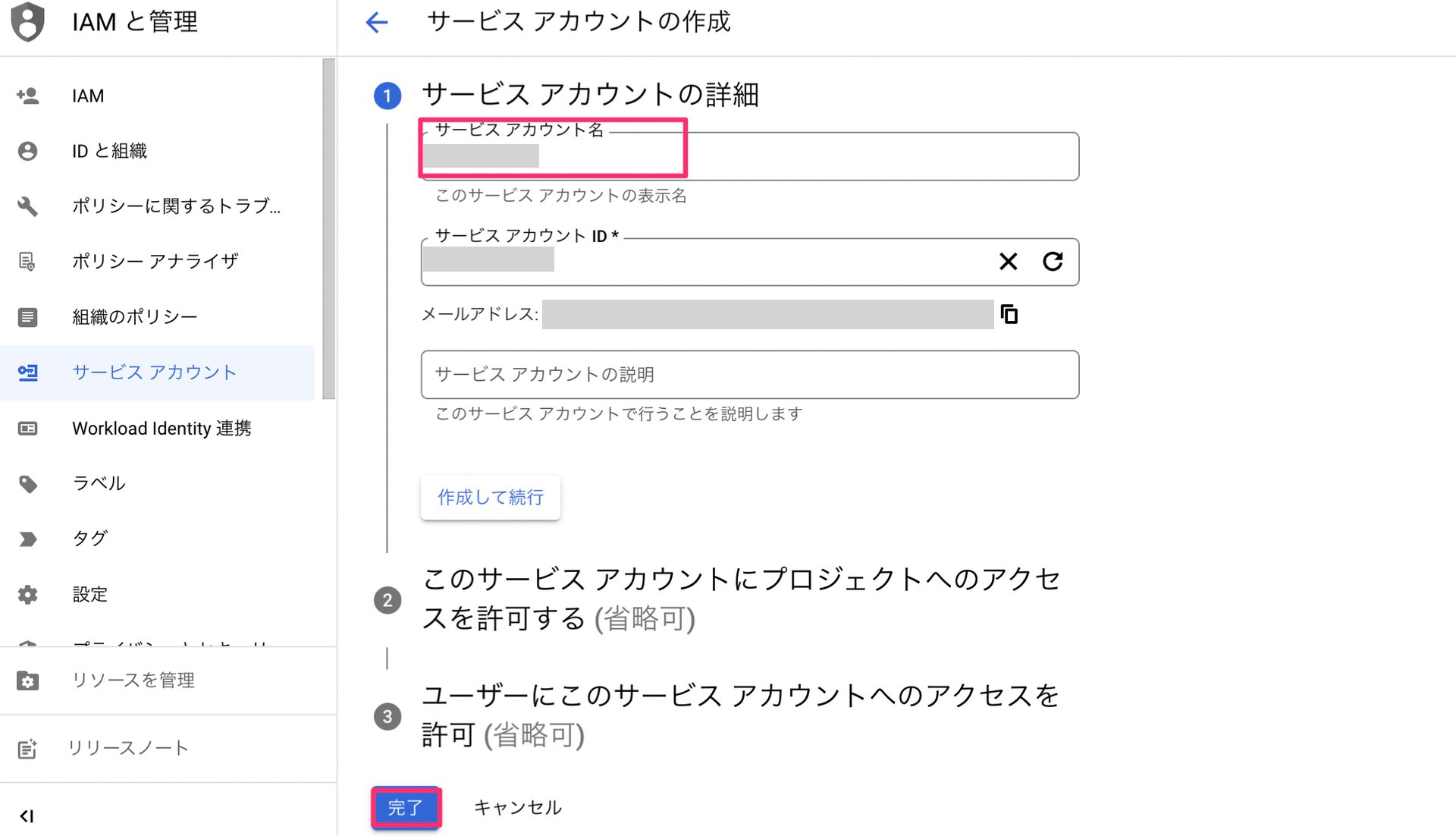
サービスアカウント名に任意の名前を入力し、[完了] をクリックします(step2,3は不要です)
APIキーの発行
- API と サービス > 認証情報 に作成したサービスアカウントが表示されますのでクリックします。
-
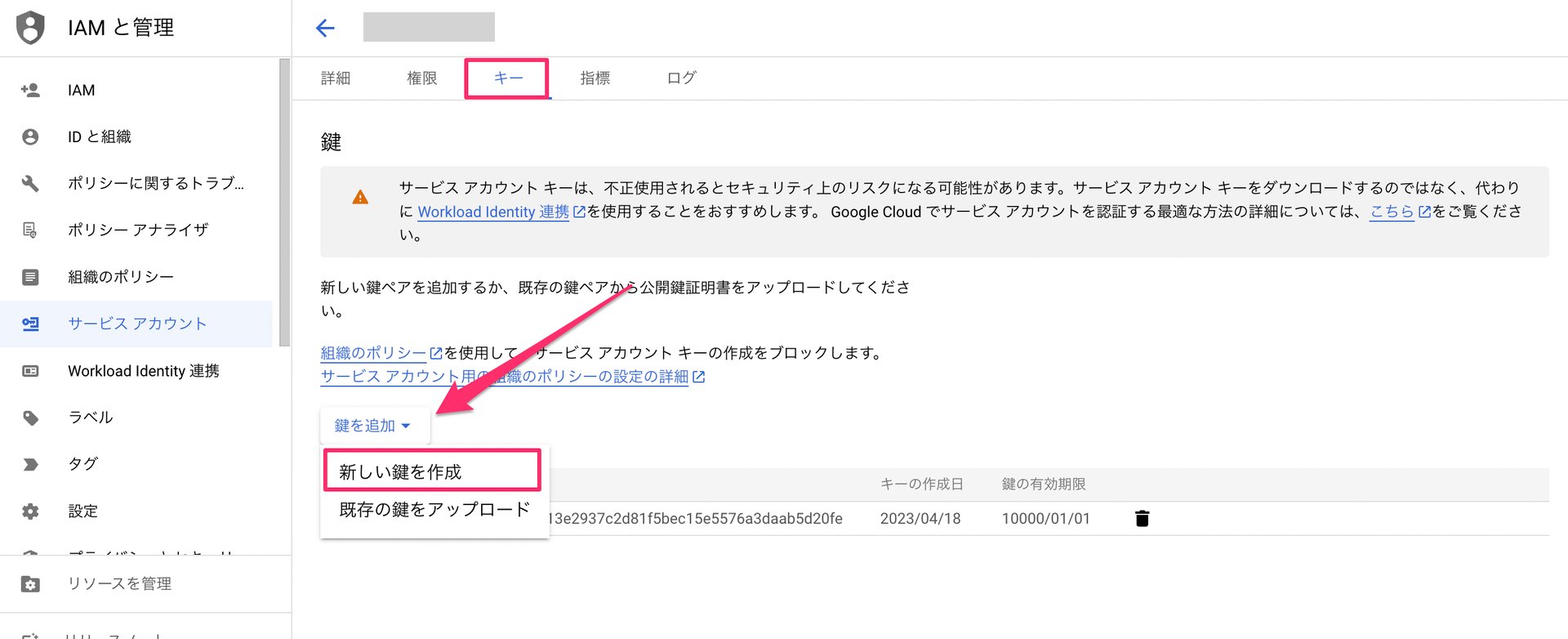
[キー] タブに移動し、鍵を追加 > 新しい鍵を作成 をクリックします。
-
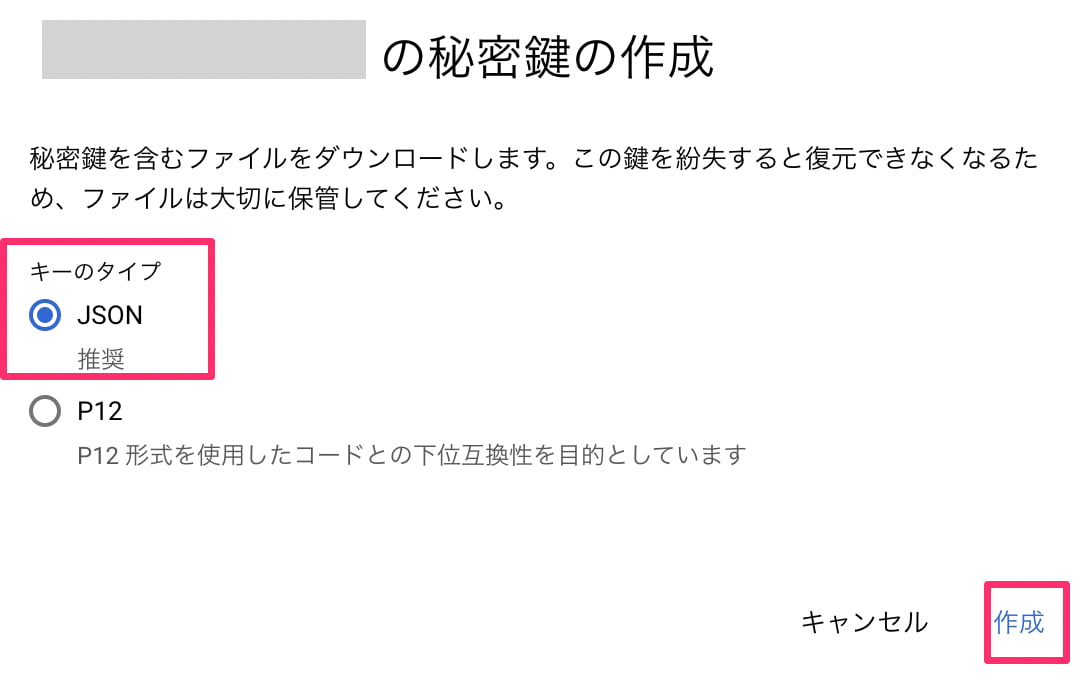
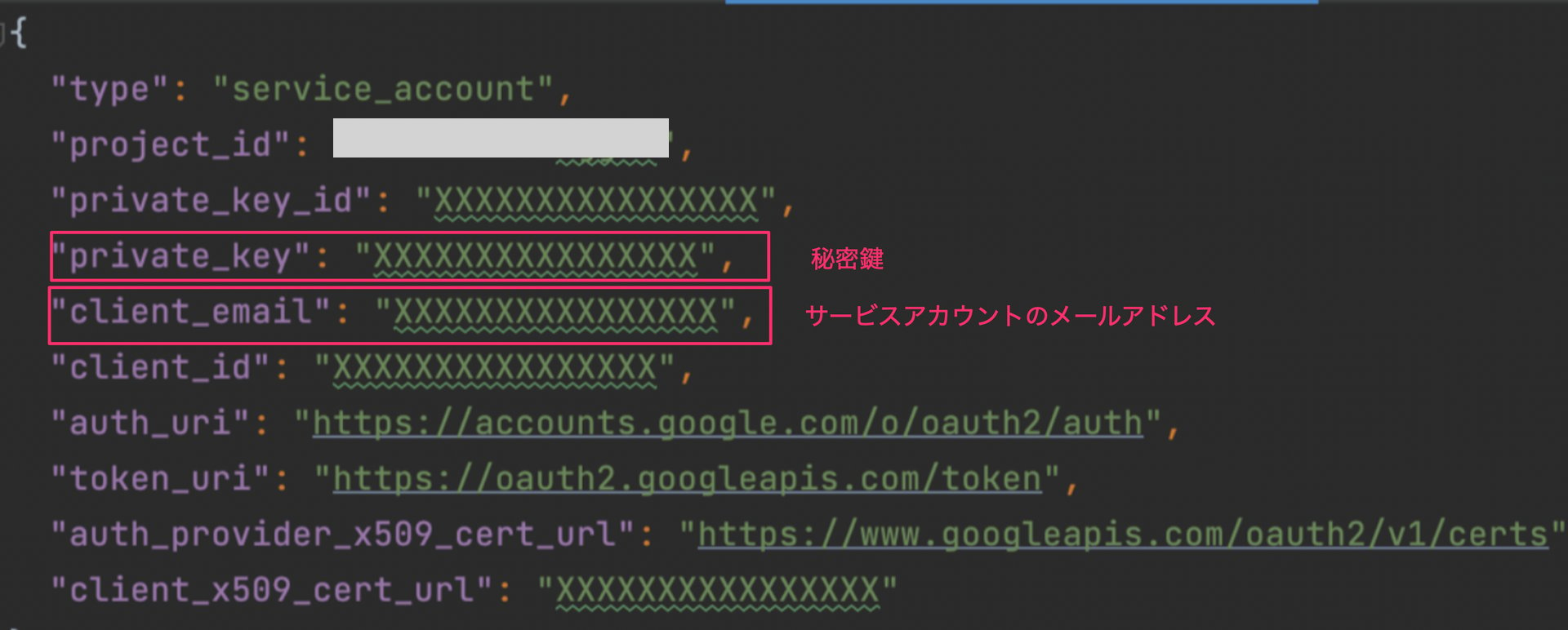
JSONを選択し、[作成] ボタンをクリックします。「秘密鍵がパソコンに保存されました」と表示され、JSONファイルが自動的にダウンロードされます。Client IDなど、連携に必要なパラメータが登録されているため、保管しておきます。
ドメイン全体の委任の設定(Google Adminコンソール)
-
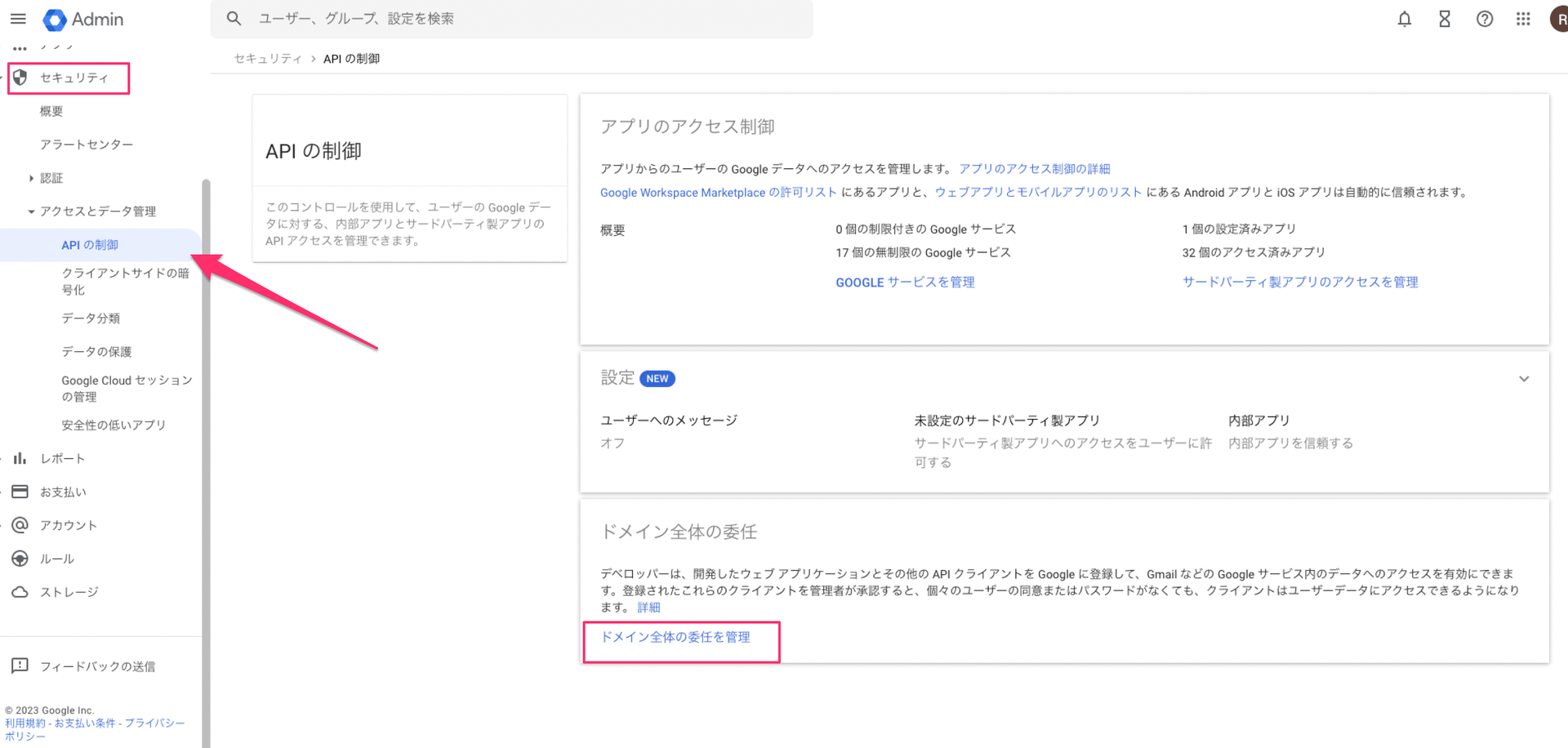
Google Workspaceの Admin consoleに移動し、 セキュリティ > APIの制御 > [ドメイン全体の委任を管理] をクリックします。
- [新しく追加]ボタンをクリックします.
-
保存しておいたJSONファイルを開きます。Client ID に、Jsonファイル内にある
client_idの値を入力します。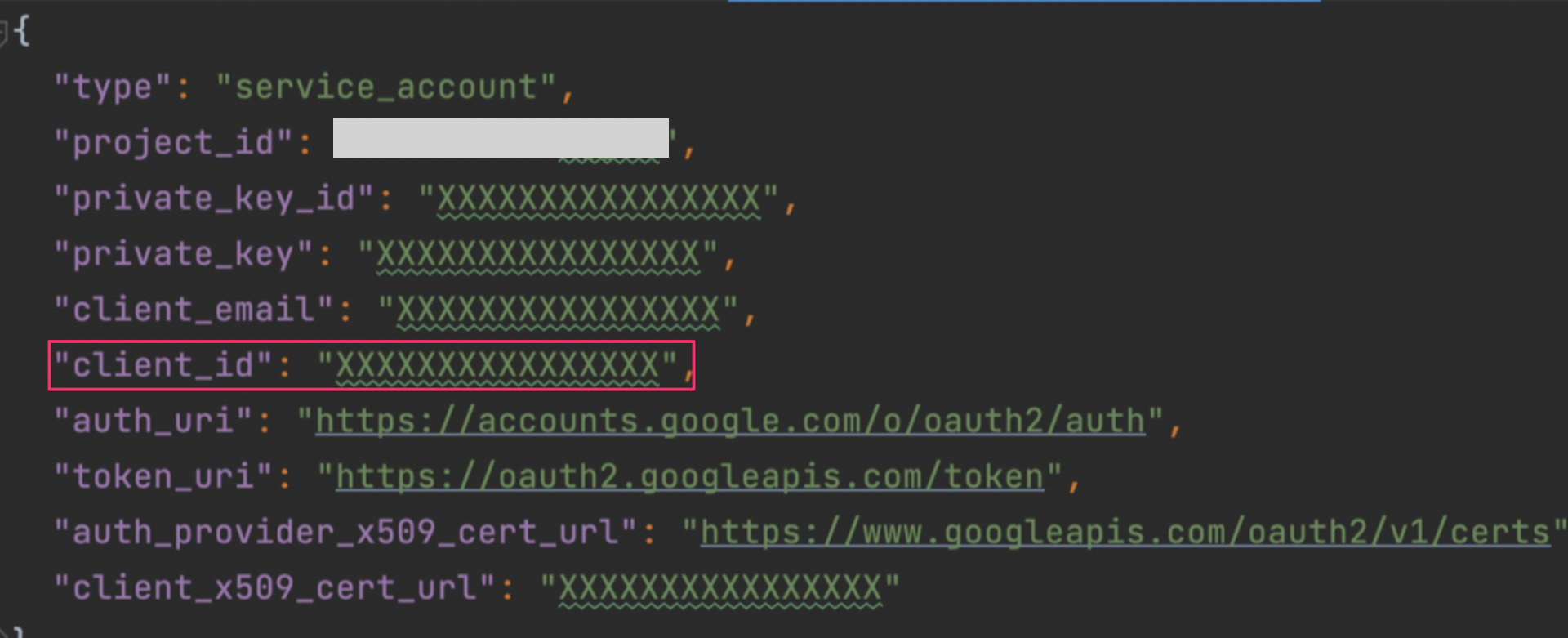
-
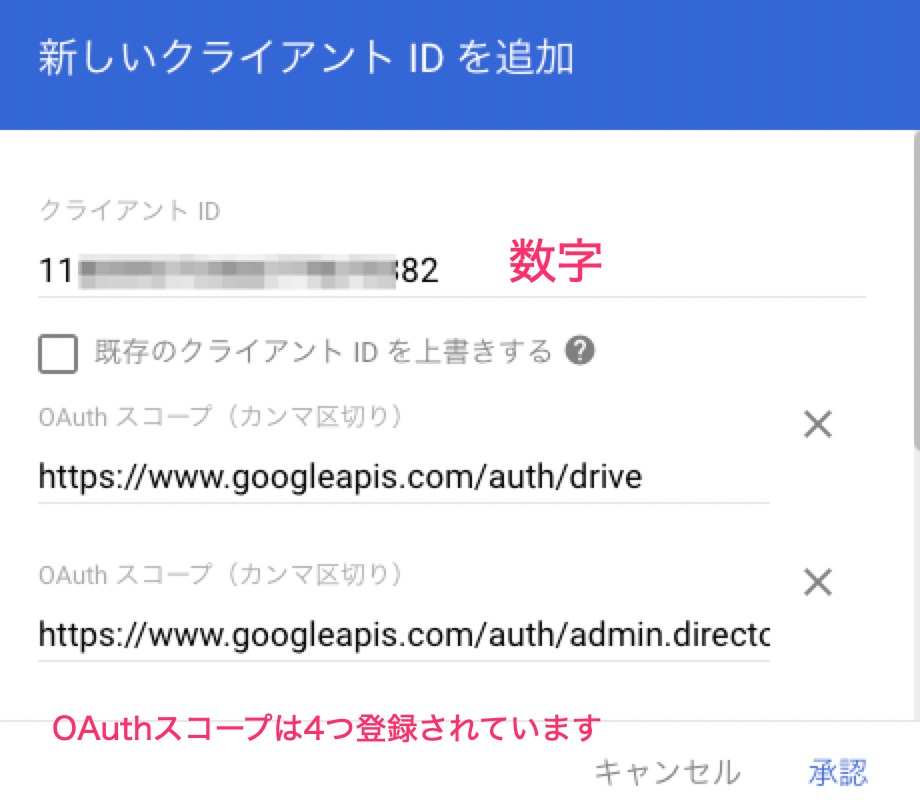
OAuth スコープに以下の4つの値を入力し、[承認] をクリックします
https://www.googleapis.com/auth/drivehttps://www.googleapis.com/auth/admin.directory.user.readonlyhttps://www.googleapis.com/auth/admin.directory.group.readonlyhttps://www.googleapis.com/auth/admin.directory.domain.readonly
a.のスコープを
https://www.googleapis.com/auth/drive.readonlyと設定もできます。
この場合、すべてRead Onlyで連携することが可能になりますが、「マイドライブ」のみの取得(共有ドライブのファイルは取得不可)となります。インテグレーションのセットアップ
- インテグレーション画面にて、Google Driveで検索します。
-
保存しておいたJSONファイルを開きます。以下の値をそれぞれ入力し、[連携する]をクリックします。
-
サービスアカウントのメールアドレス:JSONファイル内の
client_emailの値を入力します。 -
秘密鍵:JSONファイル内の秘密鍵
private_keyを入力します。 -----BEGIN PRIVATE KEY----- から -----END PRIVATE KEY----- までを入力ください。(先頭の"やおよび最後の\n",は不要です。) -
メールアドレス: Google Workspace の特権管理者のメールアドレスを入力ください。
信頼ドメイン:指定したドメインを、外部公開ファイルの検知から除外できます。グループ会社のドメインなど、外部として検知させたくない場合に指定します。複数存在する場合、次のように , (カンマ)で区切って入力ください。(自社ドメインの入力は不要です)
moneyfoward.co.jp, i.moneyfoward.com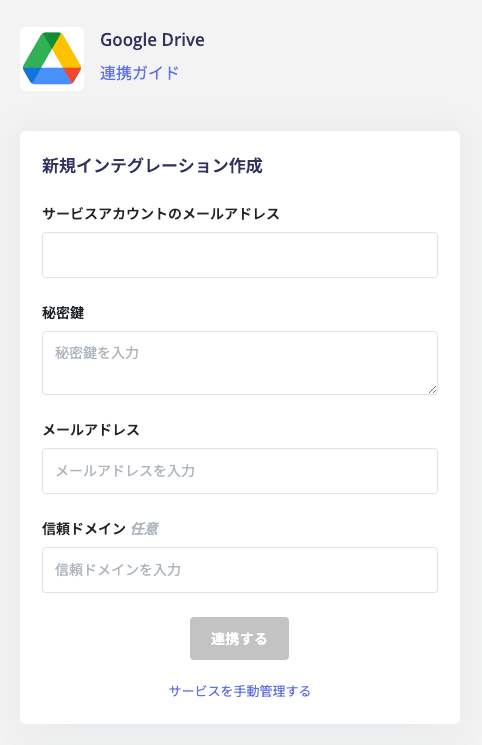
-
Google Drive との連携に成功すると、サービス >「ファイル」タブが表示され、共有されているファイルの情報が表示されます。(同期完了までにはファイル数によって時間がかかります。)
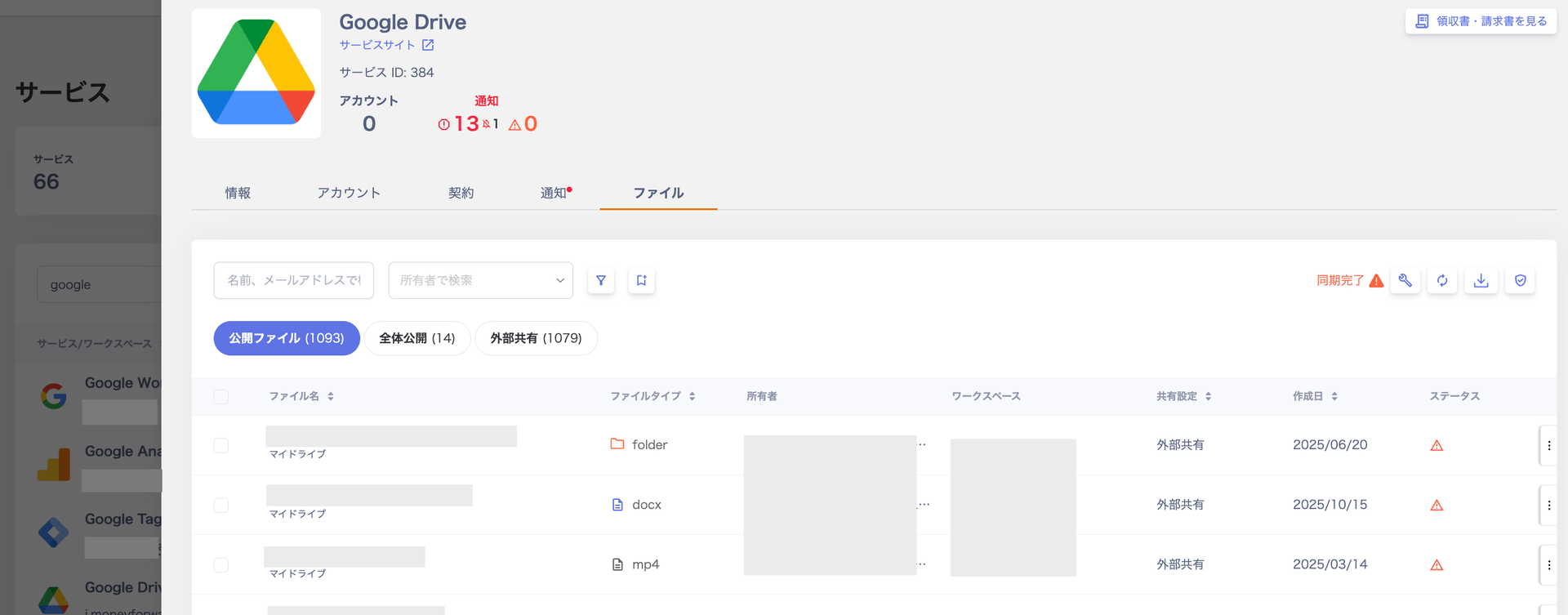
- 正常に完了しない場合は、インテグレーション画面のステータスタブから編集し、再度連携をお試しください。解決しない場合はチャットにてお問い合わせください。
共有の停止
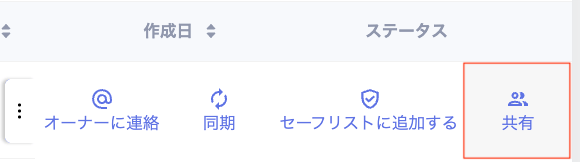
取得した共有ファイルのステータスを確認し、共有を停止できます。-
右端の引き出しから、[共有]ボタンをクリックします。
-
共有を停止したいユーザー・グループ・リンクを選択し、[適用]をクリックします。
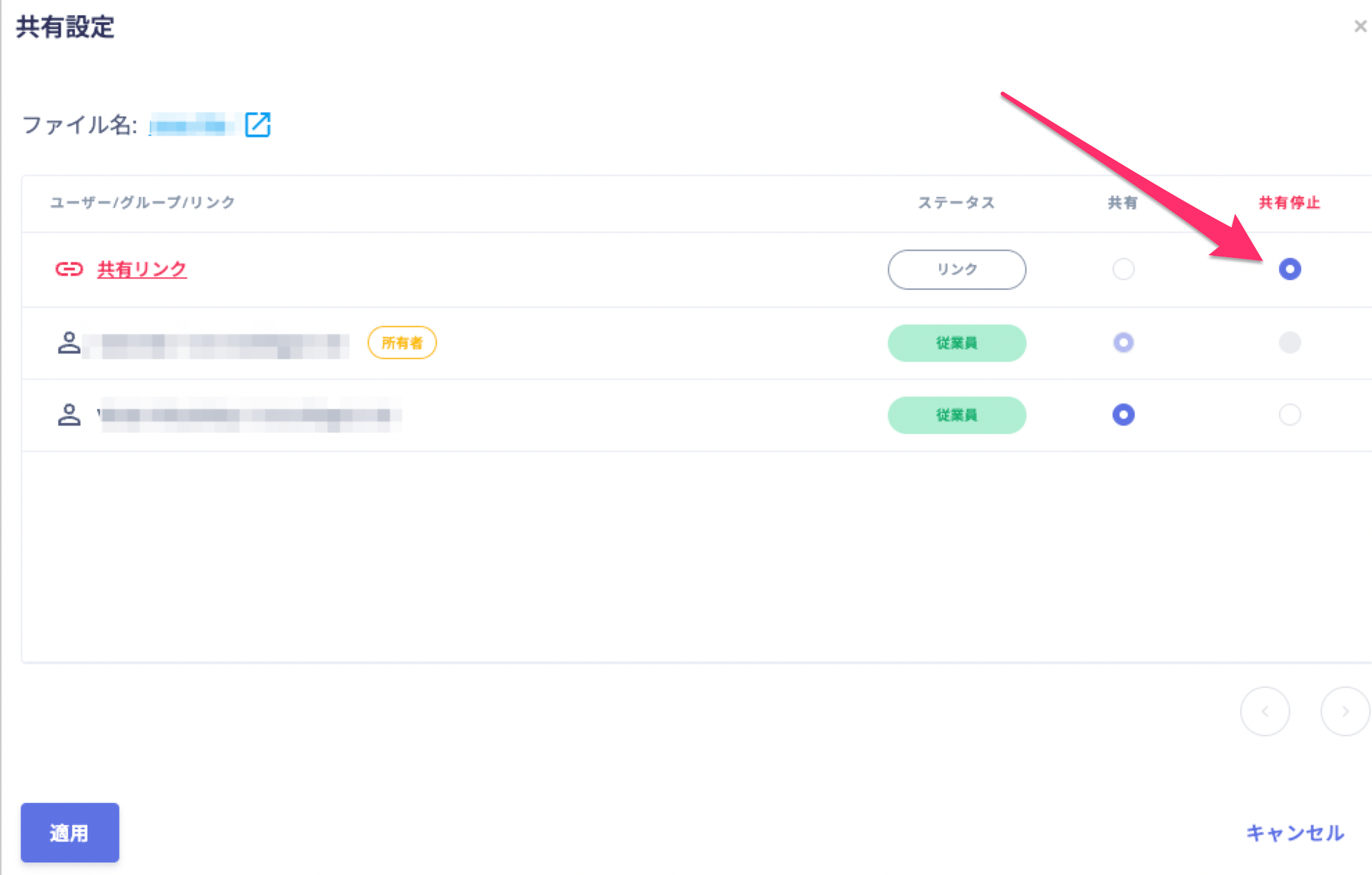
共有を停止すると、選択したユーザー・グループ・リンクの共有権限が Google Drive 上のファイルから削除されます。「ウェブに公開」または「ウェブに公開(組織)」を選択した場合は、ウェブへの公開が停止されます。親フォルダーから継承された共有は、ファイル単体では停止できません。この場合、対象のユーザー・グループは引き続きファイルにアクセスできます。Google Drive で、共有元の親フォルダーの共有設定を変更してください。