

連携仕様
事前準備
アカウントの作成方法
すでにJitbit Helpdeskのアカウントをお持ちの場合は、この手順は不要です。 Jitbit Helpdeskの申し込みページにて、Work email、Full name、Helpdesk URLを入力し、Launch my helpdeskをクリックします。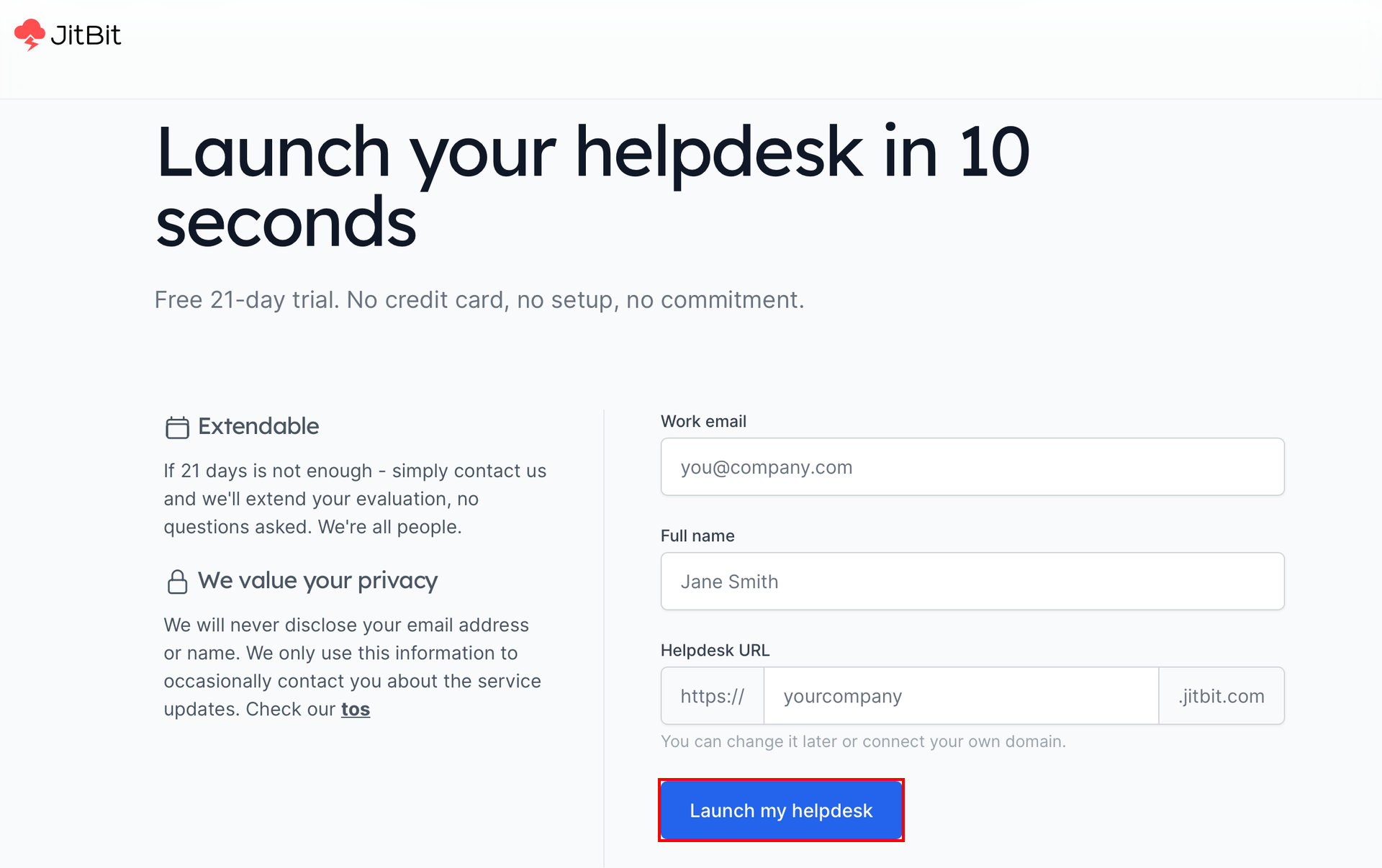
Helpdesk URLの確認方法
-
Jitbit Helpdeskの管理画面にログイン後、General settingsにてHelpdesk URLを確認します。カスタムドメインを設定している場合は、Custom domainに入力した値を使用します。詳細はHelpdesk URLの確認方法(外部サイト)をご参照ください。
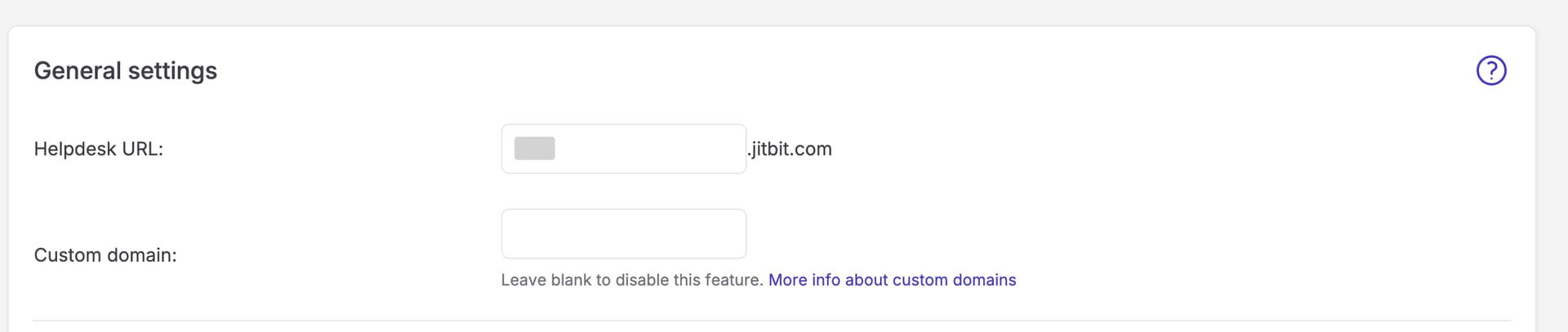
-
確認した値をもとに、
https://{Helpdesk URL}.jitbit.com(カスタムドメインの場合はそのドメイン)の形式でURLを組み立てます。これが連携設定で使用するBase URLです。
インテグレーションのセットアップ
- インテグレーション画面にて、Jitbit Helpdeskで検索します。
-
前の手順で確認したBase URLと、Jitbit Helpdeskへのログインに使用しているユーザー名・パスワードを入力し、連携するをクリックします。ワークスペース名の入力は任意です。
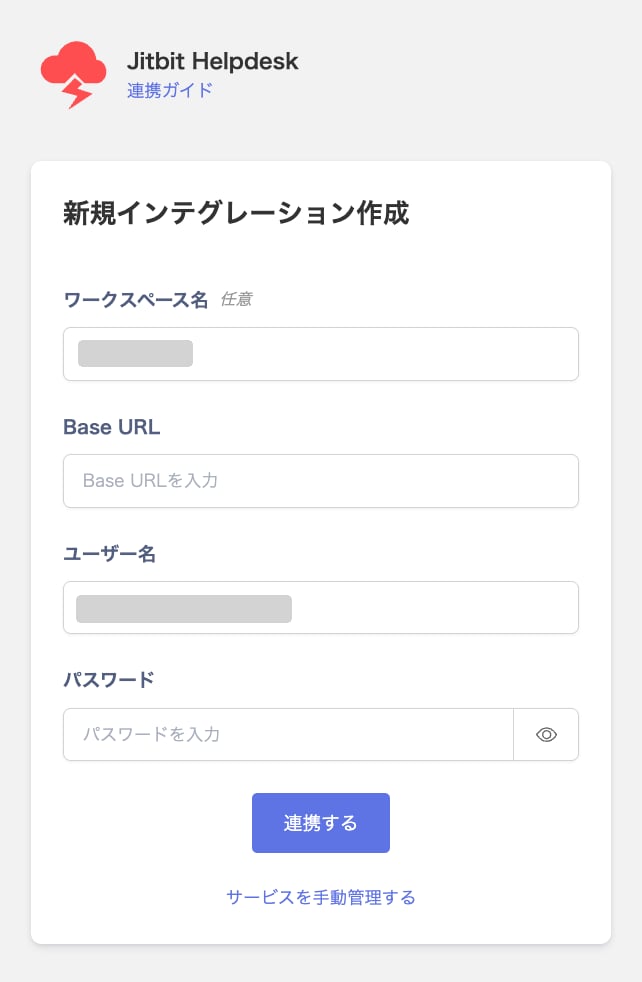
- Jitbit Helpdeskとの連携が成功すると、アカウント一覧に登録済みのユーザー情報が表示されます。正常に完了しない場合は、まず SaaS連携エラーの対処法 に記載のステップをお試しください。それでも解決しない場合は、ご提供いただきたい情報 をご確認のうえ、サポート窓口までお問い合わせください。