

連携仕様
事前準備
MongoDB Cloudへのログイン方法
MongoDB Cloudのログインページにて、メールアドレス・パスワードを入力し、ログインします。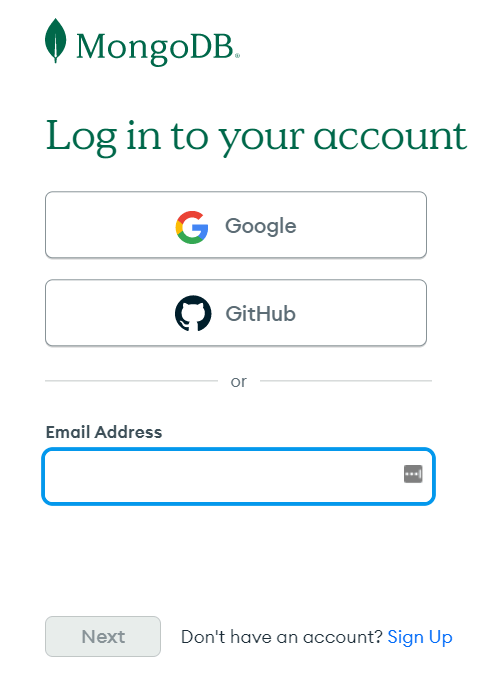
ワークスペースキーの取得方法
MongoDB Cloudにログイン後、画面左上にOrganizationsが表示されているところをクリックします。 メニューが開くので連携したいOrganizationsを選択します。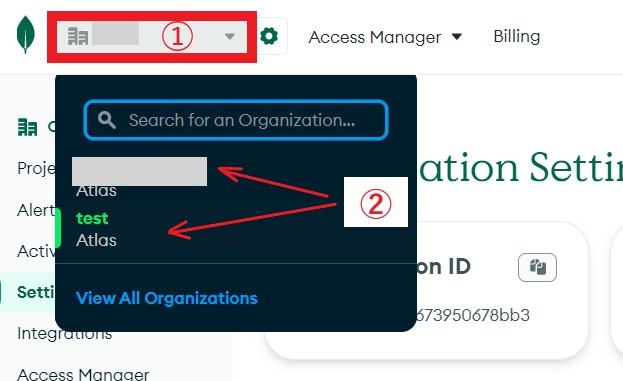
https://cloud.mongodb.com/v2#/org/{ワークスペースキー}/projects
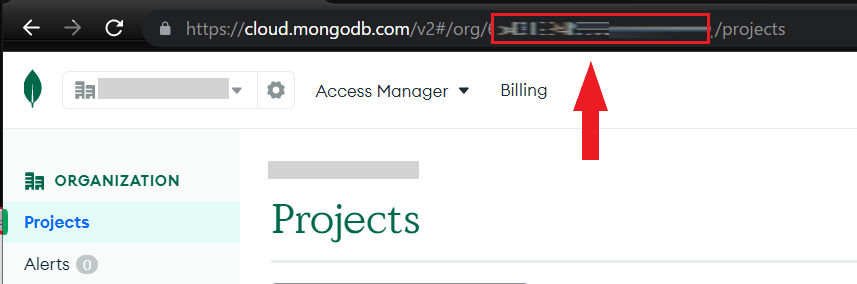
公開鍵と秘密鍵の取得方法
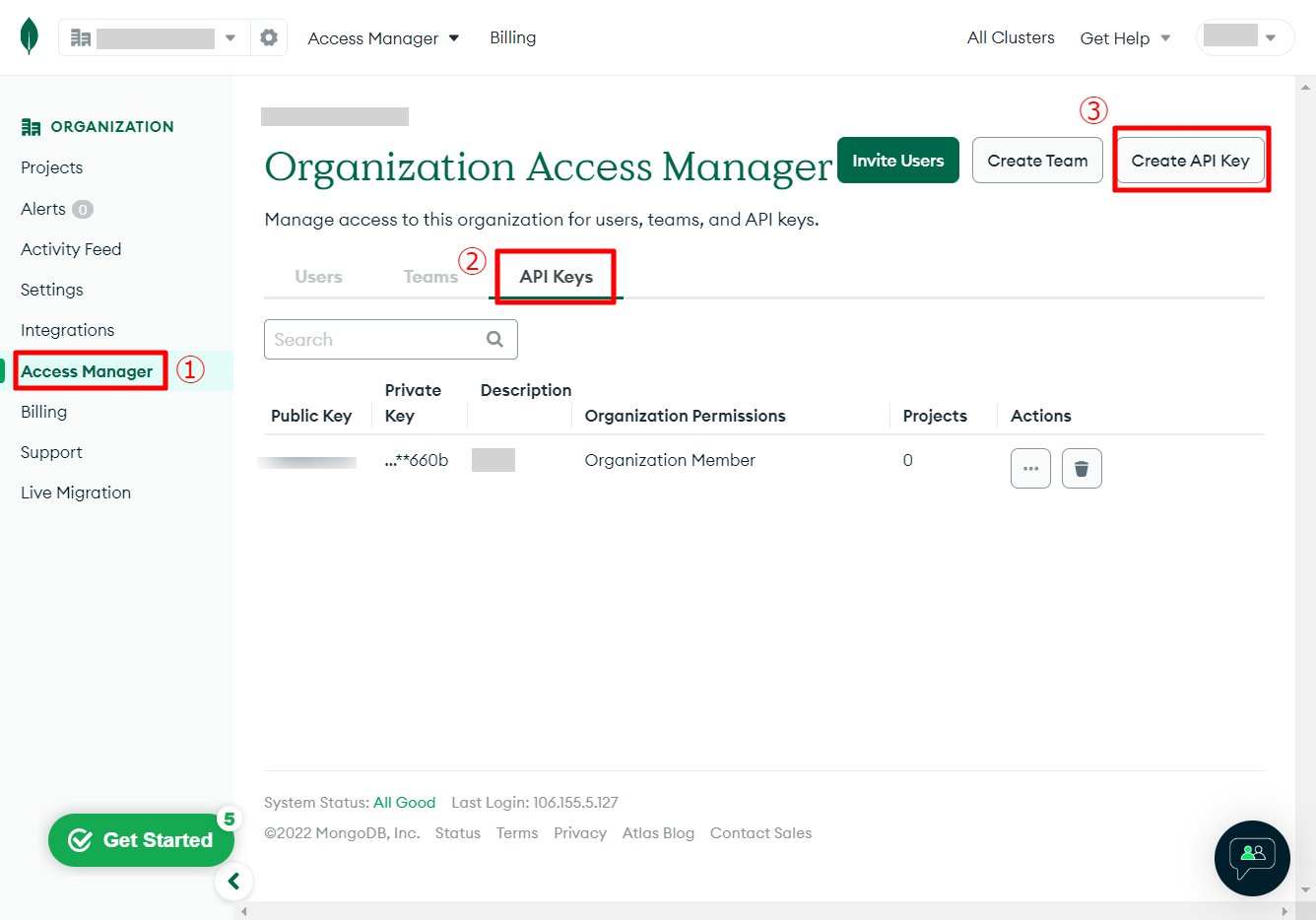
- Organizationの設定画面のサイドメニューより Access Manager を選択します。
-
以下のようにメニュータブをAPI Keyにしたら、Create API Keyをクリックします。
-
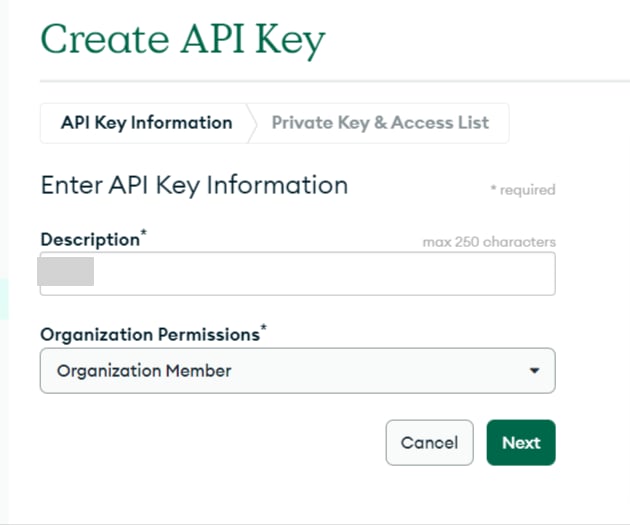
Discriptionには任意の名称(会社名など) を入力し、Organization Permissionsの選択をし、Nextをクリックします。Organization Permissionsは、複数選択が可能ですが最低限 Organization Memberを選択してください。
-
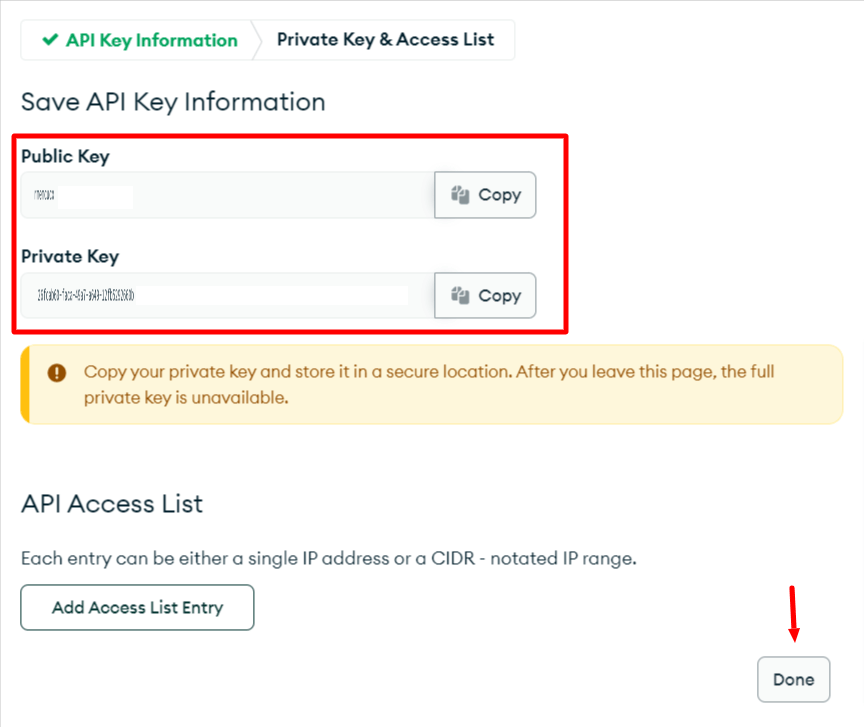
API Keyが作成されます。Public keyが公開鍵、Private keyが秘密鍵となるので、保存します。
Private Keyは、セキュリティ上の理由で再表示されません。必ず保存してください。
インテグレーションのセットアップ
- インテグレーション画面にて、MongoDB Cloudで検索します。
-
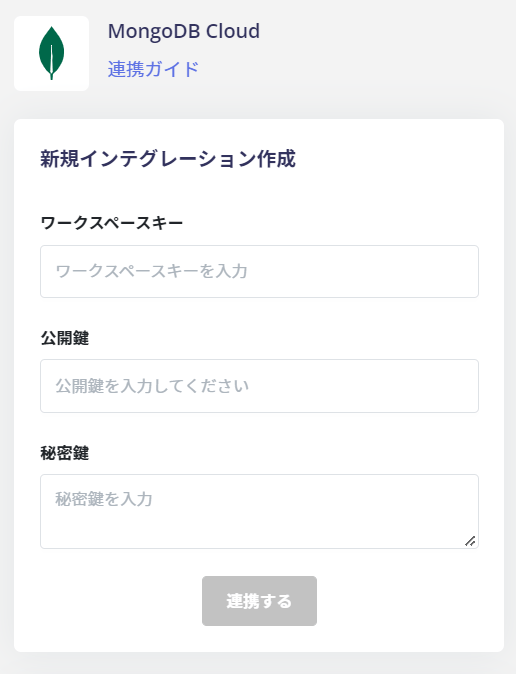
前の手順で取得したワークスペースキー、公開鍵、秘密鍵を入力し、連携するをクリックします。
- MongoDB Cloudとの連携が成功すると、アカウント一覧に登録済みのユーザー情報が表示されます。正常に完了しない場合は、まず SaaS連携エラーの対処法 に記載のステップをお試しください。それでも解決しない場合は、ご提供いただきたい情報 をご確認のうえ、サポート窓口までお問い合わせください。