サポートする機能

デバイス集計
連携にはグローバル管理者権限が必要です。 アカウント情報は同期しません。この連携のご利用にはデバイス管理機能が必要です。MDM連携については4-0.MDM連携に対応SaaSとデバイスを連携するをご参照ください。

インテグレーションのセットアップ

  1. インテグレーション > インテグレーションでMicrosoft Intuneと検索します。
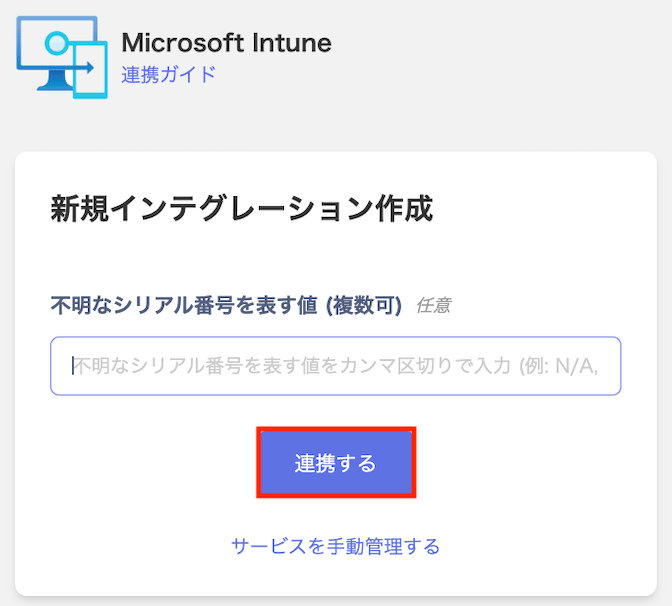
  2. 「不明なシリアル番号を表す値 (複数可)」は任意で入力して、[連携する]をクリックします。
    • 「0」のような「不明なシリアル番号を表す値 (複数可)」がある場合、任意項目に入力してください。
    • ※重複するシリアル番号の場合、最新の1つのみを採用します。
    連携設定画面
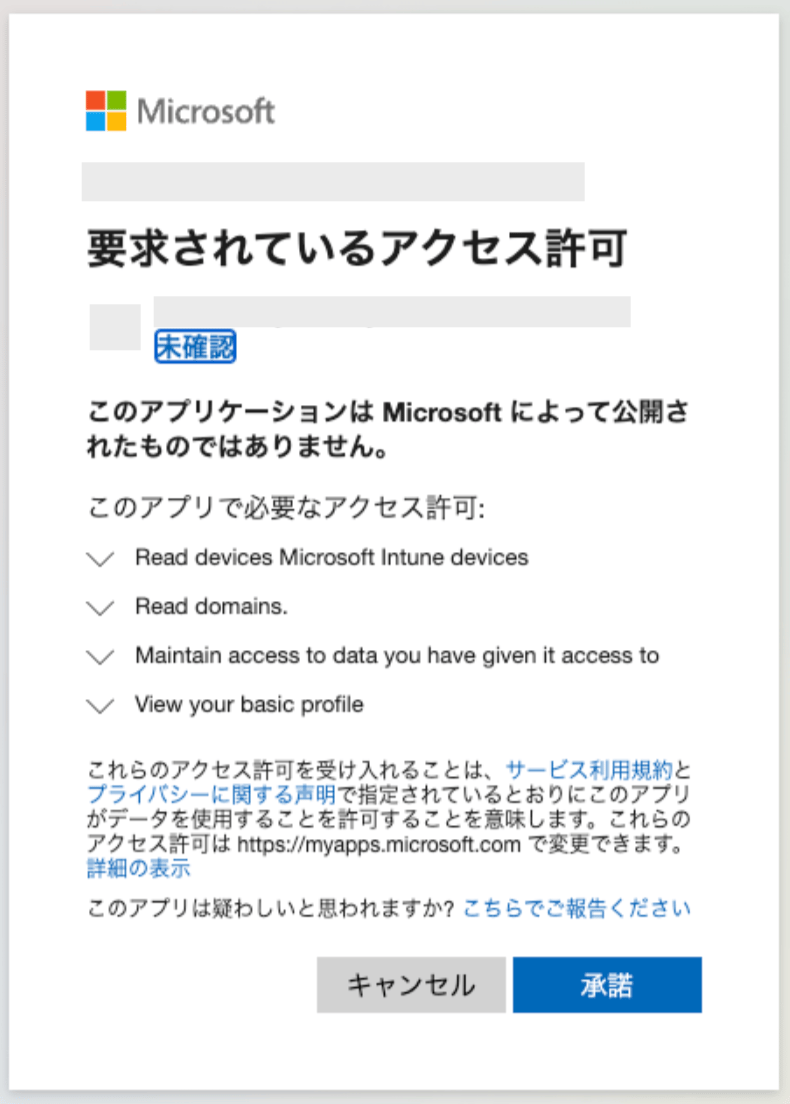
  3. グローバル管理者でサインイン後、要求されているアクセス許可に承諾をクリックします。 アクセス許可の承諾画面
  4. 連携が成功すると、アカウント一覧に登録済みのユーザー情報が表示されます。正常に完了しない場合は、まず SaaSとの連携に失敗する場合の対処法 に記載のステップをお試しください。それでも解決しない場合は、ご提供いただきたい情報 をご確認のうえ、サポート窓口までお問い合わせください。

MDM連携

デバイス管理機能をご利用の場合、Microsoft Intuneとのデバイス同期が可能です。詳細は4-0.MDM連携に対応SaaSとデバイスを連携するをご覧ください。

同期対象項目

IntuneとJamfをそれぞれ連携させる場合の推奨事項

まずはJamfから連携をさせて、その後にIntuneを連携いただくことを推奨しています。 理由としては、より多くの同期項目を当サービス上で可視化可能なためです。 同期可能な項目はJamf側で25個、Intune側は16個でとなっています。先にIntuneからMDM連携をした場合、Intune側にもJamf登録済みデバイスが管理されており、Intune側のJamf登録デバイス情報が同期されることになります。これにより、本来25個の同期可能項目を当サービス上で可視化できたものが、16個までという制約を受けることになります。 そのため、Apple製品をご利用かつ、Jamfをご利用されている場合は、先にJamf側からの連携を推奨します。

FAQ

Q. 先にIntuneとMDM連携をしてしまった場合 A. Intuneとの同期を停止し、当サービス上で同期されたIntune側のJamf登録デバイス情報を削除します。その後、JamfとMDM連携を開始し、最後にIntuneと再度MDM連携を実施ください。 Q. Microsoft IntuneとMDM連携していますが、キーボード/SIM Numberの項目は編集できませんか? A. キーボード/SIM Numberは入力できるようになりました。
最終更新日 2026年7月23日