

連携仕様
事前準備
Snowflakeへのログイン方法
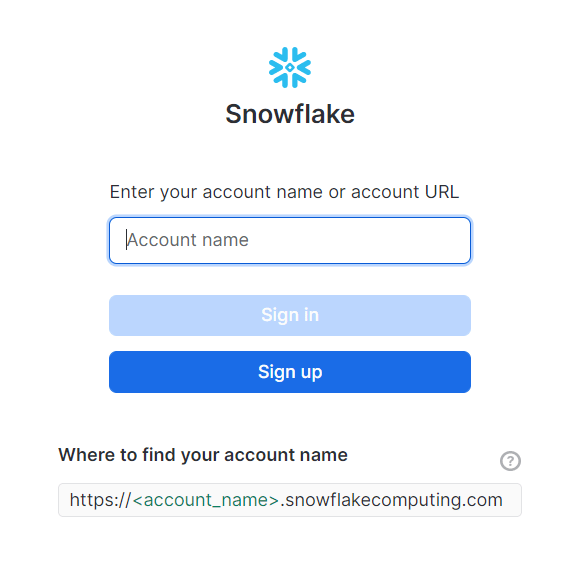
Snowflakeログインページにて、アカウントURL、メールアドレス・パスワードを入力しログインします。連携にはGoogleやSSOなど外部認証アカウントはご利用いただけません。詳細は外部認証(Google認証・SSO)のアカウントで連携できないをご覧ください。
ワークスペースキーの取得方法
アカウントURLの一部にアカウント名が含まれています。アカウント名がワークスペースキーとなります。 https://ワークスペースキー.snowflakecomputing.com
アカウント名は、アカウントがホストされている地域・クラウドプラットホームを識別する情報が含まれています。
それらの情報も含めて、アカウント名/ワークスペースキーとなります。
例:
それらの情報も含めて、アカウント名/ワークスペースキーとなります。
例:
アカウント.us-east-2.aws アカウント.europe-west4.gcp2FAの設定方法
-
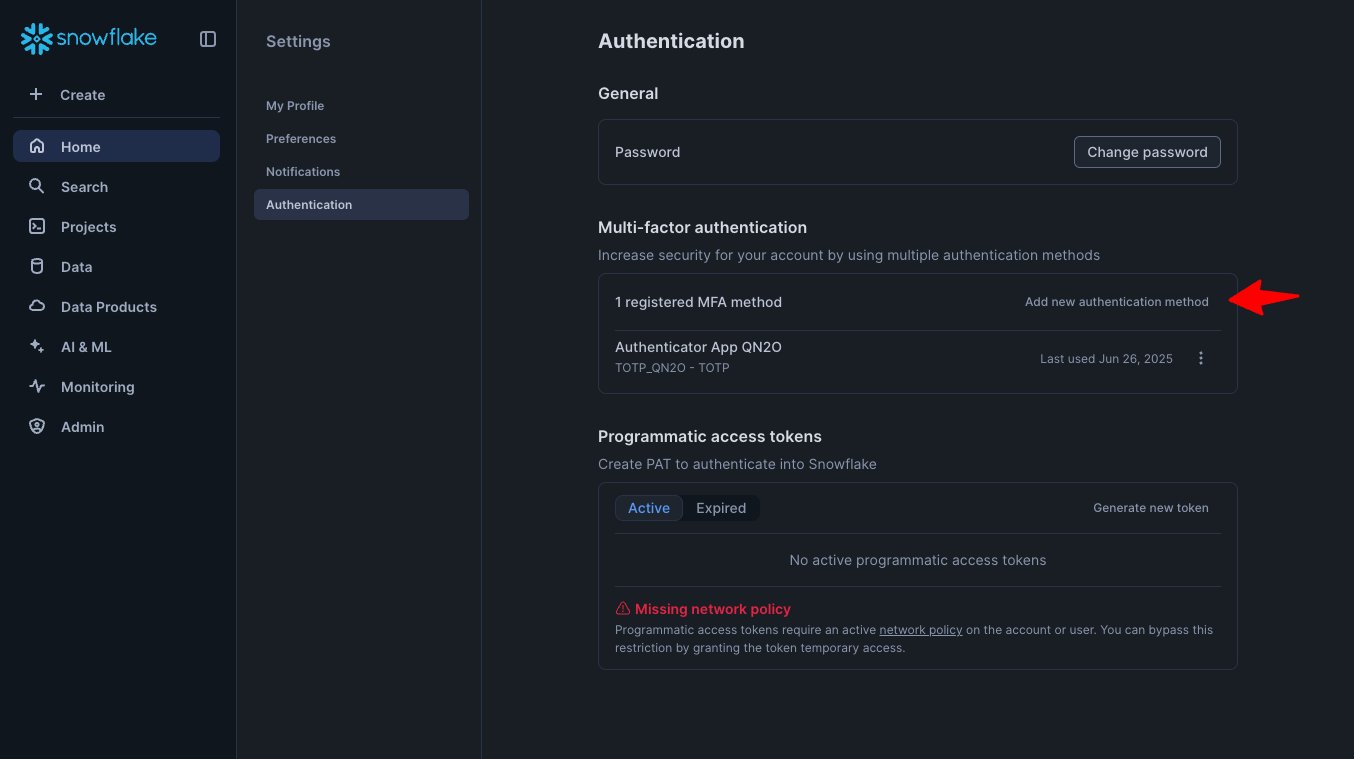
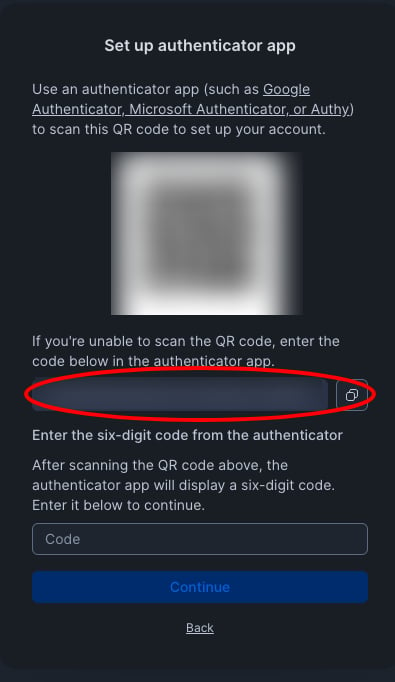
snowflakeの設定画面に移動し、新しい認証方法を追加をクリックします。
-
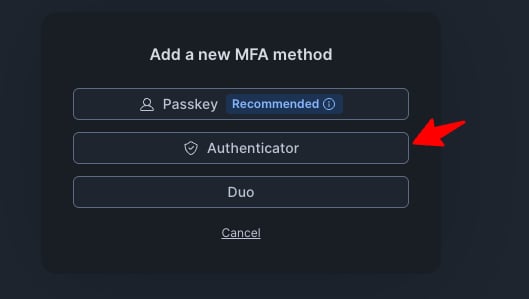
認証アプリを選択します。
-
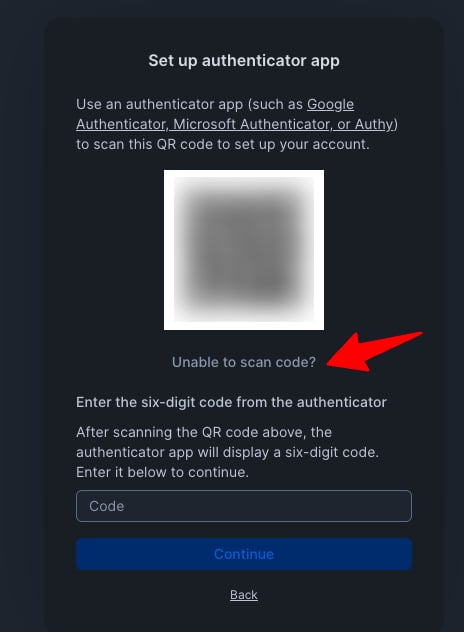
「QRコードをスキャンできない場合」をクリックします。
-
シークレットキーをコピーして、連携ページに貼付けます。
インテグレーションのセットアップ
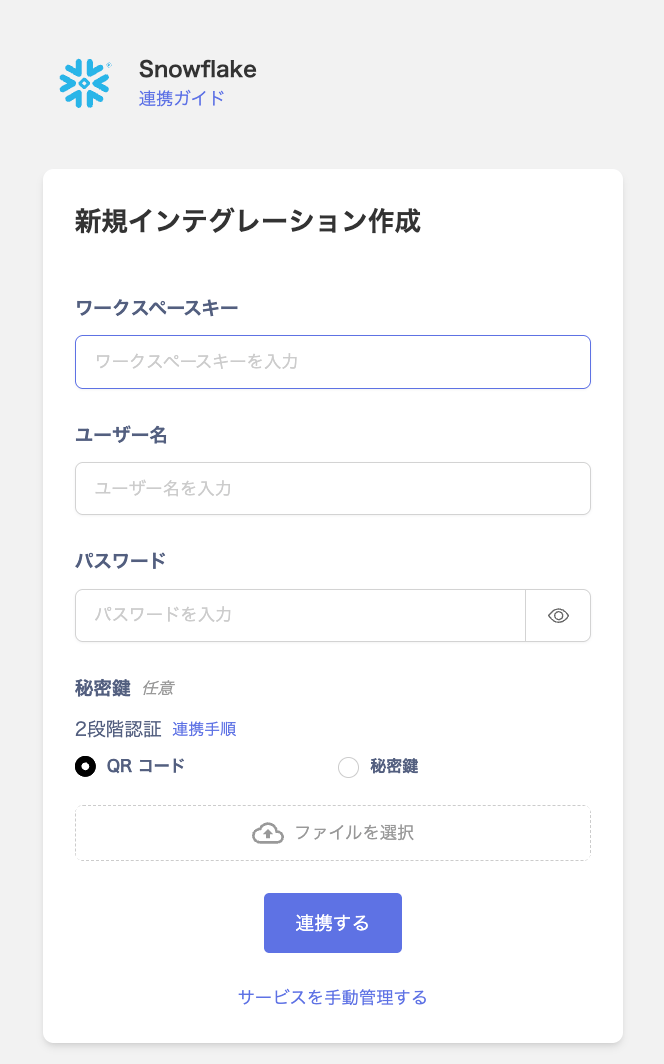
- インテグレーション画面にて、Snowflakeで検索します。
-
前の手順で確認したワークスペースキー、ユーザー名とパスワードを入力します。
2段階認証にはシークレットキーを貼付け、連携するをクリックします。
- Snowflakeとの連携が成功すると、アカウント一覧に登録済みのユーザー情報が表示されます。正常に完了しない場合は、まず SaaS連携エラーの対処法 に記載のステップをお試しください。それでも解決しない場合は、ご提供いただきたい情報 をご確認のうえ、サポート窓口までお問い合わせください。