

連携仕様
事前準備
企業コードの確認方法
SS1クラウドの利用登録時に、ログイン用のURLが発行されます。URLに含まれる{company_code} の部分が企業コードです。

海外環境管理オプションをご利用の場合、ログインURLのドメイン(
mgr.ss1-cloud-gl.com)部分が異なります。インテグレーションのセットアップ
- インテグレーション画面にてSS1クラウドを検索します。
-
リージョンを「日本(
mgr.ss1-cloud.com)」「グローバル(mgr.ss1-cloud-gl.com)」から選択します。続いて、ドメインコード(企業コード)・ユーザー名・パスワードを入力し、連携するをクリックします。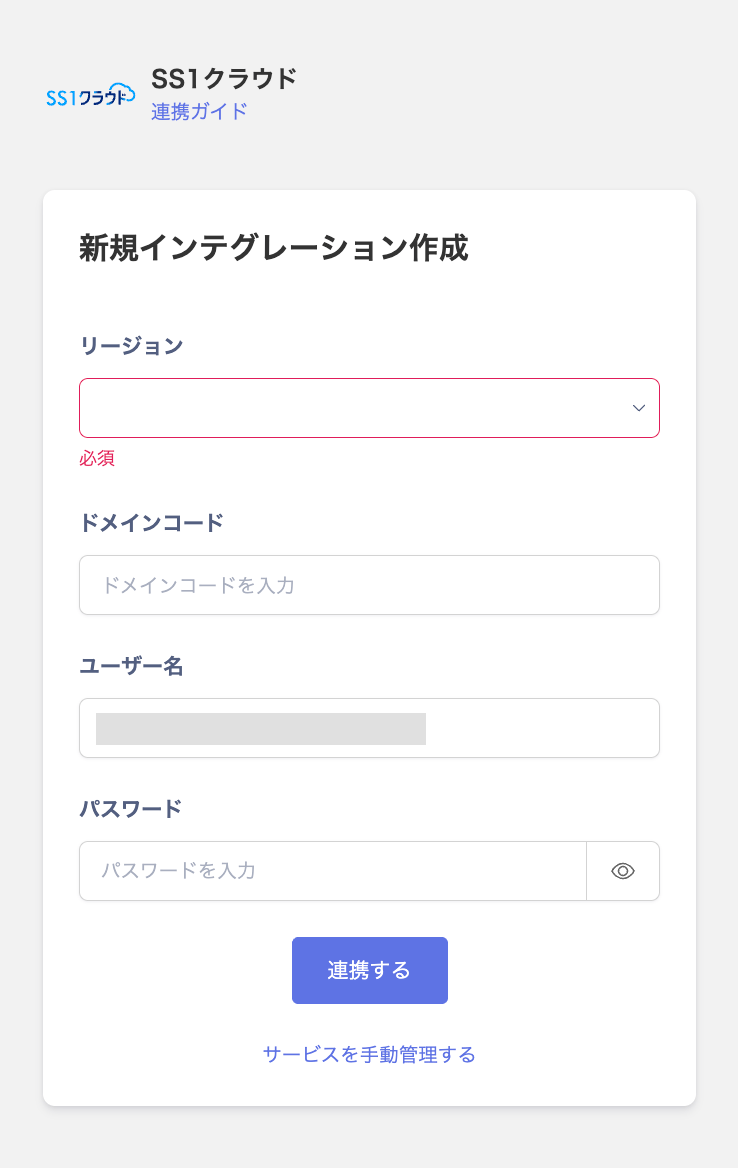
- SS1クラウドとの連携が成功すると、アカウント一覧に登録済みのユーザー情報が表示されます。正常に完了しない場合は、まず SaaS連携エラーの対処法 に記載のステップをお試しください。それでも解決しない場合は、ご提供いただきたい情報 をご確認のうえ、サポート窓口までお問い合わせください。
MDM連携
デバイス管理機能をご利用の場合、SS1クラウドとのデバイス同期が可能です。詳細はMDM対応SaaSとのデバイス連携をご覧ください。SS1クラウドのデバイスAPIはWindows PCに加え、Mac・モバイル端末の情報も取得できます。また、シリアルナンバーはSS1クラウド側のAPIレスポンスに含まれないため取得できません。マージキーとして機能しないため、既存デバイスとは自動でマージされず新規登録されます。なお、管理対象の表示対象サービスに現時点でSS1クラウドが含まれていないため、値は取得されてもデバイス画面の「管理対象」欄には反映されません。