

連携仕様
事前準備
Sansanへのログイン方法
Sansanログインページにて、メールアドレス・パスワードを入力しログインします。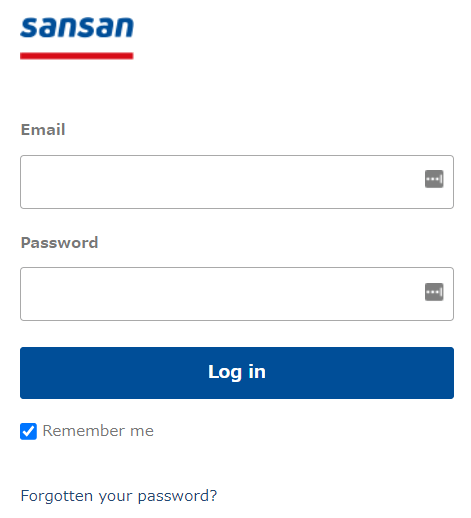
アクセスキーの取得方法
API keyがアクセスキーとなります。 手順については、Sansan APIドキュメントをご確認ください。インテグレーションのセットアップ
- インテグレーション画面にて、Sansanで検索しクリックします。
-
ワークスペースキーには任意の名称(会社名など)、前の手順で取得したアクセスキーを入力し、連携するをクリックします。
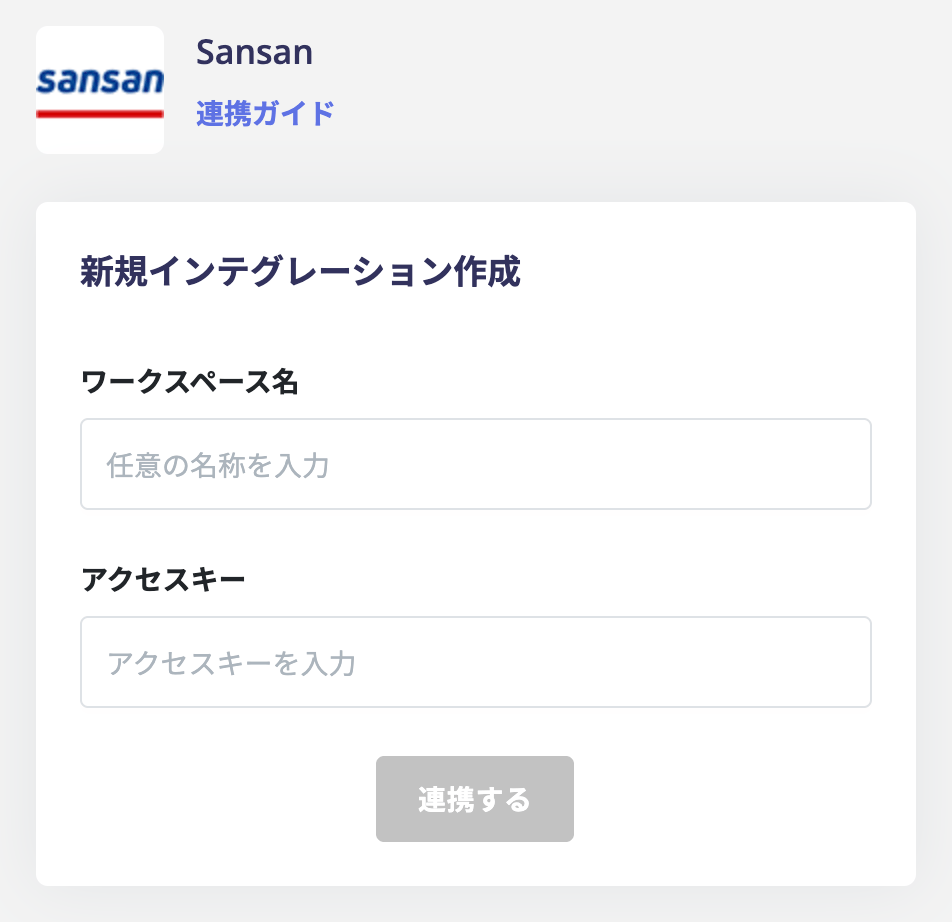
- Sansanとの連携が成功すると、アカウント一覧に登録済みのユーザー情報が表示されます。正常に完了しない場合は、まず SaaS連携エラーの対処法 に記載のステップをお試しください。それでも解決しない場合は、ご提供いただきたい情報 をご確認のうえ、サポート窓口までお問い合わせください。
FAQ
Q. 「連携に追加の権限が必要となりました」と表示される場合、何を確認したら良いですか?
A. このメッセージは、Admina に登録したアクセスキー(API key)で Sansan の API を利用したときに、Sansan から権限不足として拒否された場合に表示されます。Sansan との連携はアクセスキーで行うため、Admina のロールは関係しません。 以下の手順をお試しください。- アクセスキーを発行した Sansan のユーザーに、API を利用する権限があるかを Sansan 側で確認します
- 権限を見直したうえで、Sansan でアクセスキーを発行し直します
- 新しいアクセスキーで再連携します