

連携仕様
事前準備
APIキー(クライアントID・クライアントシークレット)の取得方法
-
PayPalのビジネスアカウントにログイン後、管理画面の右上にある
</>(開発者ページ)アイコンをクリックし、開発者ページに移動します。
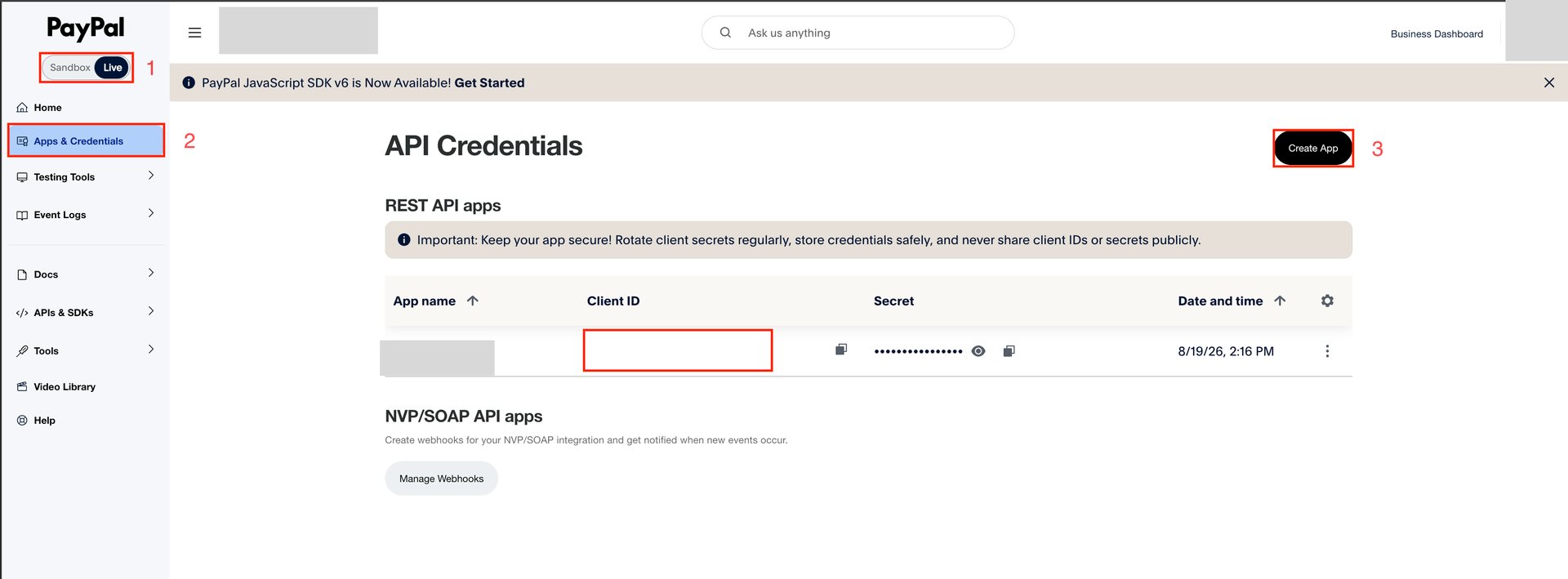
- 開発者ページにはSandbox(検証用)とLive(本番用)の2つのバージョンがあります。正しい請求金額を取得するため、必ずLiveを選択してください。Sandboxはテスト用のシミュレーターです。
-
左側のメニューからApps & Credentials(アプリとクレデンシャル)を選択し、API Credentials(APIクレデンシャル)タブでCreate App(アプリを作成)をクリックします。
-
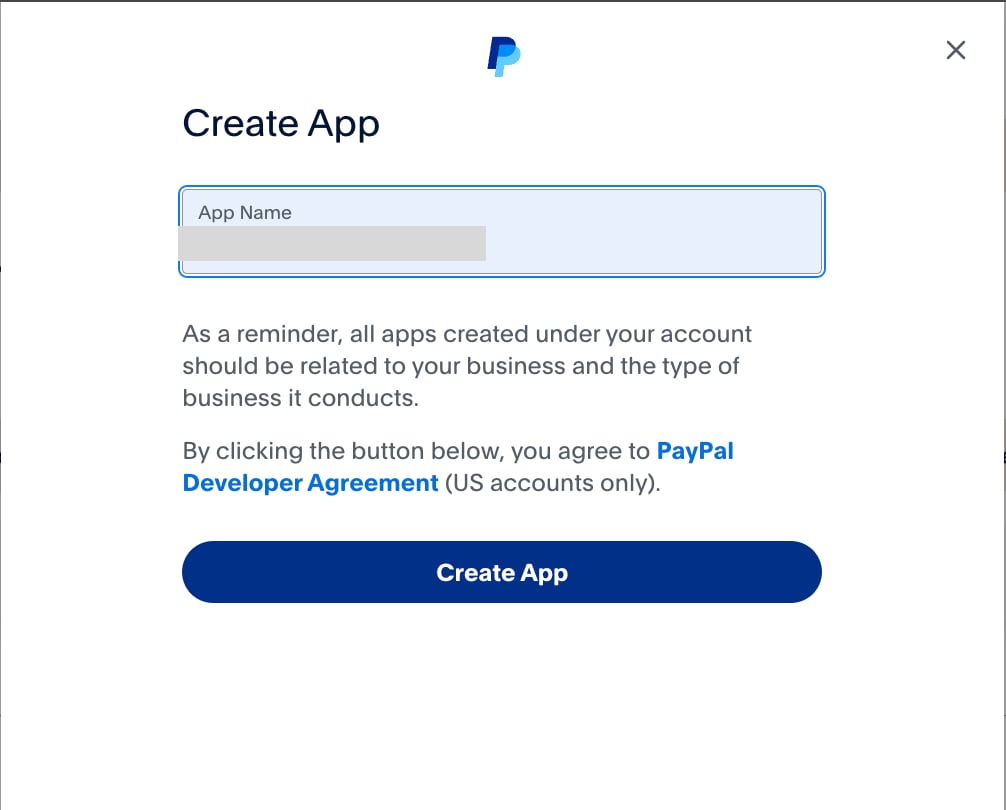
ポップアップが表示されるので、任意のアプリ名を入力し、Create App(アプリを作成)をクリックします。
-
Client ID(クライアントID)とSecret key(シークレットキー)が表示されるので、それぞれ控えます。画面を下にスクロールし、Features(機能)内のTransaction search(取引履歴の検索)にチェックを入れ、Save Changes(変更を保存)をクリックします。
 PayPal側で発行したAPIキーがAdminaとの連携に利用できるようになるまで時間がかかります(PayPalの案内では5分〜9時間)。作成後10〜30分ほど間隔をあけてから、Admina側の連携作業を行ってください。
インテグレーションのセットアップ
- インテグレーション画面にてPayPalを検索します。
-
前の手順で取得したクライアントID・クライアントシークレットを入力し、連携するをクリックします。
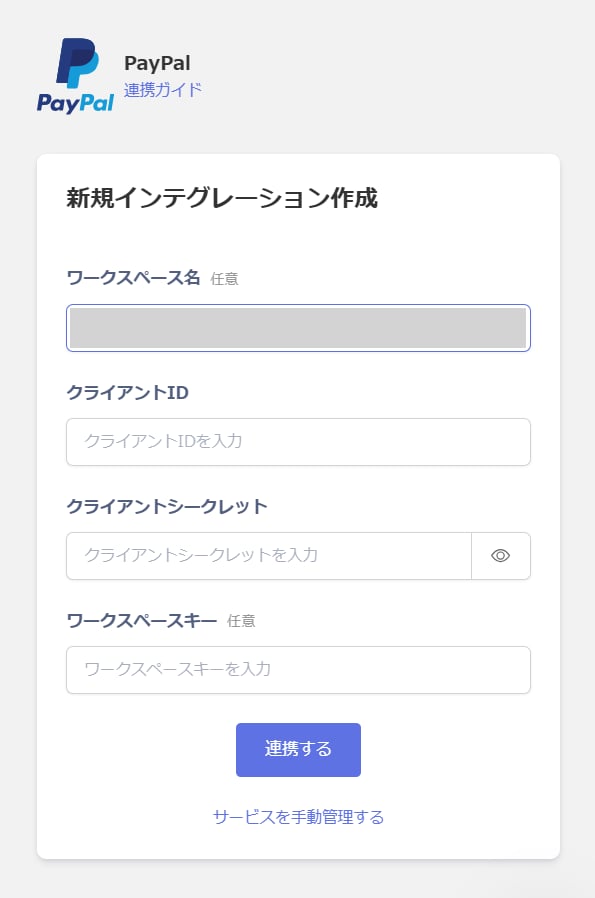
- PayPalとの連携が成功すると、アカウント一覧に登録済みのユーザー情報が表示されます。正常に完了しない場合は、まず SaaS連携エラーの対処法 に記載のステップをお試しください。それでも解決しない場合は、ご提供いただきたい情報 をご確認のうえ、サポート窓口までお問い合わせください。