

連携仕様
事前準備
ユーザートークンの取得方法
-
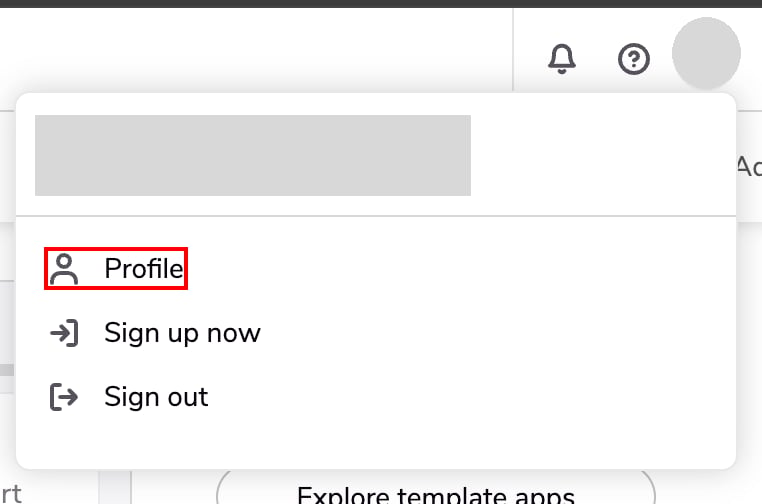
Quickbaseにログイン後、画面右上のアバターをクリックし、Profile(プロフィール)を選択します。
-
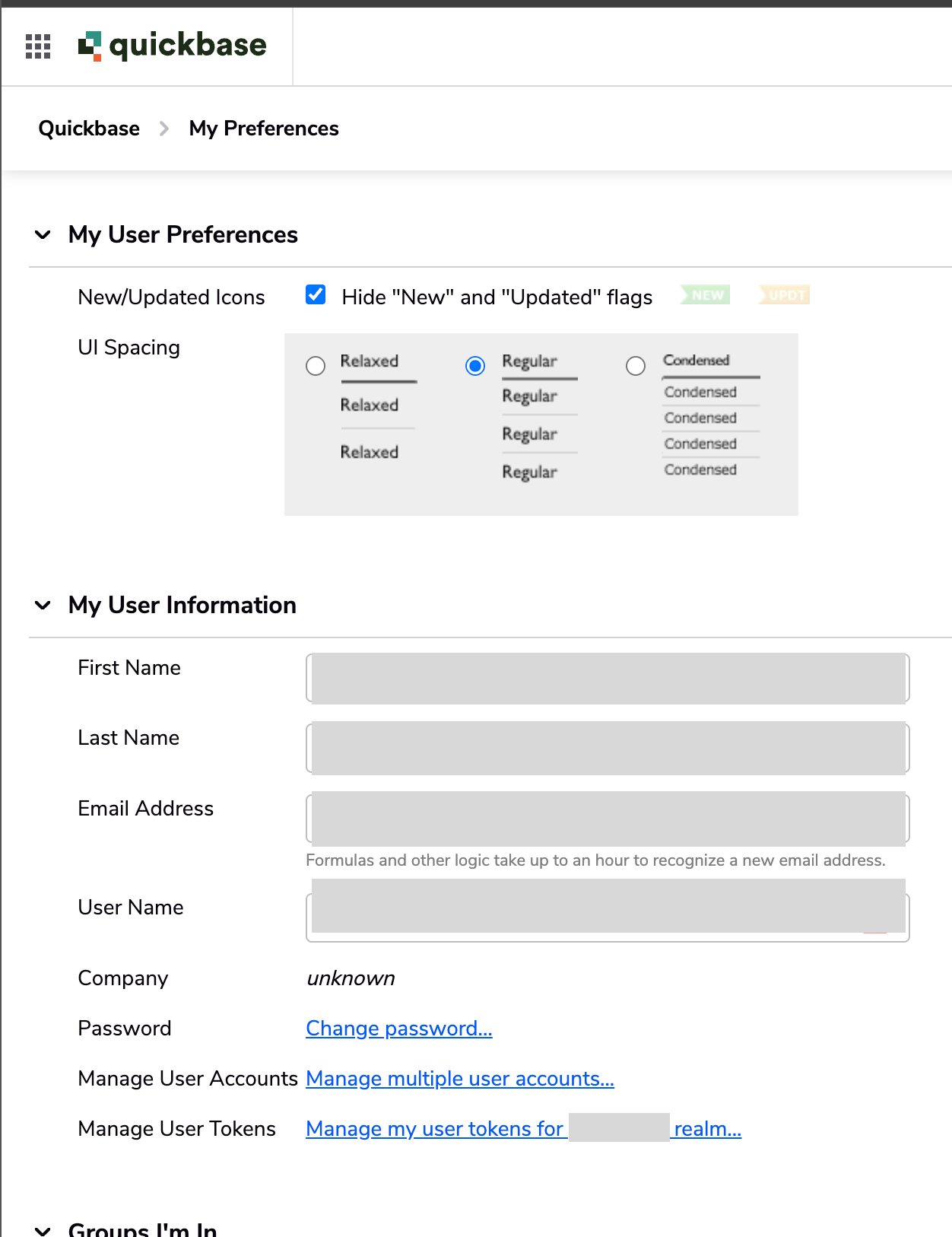
My Preferences(マイプリファレンス)画面の「My User Information」内にあるManage my user tokens(ユーザートークンの管理)を選択します。
-
+ New user token(新規ユーザートークン)をクリックします。

-
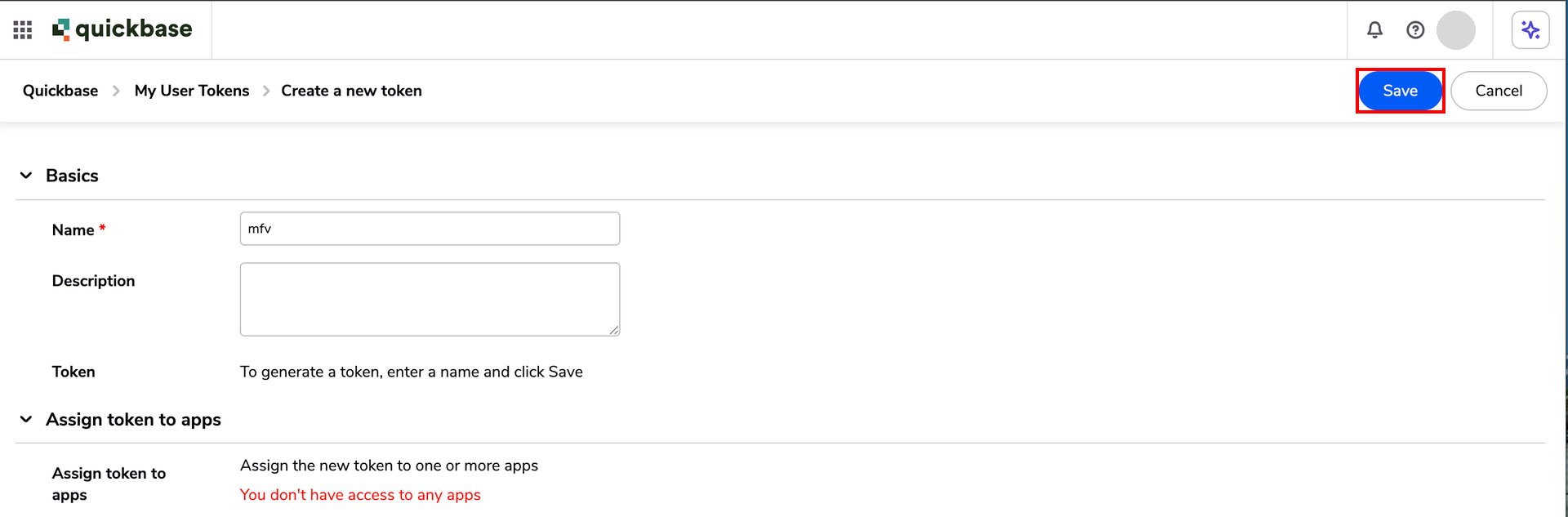
トークンの名前を入力してSave(保存)をクリックすると、トークンが発行されます。
-
ブラウザのアドレスバーに表示されているワークスペースのURL(
https://〇〇.quickbase.com/)のうち、https://と.quickbaseの間の文字列をワークスペースキーとして控えます。
インテグレーションのセットアップ
- インテグレーション画面にてQuickbaseを検索します。
-
前の手順で取得したAPIキーとワークスペースキーを入力し、連携するをクリックします。
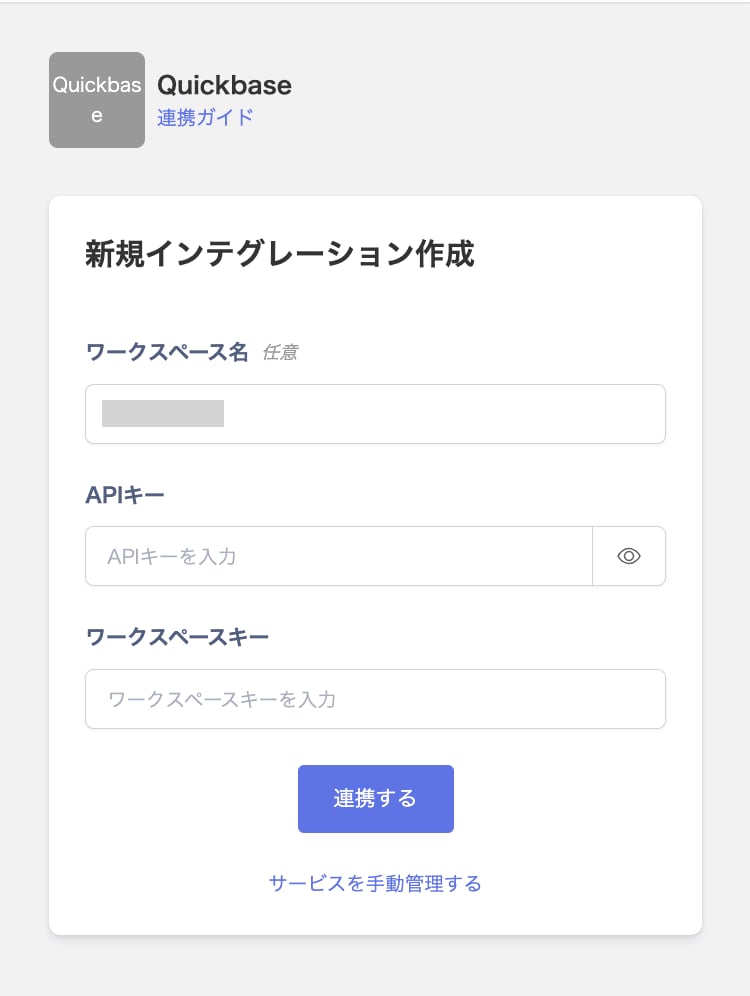
- Quickbaseとの連携が成功すると、アカウント一覧に登録済みのユーザー情報が表示されます。正常に完了しない場合は、まず SaaS連携エラーの対処法 に記載のステップをお試しください。それでも解決しない場合は、ご提供いただきたい情報 をご確認のうえ、サポート窓口までお問い合わせください。