

連携仕様
連携には、SmartDBのシステム管理者ユーザーのアカウントが必要です。
事前準備
SmartDBへのログイン方法
SmartDBログイン用URLにアクセスし、SmartDBのシステム管理者ユーザーのメールアドレス・パスワードを入力し、ログインします。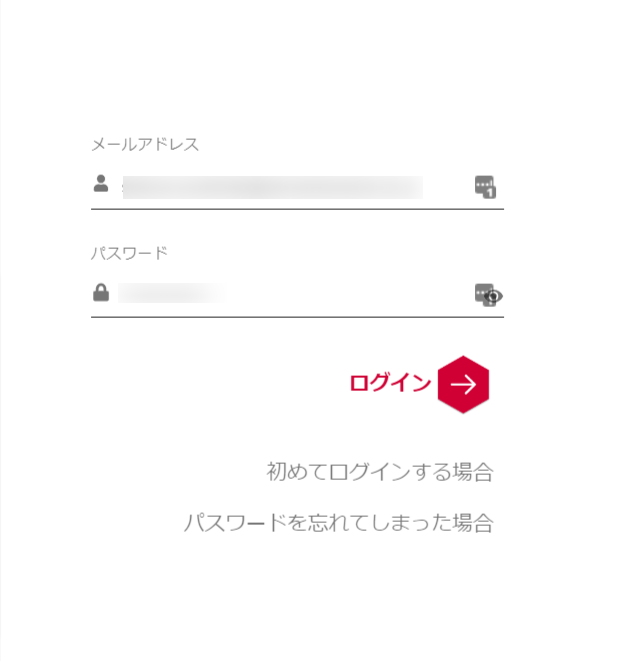
ワークスペースキーの取得方法
SmartDBログイン用URLの一部がワークスペースキーとなっています。 https://{ワークスペースキー}.smartdb.jp
アクセスキーの取得方法
-
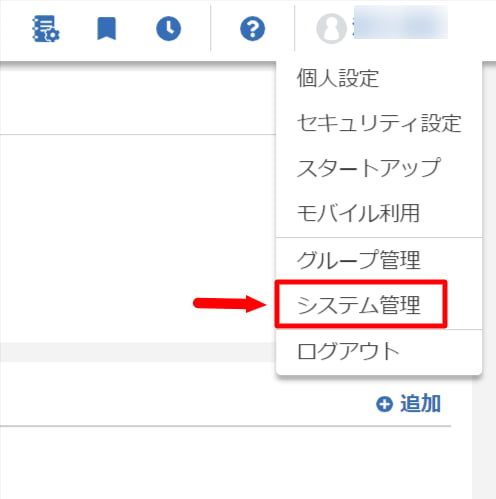
SmartDBにログイン後、画面右上のユーザーアイコンよりメニューを開き、システム管理をクリックします。
-
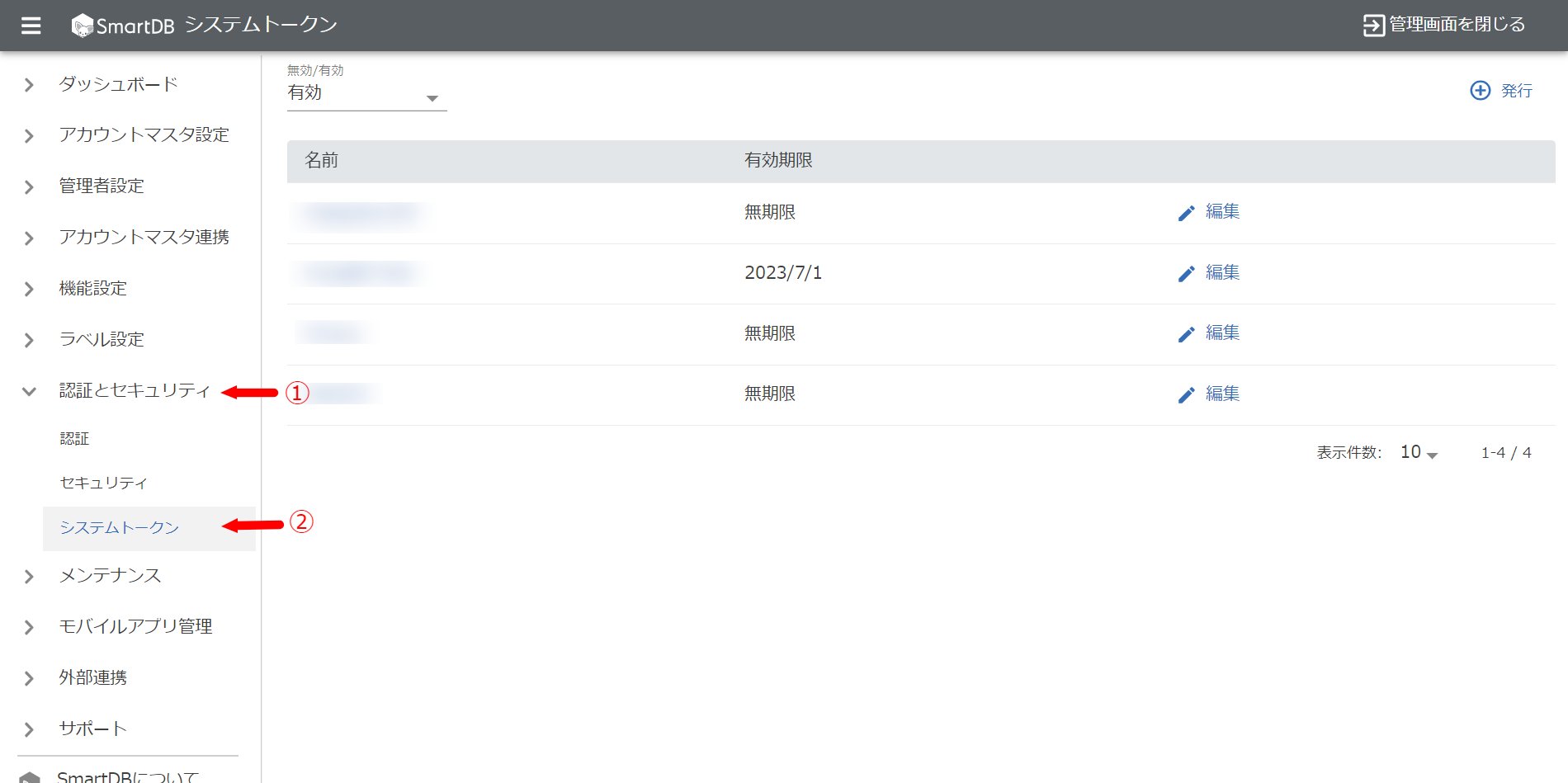
管理画面のサイドメニューから 認証とセキュリティ>システムトークンに進みます。システムトークンがアクセスキーとなります。
【新規作成の場合】
-
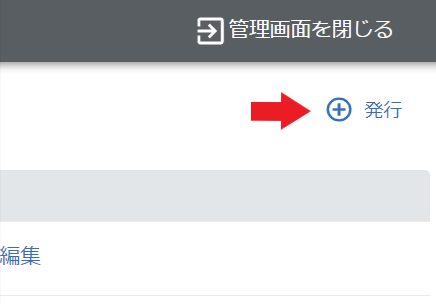
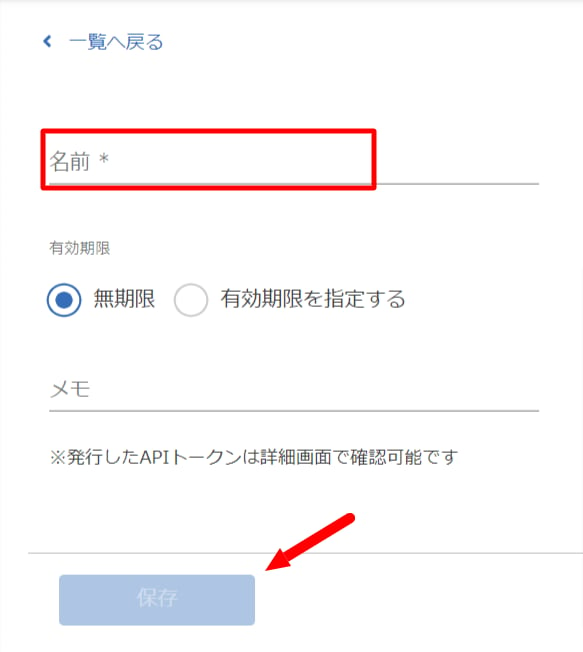
画面右上の +発行をクリックします。
-
任意の名前(会社名など)入力し、保存をクリックします。
-
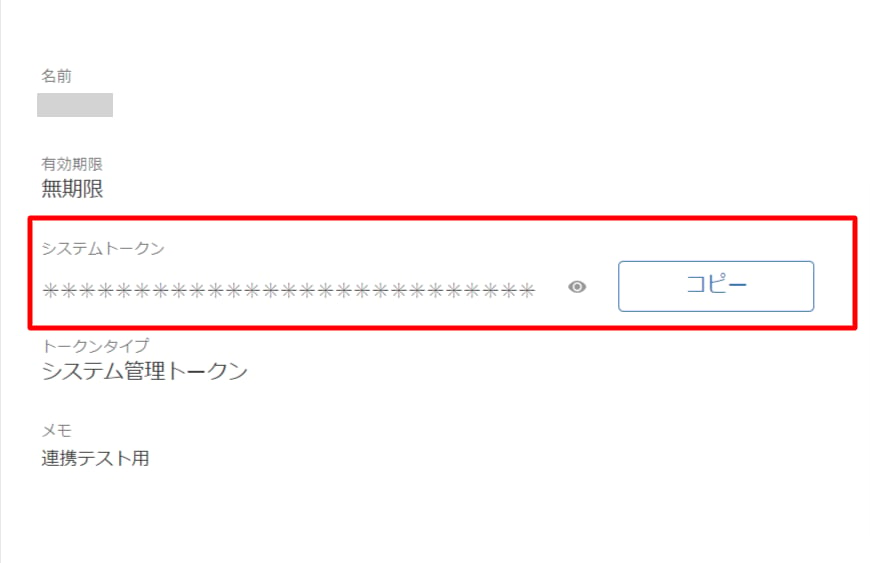
保存をクリックすると、システムトークンが発行されるので、コピー・保存します。
【作成済システムトークンを利用する場合】
-
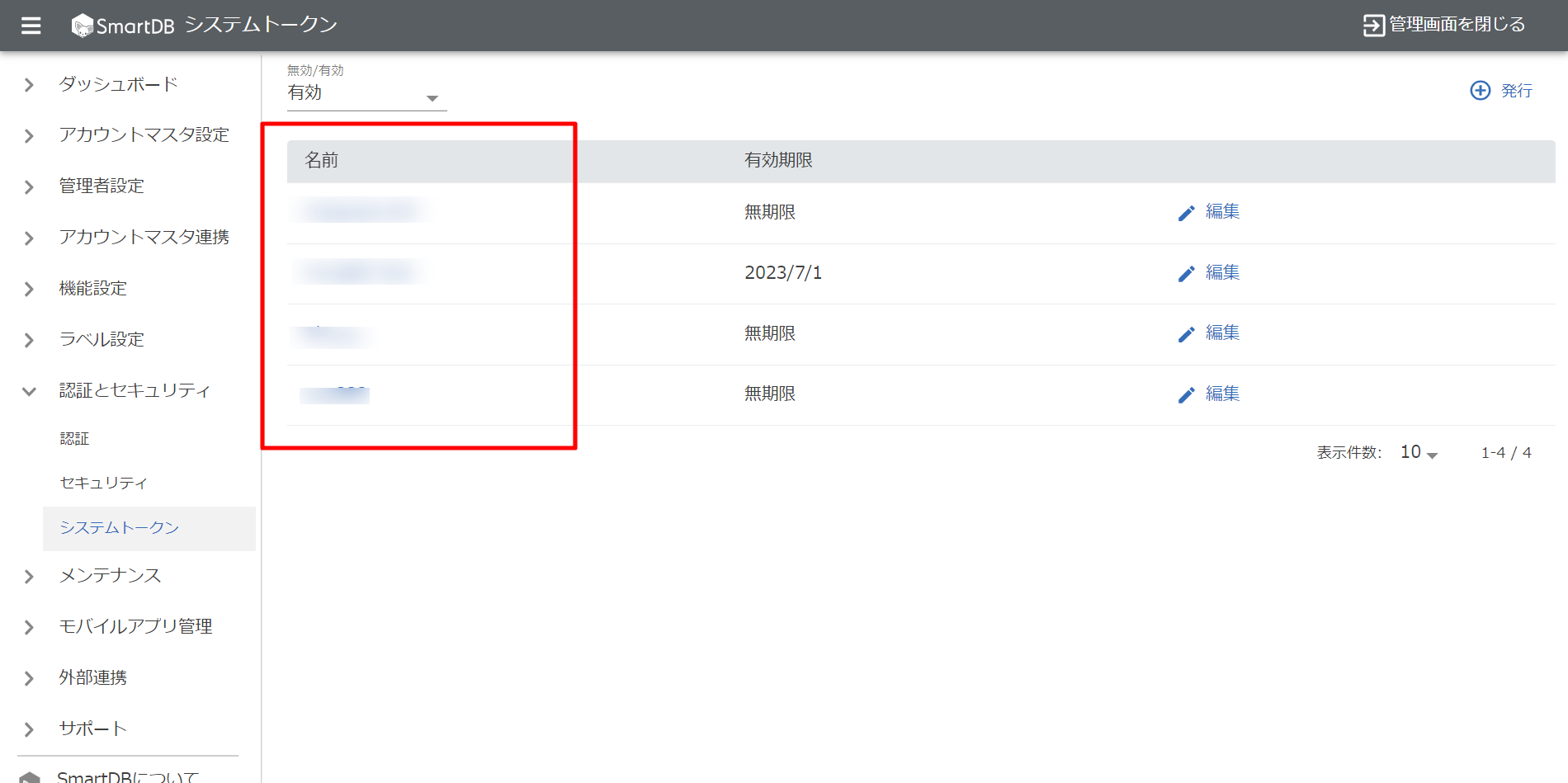
一覧より利用したいシステムトークンの名前をクリックします。
-
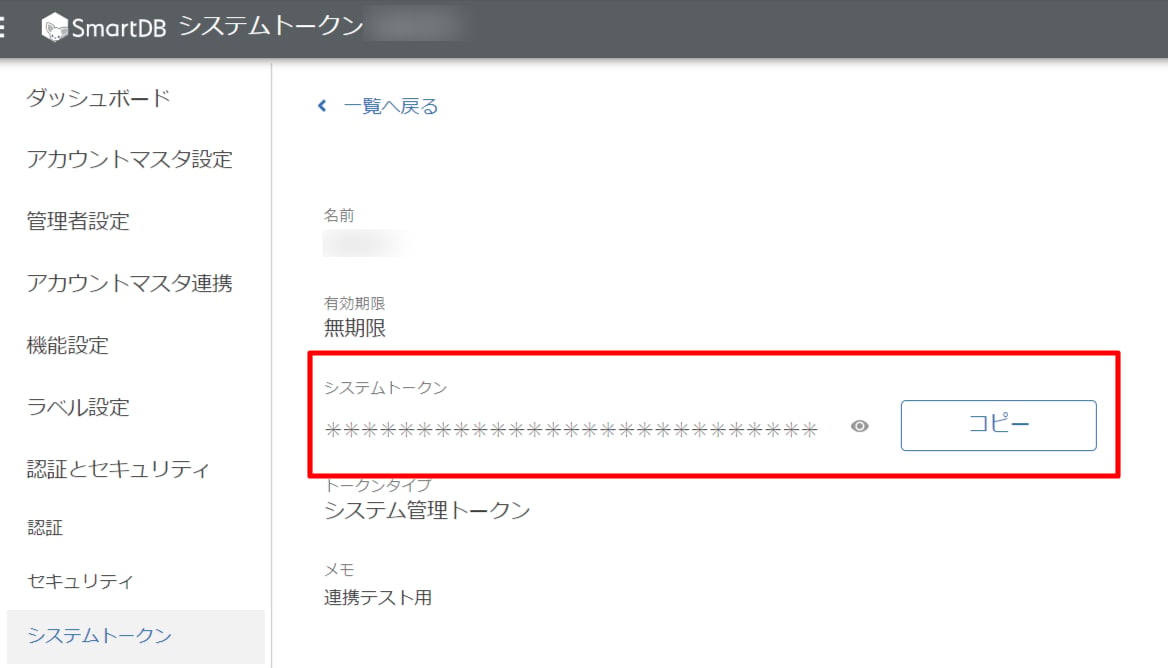
クリックすると以下の画面に移動するので、システムトークンをコピー・保存します。
インテグレーションのセットアップ
- インテグレーション画面にて、SmartDBで検索します。
-
前の手順で取得したワークスペースキー、アクセスキーを入力し、連携するをクリックします。
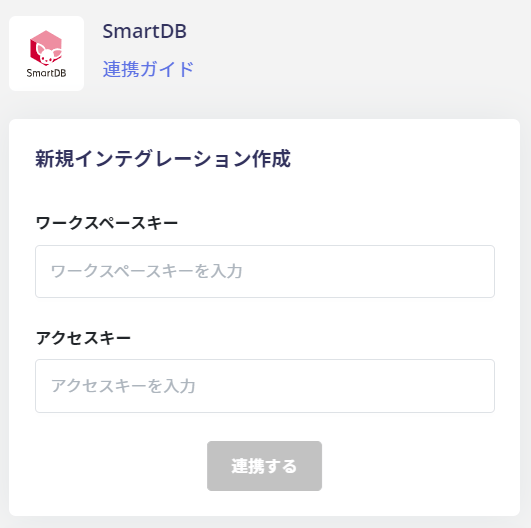
- SmartDBとの連携が成功すると以下のように表示され、アカウント一覧に登録済みのユーザー情報が表示されます。正常に完了しない場合は、まず SaaS連携エラーの対処法 に記載のステップをお試しください。それでも解決しない場合は、ご提供いただきたい情報 をご確認のうえ、サポート窓口までお問い合わせください。