

連携仕様
連携には管理権限(サイト管理者クリエイターまたはサイト管理者エクスプローラー)アカウントが必要です。オンプレミス環境との連携には対応しておりません。
事前準備
Tableauへのログイン方法
Tableauログインページにて、メールアドレス・パスワードを入力しログインします。
ワークスペースキーおよびBase URIの取得方法
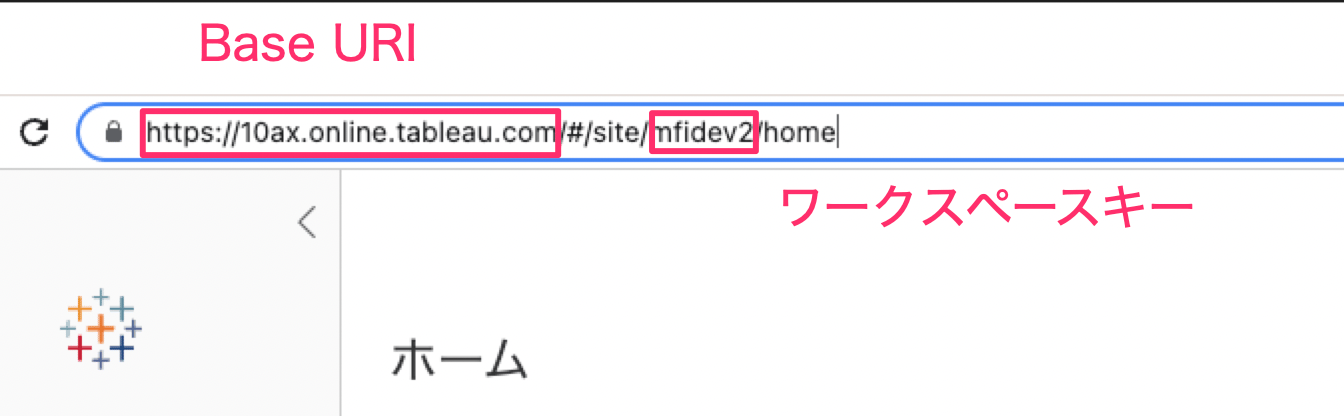
Tableauにログイン後、URLの一部がワークスペースキーおよびBaseURIとなるので、保存します。Base URI(http://を含みます)/#/site/{ワークスペースキー}/home
トークンIDとトークンシークレットの取得
-
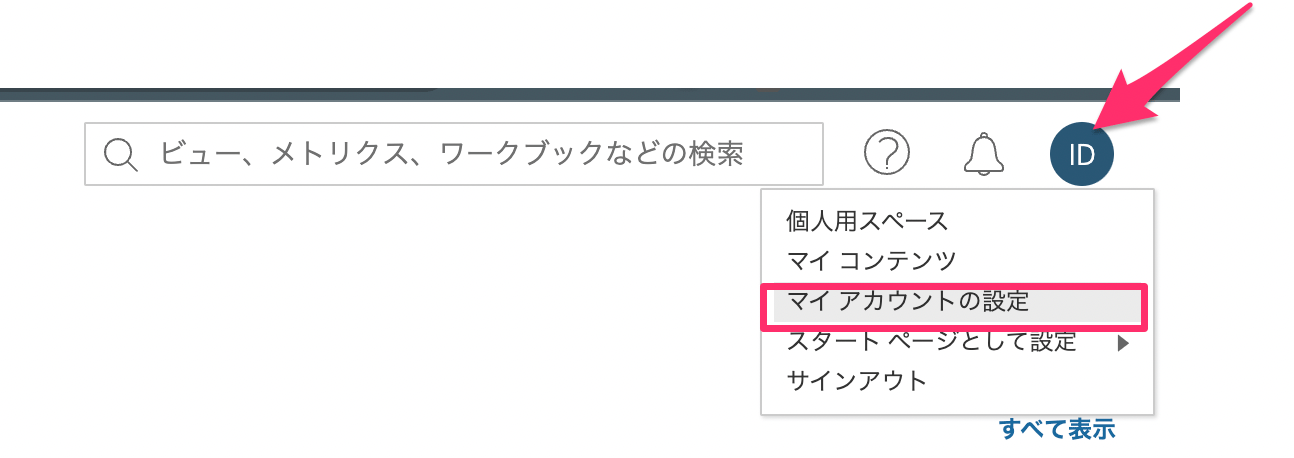
Tableauにログイン後、右上のアカウントを選択し、「マイアカウントの設定」をクリックします。
-
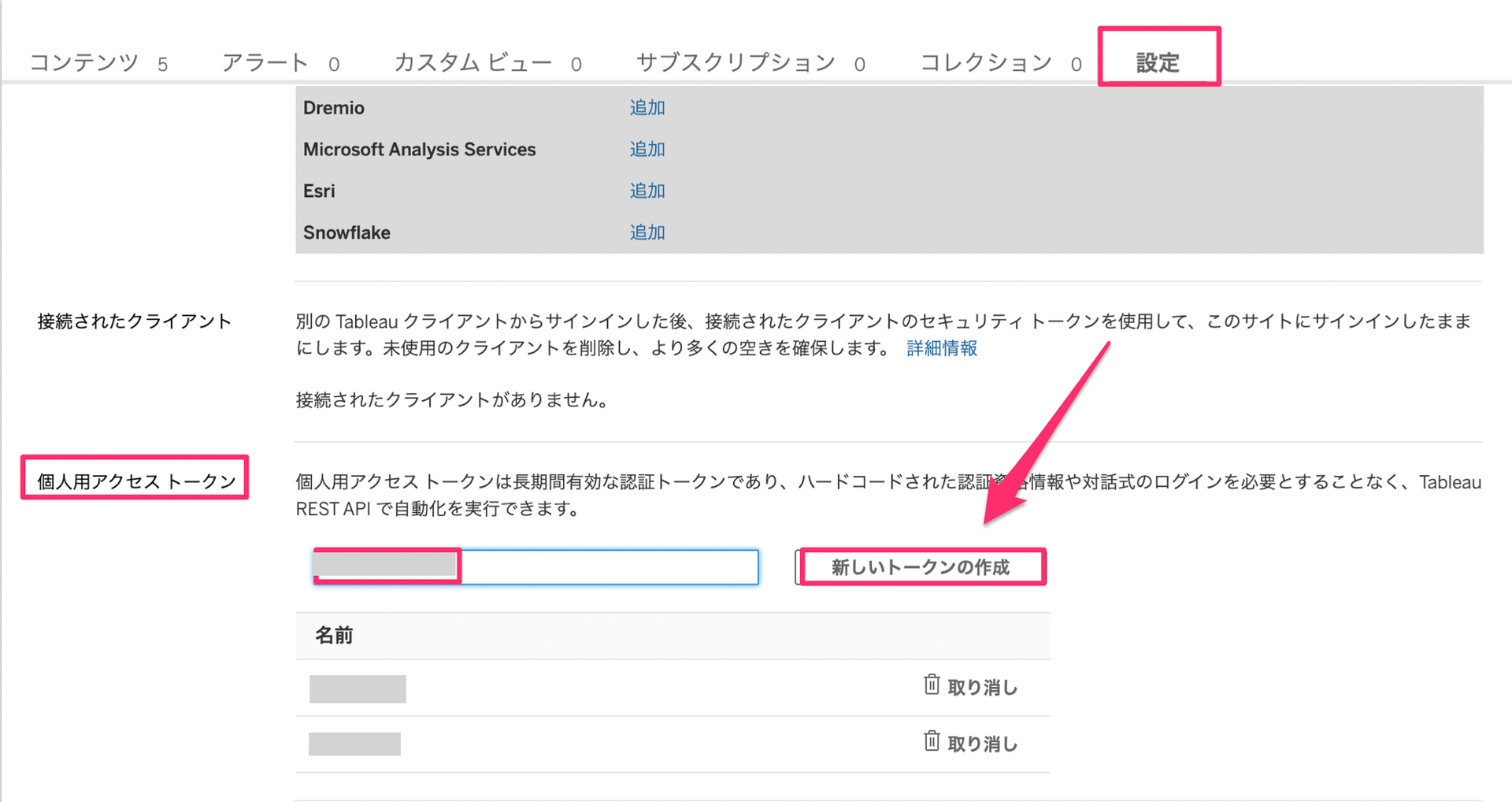
設定タブから画面を少し下にスクロールし、「個人用アクセストークン」まで移動します。トークン名に任意の名前を入力し、「新しいトークンの作成」ボタンをクリックします。
-
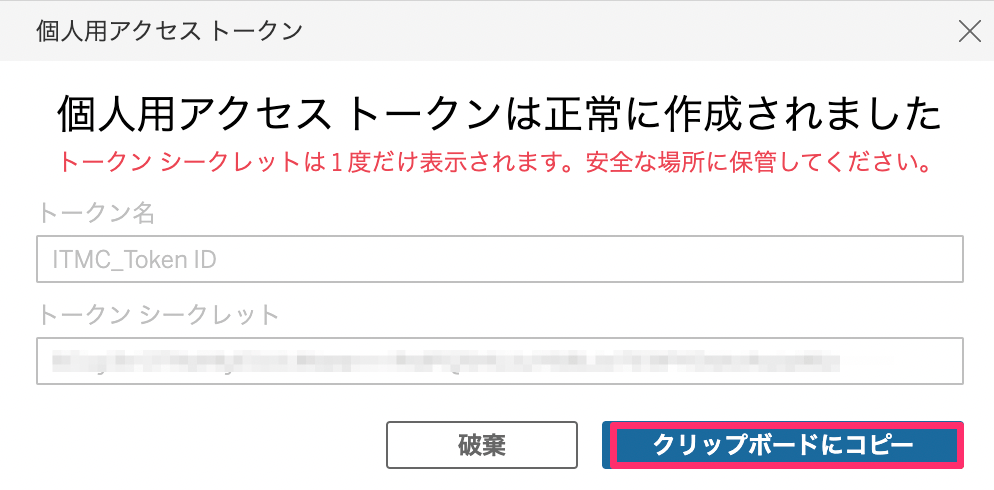
次の画面が表示されます。トークン名が「トークンID」 に、トークンシークレットがITMCの「トークンシークレット」なりますので保存しておいてください。
インテグレーションのセットアップ
- インテグレーション画面にて、Tableauで検索します。
-
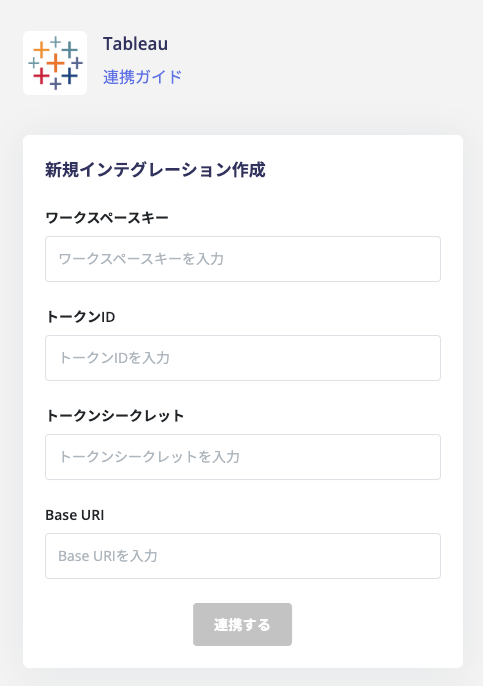
前の手順で取得した内容を入力し、連携するをクリックします。
- ワークスペースキー: 前々項で取得したワークスペースキー
- トークンID: 前項で取得した取得したトークンID
- トークンシークレット: 前項で取得したトークンシークレット
- Base URI: 前々項で取得したBase URI
- Tableauとの連携が成功すると、アカウント一覧に登録済みのユーザー情報が表示されます。正常に完了しない場合は、まず SaaS連携エラーの対処法 に記載のステップをお試しください。それでも解決しない場合は、ご提供いただきたい情報 をご確認のうえ、サポート窓口までお問い合わせください。
FAQ
Q. 連携できていたTableauで、認証エラーが発生するようになりました。
A. 連携に使用している個人用アクセストークンの問題で、認証エラーになっていると考えられます。主な原因は次のとおりです。- 個人用アクセストークンが一定の期間使われず、Tableauの仕様により失効した
- Tableau側で個人用アクセストークンを削除、または作り直した
- 同じ個人用アクセストークンを複数のワークスペースの連携に使用している