

連携仕様
連携にはAnthropic社のClaude Console(開発者向けプラットフォーム)で発行のAPIキー(Admin Key)が必要です。※Claude.ai(チームプラン/エンタープライズプラン)の設定メニューからは連携用のAPIキーは取得できません。(Claude Teamプラン等のアカウントを取得するAPIのご提供はございません。)
事前準備
ログイン方法
Claude Consoleのログインページで、メールアドレス・認証コード等を入力し、ログインします。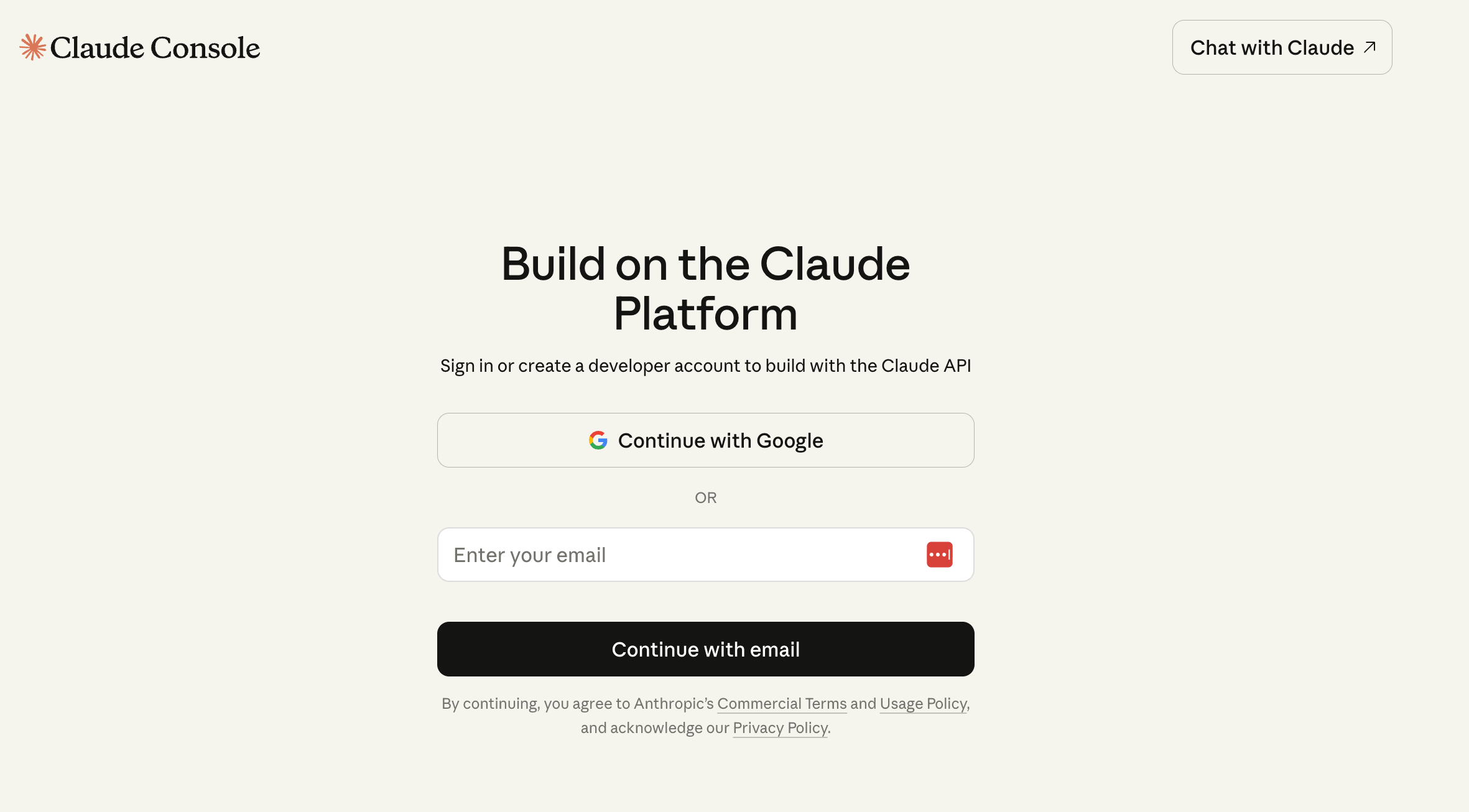
APIキーの取得方法
-
Anthropic社のClaude Consoleにログインし、Settings > Admin keys をクリックします。
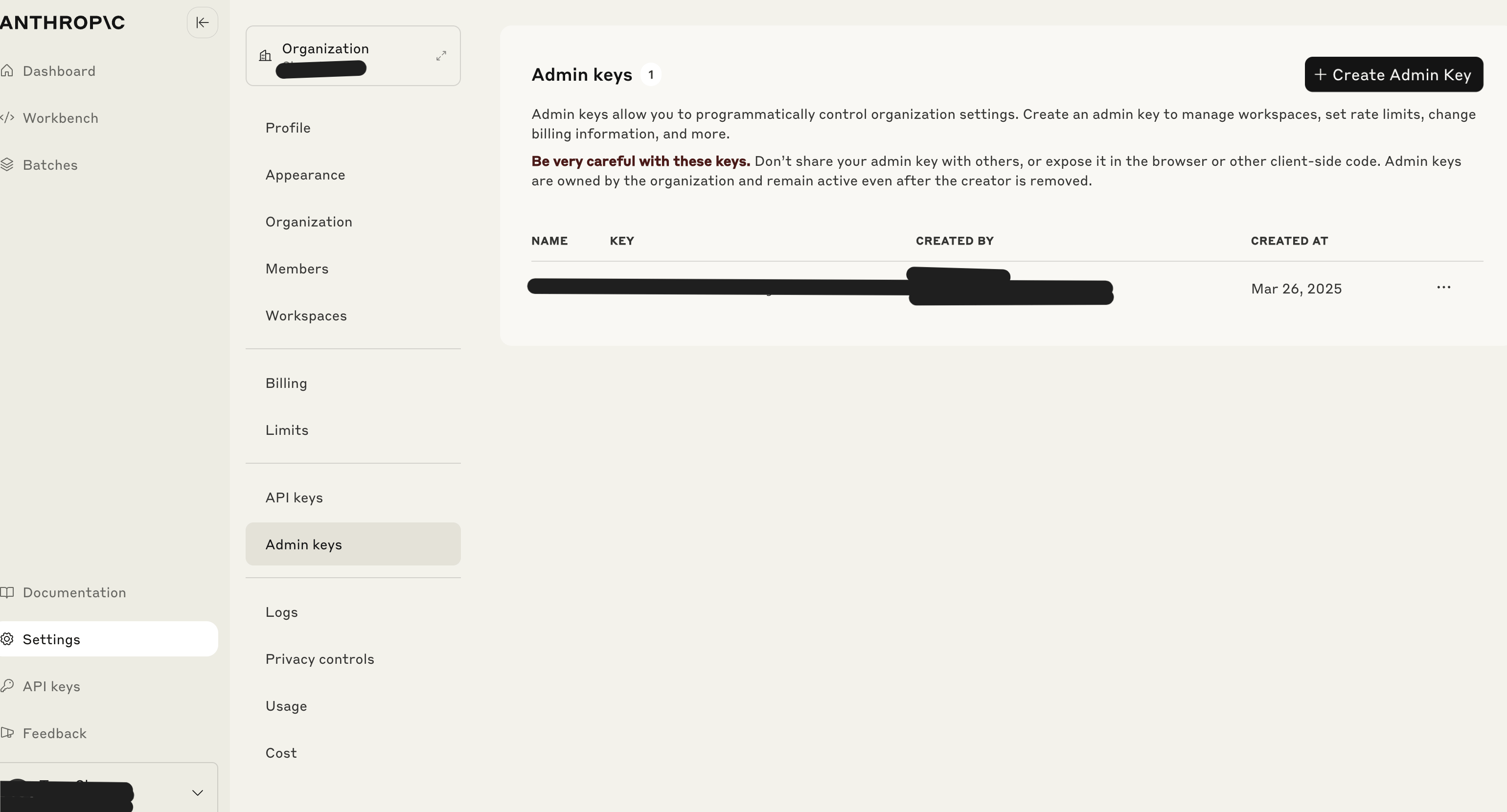
- KEYが表示されますので、コピーします。これがAPIキーとなります。
インテグレーションのセットアップ
- インテグレーション > インテグレーション画面で「Claude」と検索します。
-
ワークスペース名、前の手順で取得したAPIキーを入力し、連携するをクリックします。
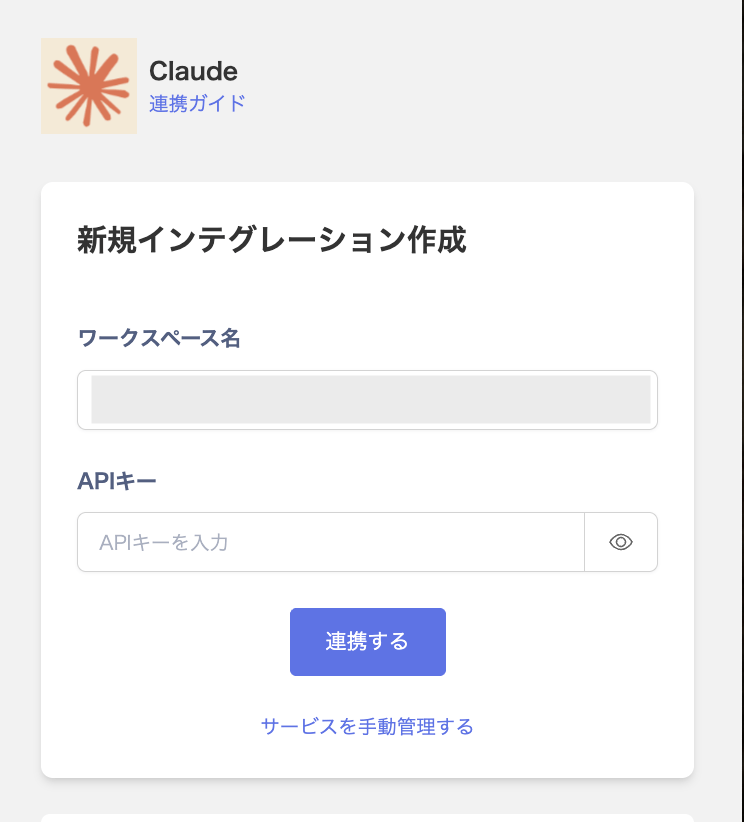
- Claudeとの連携が成功すると、アカウント一覧へClaude Consoleに登録済みのユーザー情報が表示されます。正常に完了しない場合は、まず SaaS連携エラーの対処法 に記載のステップをお試しください。それでも解決しない場合は、ご提供いただきたい情報 をご確認のうえ、サポート窓口までお問い合わせください。
FAQ
Q. 管理者画面にAPIキーの発行メニューがありません。
A. 「Claude.ai」の管理画面をご確認いただいている可能性がございます。Claude Consoleのログインページをご確認ください。Q. 連携すると何が取得できますか?
A. Anthropic Consoleに登録されているアカウント情報を取得し、アカウント管理が行えます。Workspaces(外部サイト)もご参照ください。Q. Claude ConsoleでAPIキーを取得できない場合、Claude.aiのアカウントを管理する方法はありますか?
A. SaaSを手動で連携する方法(カスタムアプリ)をご検討ください。 サービス画面でのSaaS管理Q. Claudeとの連携時に「ワークスペースが見つかりません」と表示されます。どのように対応したら良いですか?
A. 連携先のClaude(Anthropic)組織が「デフォルトワークスペース」のみで、独自に作成したワークスペースが1つもない場合、Claudeとの連携時に「ワークスペースが見つかりません」と表示されます。 連携時にAnthropicの管理者APIでワークスペース一覧を取得しますが、Anthropic側の仕様上、デフォルトワークスペースはAPIの一覧に返ってこない仕様です。 以下の手順でClaude(Anthropic)組織のワークスペースをご確認ください。 <確認手順>- Claude Console > Settings > ワークスペースに、デフォルト以外のワークスペースが表示されているかご確認ください。
- ワークスペースがある場合:アーカイブされていないかご確認ください。
- ワークスペースがない場合:ワークスペースを作成して、連携をお試しください。
- 使用している管理者キーが
sk-ant-adminで始まっているかご確認ください。別のキー種別の場合、「認証情報が正しくありません」と表示される可能性がございます。