

連携仕様
事前準備
Makeへのログイン方法
Makeログインページにて、メールアドレス・パスワードを入力しログインします。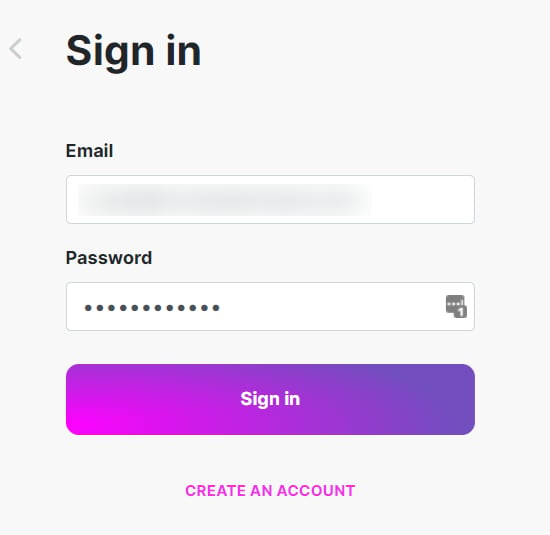
アクセスキーの取得方法
-
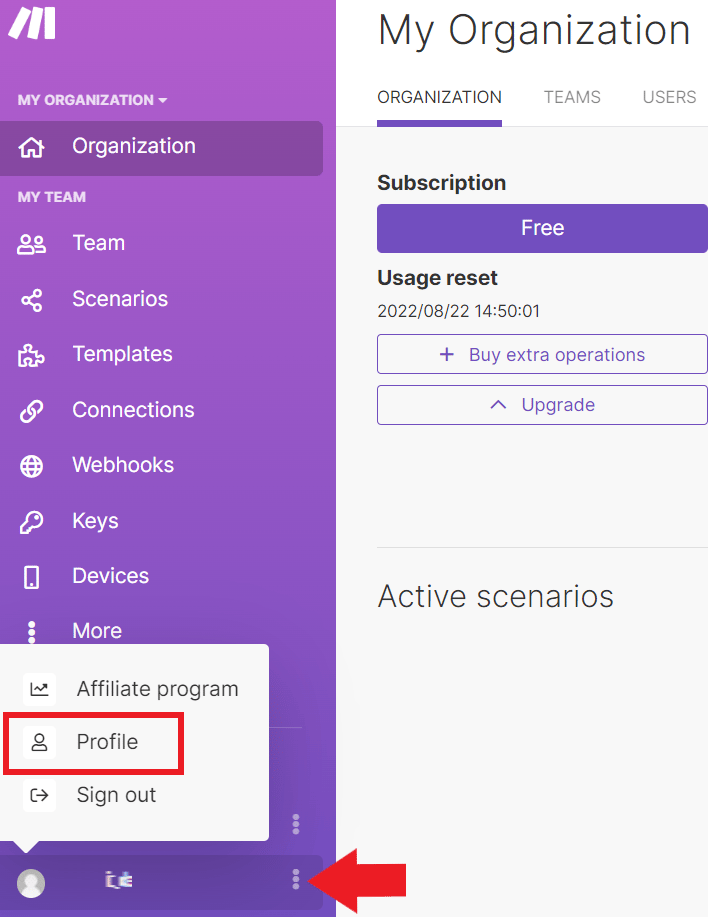
Makeにログイン後、左メニューのユーザーアイコン>Profile をクリックします。Profile画面は組織の作成(外部サイト)をご参照ください。
-
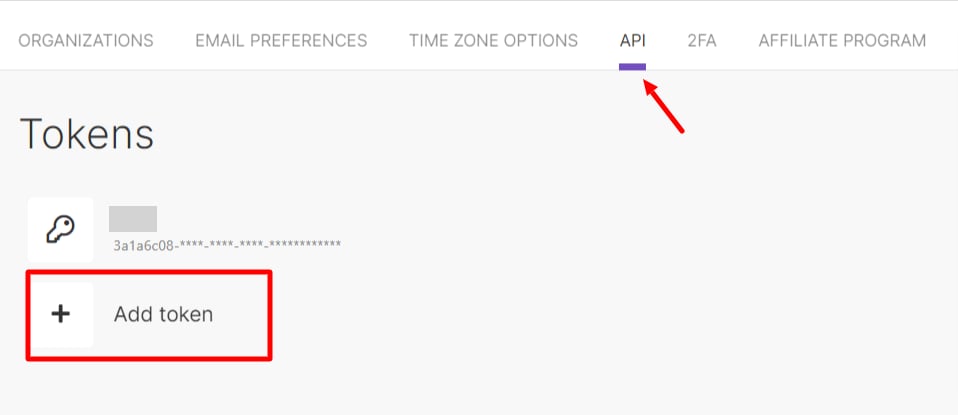
Profileのメニュータブから API を選択し、Add token をクリックします。詳細はAPIトークンの作成(外部サイト)をご参照ください。
-
以下の画面が表示されますので、Labelには任意の名称(会社名、用途など)を入力します。Scopes は
user:readにチェックを入れ、Save をクリックします。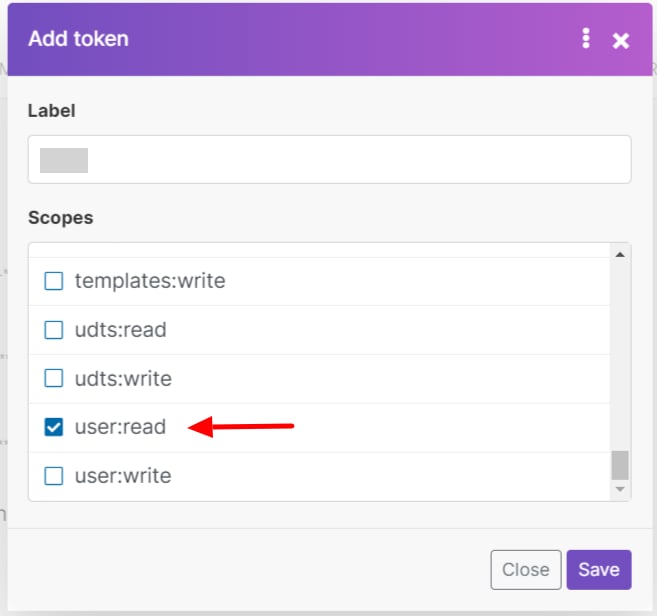
-
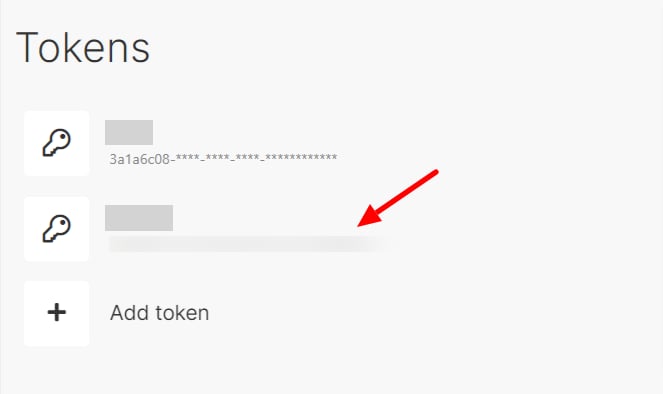
tokenが生成され、以下のように表示されます。tokenがアクセスキーとなるので、保存します。
tokenは再表示できませんので、必ず保存してください。ページをリフレッシュ、移動すると確認できなくなります。
組織IDの取得方法
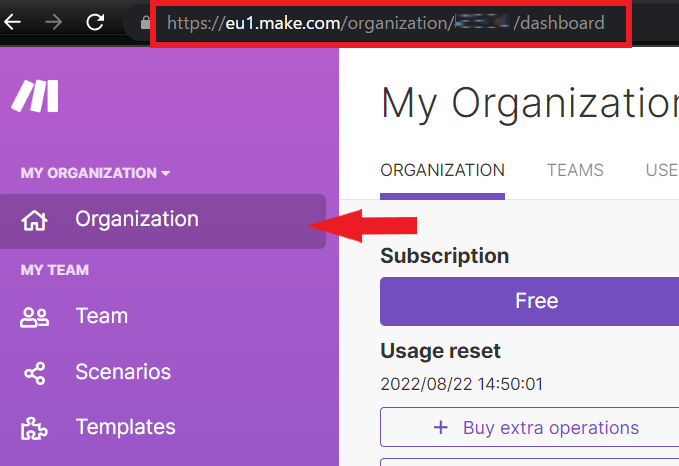
左メニューよりOrganizationを選択し、Organizationページに移動します。URLの一部に組織IDが表示されますので、保存します。https://eu1.make.com/organization/組織ID/dashboard
Regionの取得方法
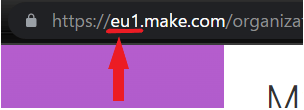
以下のようにURLの一部にeu1 またはus1 と表示されているのがRegionとなりますので、保存します。(1までがRegionです) https://Region.make.com/****
インテグレーションのセットアップ
- インテグレーション画面で「Make」と検索します。
-
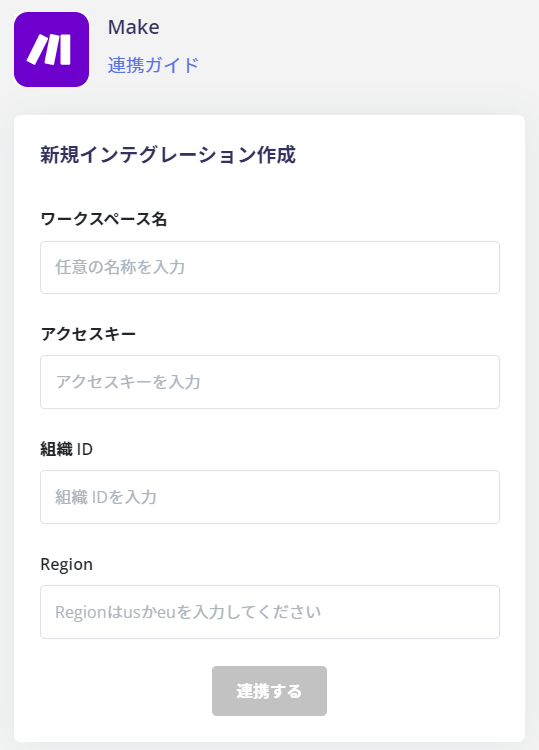
ワークスペース名には任意の名称(会社名など)、前の手順で取得したアクセスキー、組織ID、Regionを入力し、連携するをクリックします。
- Makeとの連携が成功すると、アカウント一覧に登録済みのユーザー情報が表示されます。正常に完了しない場合は、まず SaaS連携エラーの対処法 に記載のステップをお試しください。それでも解決しない場合は、ご提供いただきたい情報 をご確認のうえ、サポート窓口までお問い合わせください。