

Diagデータ取得手順
以下はChromeの拡張機能のアイコンからのDiagデータ取得手順です。Chrome/Edgeの場合、以下のhtmlを直接開いて、本手順の3以降をご確認ください。Chrome:
chrome-extension://bdeanmdeckegmfjpbnngomallcedjold/options.htmlEdge(最新版):chrome-extension://flggmhlpipcopffjfkpgkoljghfkmfcg/options.html-
ブラウザの右上の拡張機能のアイコンをクリックします。

-
拡張機能の画面右上の歯車をクリックします。

-
拡張機能の右下「Diagnostic Data」をクリックします。
-
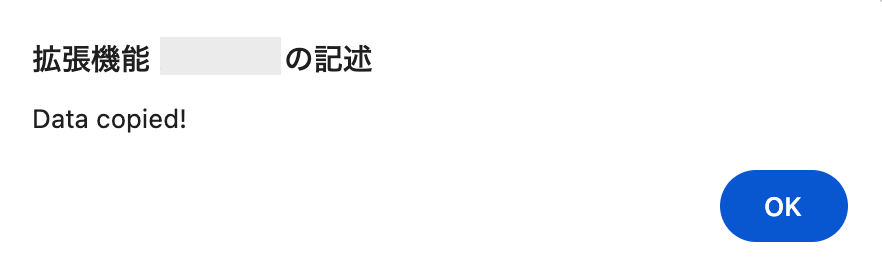
[OK]をクリックして、メモ帳等にコピーデータを貼付けて保存します。
Diagデータの確認方法
Diagデータを確認することで、「正しくデータが送信されているか」「設定のどこに問題があるか」を迅速に切り分けできます。-
4つの必須項目の確認
データが正常に送信されるためには、以下の 4つの要素 がすべて揃っている必要があります。以下4つが揃っていない場合は、2以降の手順に従って確認を進めてください。
-
必須パラメーターの詳細(Emailの優先順位)
emailプロパティには、次の3つの値のうち、現在採用されているメールアドレスが表示されます。どれが優先されるかはポリシーの状態で変わります(拡張機能 v1.6.14 以降)。意図しないアドレスが表示されている場合は、下の表で上位の項目に値が入っていないか確認してください。
- manualEmail: 設定画面で手入力した値
- managedEmail: ポリシーで配布した値(OSまたはMDM(モバイルデバイス管理)から取得)
- profileEmail: ブラウザのログイン情報から取得した値。gmail.com などの個人向けのメールアドレスは使いません(拡張機能 v1.6.15 以降)。詳しくは 利用者のメールアドレスの決まり方 を参照してください
ポリシーでメールアドレスを配布している場合、既定では設定画面での手入力はできず、メールアドレス 欄は読み取り専用になります。手入力を使えるようにするには、ポリシーにAllowOverwriteを追加し、値を文字列のtrueにします(Mac の場合は構成プロファイルの plist に追加します)。trueと書いたときだけ上書きできます。未設定、false、それ以外の値は上書きできません。AllowOverwriteは、メールアドレスのほかApiKey・OrganizationID・UserPCにも同じように効きます。Windows と Mac での書き方は、Q. ポリシーで配布した値を、利用者が設定画面で上書きできるようにするには? を参照してください。 Diagデータ取得手順の2で開く拡張機能の設定画面では、メールアドレス 欄の右側に、採用されているメールアドレスの取得元が表示されます。メールアドレスが空の場合は表示されません。ポリシーで配布したのに Profile と表示される場合は、配布した値が届いていない可能性があります。この節の手順4(拡張機能の配布状況を確認)で確認してください。編集中の表示と 初期化 ボタンの動きは FAQ をご覧ください。 - apiKey・OrganizationID・CreatedDateが確認できない場合 「設定 > ブラウザ拡張 > 拡張機能のポリシー」の値をコピーし、拡張機能のポリシー内にある 値 を設定します。
-
拡張機能の配布状況を確認: 拡張機能がインストールされているか確認します。
ブラウザでポリシー(例:
chrome://policy)を開き、設定値が届いているか確認します。ポリシーに値がない場合は、OS側のレジストリや設定値を確認します。OS側にもない場合は、配信元(MDM等)の設定を確認します。 - 以下のFAQと各ヘルプページの手順に沿って設定をご確認の上、Diagデータの値を再度ご確認ください。
- 上記手順で解決しない場合は、取得したDiagデータをご記載の上、お問い合わせ窓口へお問い合わせください。
FAQ
Q. レジストリを設定する際に気を付ける点はありますか?
A. レジストリに設定するパスはChrome/Edgeで異なります。(参考:拡張機能のためのパラメーターをレジストリに登録する) 異なるパスを設定した場合は、ブラウザ側の管理画面から拡張機能を削除後、再度インストールしてください。- Chromeのパス:
Software\Policies\Google\Chrome\3rdparty\extensions\bdeanmdeckegmfjpbnngomallcedjold\policy - Edgeのパス:
SOFTWARE\Policies\Microsoft\Edge\3rdparty\extensions\flggmhlpipcopffjfkpgkoljghfkmfcg\policy
Q. MDMを使っていない場合に、構成プロファイルを利用できますか?
A. 現在のところ利用できません。Chrome拡張機能のセキュリティ的問題により手動で作成されたplistはブラウザまで読み込まれますが、拡張機能からは読み取れません。Q. EMAILをユーザー毎に変更する必要がありますか?
A. 変更することを推奨します。拡張機能はメールアドレスを”操作者”としてサーバーに送信します。 理屈としてはメールアドレスフォーマットであればどんな値でも構いません。例えばPC名をLocalHost部として扱うなど。(例:HOSTNAME@your-company.com)
Web画面側には送ったメールアドレスとして表示されます。ただ実際のユーザーと紐づかないため、最終利用日などのデータとしては使いにくくなる場合があります。(シャドーITとしては十分に利用できます。)
Q. 設定画面のメールアドレス欄の Manual 表示と初期化ボタンはどのように動きますか?
A. Manual は、手動で入力して保存したメールアドレスを使っているときに表示されます。メールアドレス 欄を編集している間も、保存する前でも Manual と表示されます。保存 をクリックすると、編集したメールアドレスが手動で設定した値として使われます。 初期化 ボタンは、手動で設定したメールアドレスを保存した後にだけ表示されます。初期化 をクリックすると、手動で設定したメールアドレスが削除されます。その後、拡張機能はポリシーで配布した値、ブラウザのログインアカウントの順にメールアドレスを取得し直します。 ポリシーでメールアドレスを配布している場合、既定では設定画面での手入力はできません(拡張機能 v1.6.14 以降)。手入力を使えるようにするには、AllowOverwrite を true にします。