

セットアップ超要約(最短経路)
対象の PC で、利用者自身が次の 3 つを行います。スクリプトやレジストリの編集は不要です。詳細は 設定手順 を参照してください。
保存後の確認(最短)
- 設定画面に警告が表示されていないことを確認
- 設定画面の右下のリロードボタンをクリック
- 管理画面の「インテグレーション > イベントログ」にデータが表示されることを確認
概要
このページは、ストアから拡張機能をインストールし、拡張機能の設定画面に値を入力してセットアップする手順です。1台ずつ設定するため、導入担当者の PC での動作確認や、少数の PC への導入に向いています。 この方式では、拡張機能は強制インストールされません。利用者は拡張機能を無効化したり、削除したりできます。削除すると、設定画面で入力した値も消えます。 利用者が拡張機能を外せないようにしたい場合は、次の方式を選んでください。- 1台の PC にレジストリ経由で強制インストールする場合:拡張機能導入(Windows/レジストリ)
- 複数の PC に一括配布する場合:拡張機能導入(Windows/GPO) または 拡張機能導入(Windows/Intune)
前提条件
- Windows の共通の前提条件を満たしていること(Windows向けブラウザ拡張機能の導入 を参照)
- ストアから拡張機能をインストールできること(組織のポリシーで拡張機能のインストールを制限している場合は、ブラウザの管理者に確認してください)
- Windows の管理者権限は不要です
設定手順
手順 1: 管理画面から値を取得する
管理画面の「設定 > ブラウザ拡張 > 拡張機能のポリシー」を開き、ApiKey と OrganizationID の値を控えます。
手順 2: ストアから拡張機能をインストールする
使用するブラウザのストアのページを開き、拡張機能を追加します。
Chrome と Edge の両方を使う場合は、それぞれのブラウザでインストールと手順 3 を行ってください。設定画面で入力した値は、ブラウザごとに保存されます。
手順 3: 設定画面で値を入力する
-
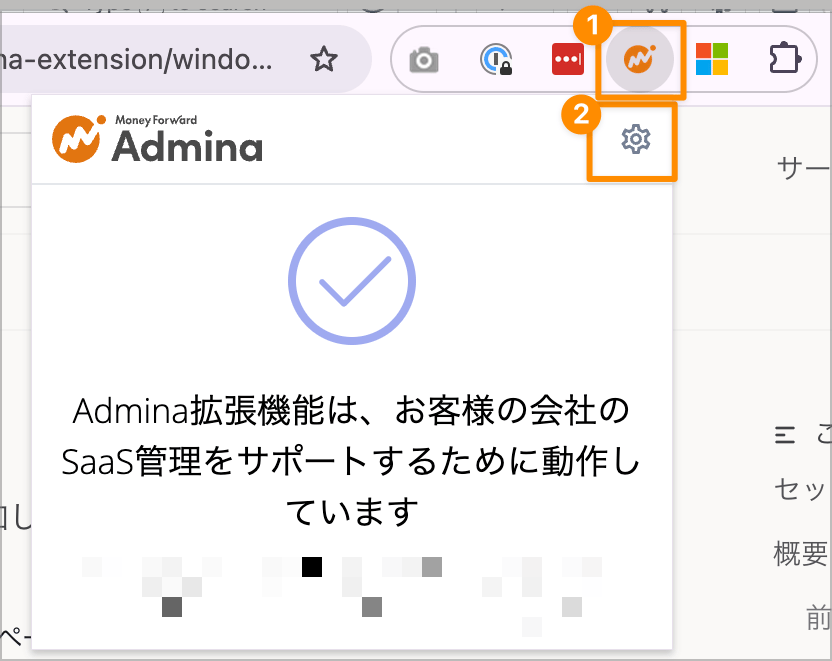
ブラウザのツールバーで拡張機能のアイコンをクリックし、設定(⚙️)から設定画面を開きます。
-
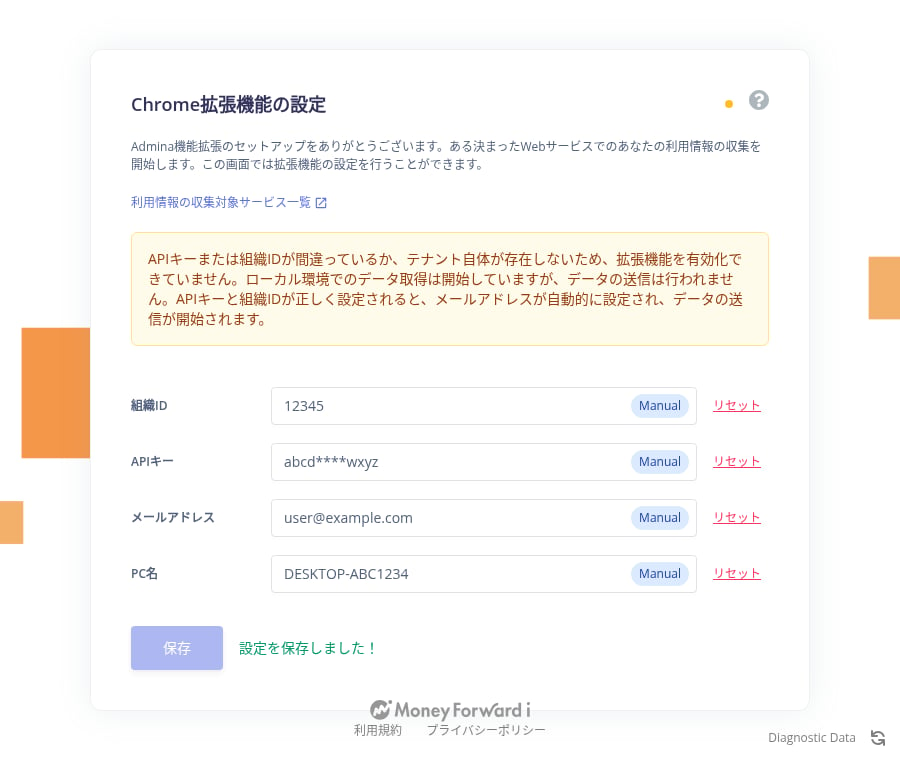
次の値を入力します。
- 保存 をクリックします。「設定を保存しました!」と表示されれば完了です。
動作確認
確認 1: 設定画面の表示
設定画面に警告が表示されていないことを確認します。 「APIキーまたは組織IDが間違っているか、テナント自体が存在しないため、拡張機能を有効化できていません。」と表示される場合は、組織ID と APIキー の値を手順 1 の値と見比べてください。確認 2: リロードボタン
設定画面の右下のリロードボタンをクリックします。リロードボタンは、設定値の読み直しと、未送信のデータの送信を1回で行います。Reloaded! Sent N records. と表示されれば、データを送信できています。Reloaded! だけが表示される場合は、まだ送信するデータがありません。SaaS をいくつか開いてから、もう一度クリックしてください。
確認 3: イベントログ
管理画面の「インテグレーション > イベントログ」に、Chrome または Edge のデータが表示されることを確認します。詳しくは 導入後のデータの確認 を参照してください。 表示されない場合は、ブラウザ拡張機能のDiagデータ取得 の手順で設定内容を確認してください。FAQ
配布方式によらない Windows 共通のよくある質問は、Windows向けブラウザ拡張機能の技術解説とQ&A を参照してください。Q. 拡張機能をアンインストールするには?
chrome://extensions(Edge の場合は edge://extensions)を開き、拡張機能の 削除 をクリックします。設定画面で入力した値も削除されます。