

事前準備と設定
拡張機能のポリシー情報の取得
拡張機能ID、ポリシーの中身を取得します。 事前に「設定 > ブラウザ拡張」の 拡張機能ID と、「設定 > ブラウザ拡張 > 拡張機能のポリシー」の値をコピーし、保存しておきます。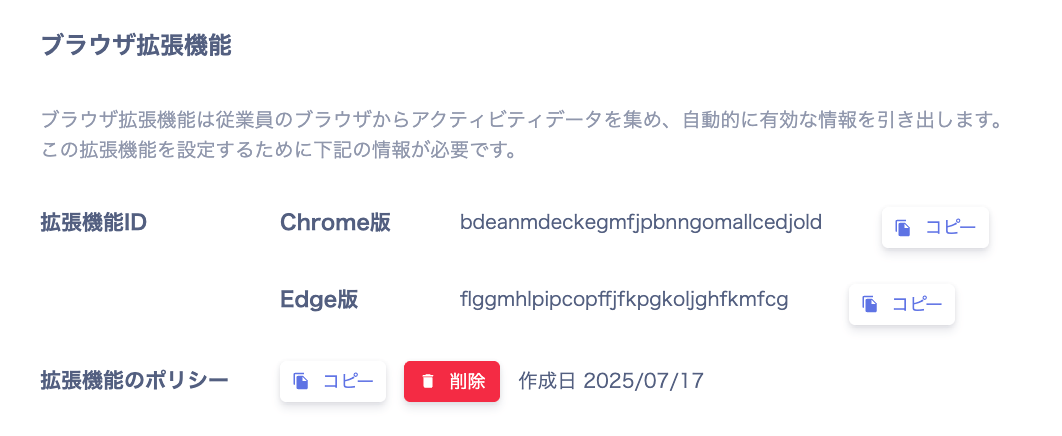
ChromeExtensionの強制インストール設定
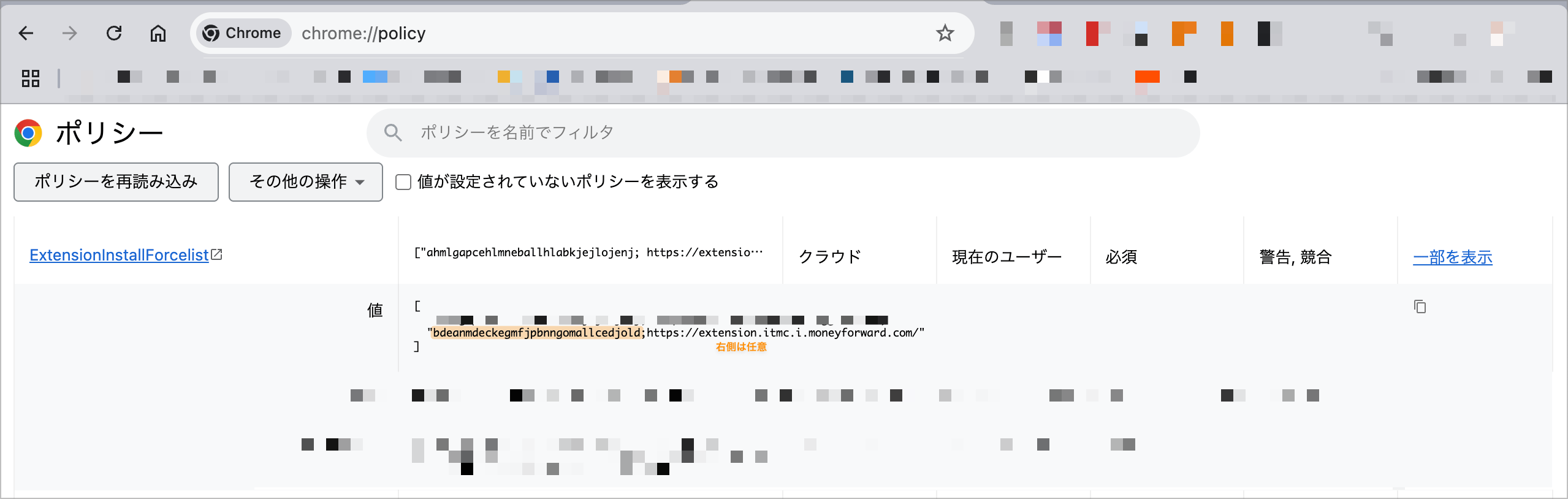
JAMF Proを例として記載します。 MDMにて “構成プロファイル” を用いて、Chromeに拡張機能の強制インストールのパラメーターを配布いただきます。お客様環境によっては既にパスワードマネージャーなどを配布している可能性があります。その場合は二重で配信するのではなく、既存の構成プロファイルに追記ください。 プロパティリストは、chrome-forcelist.plist からダウンロードできます。chrome://policy のページで “ExtensionInstallForcelist” にIDが追加されます。
これにより、拡張機能が自動で反映されます。インストールされていれば、以下のURLを開くことができます。
chrome-extension://bdeanmdeckegmfjpbnngomallcedjold/options.html
拡張機能の為のポリシー設定
拡張機能の配布に成功したら、拡張機能のための設定を構成プロファイルで配布します。<dict> に含まれるそれぞれのKEYの値は最初に取得した拡張機能のポリシー情報を元に、ApiKey、CreatedDate、OrganizationID を定数として埋めてください。
UserEmail は任意フィールドですが、設定を推奨します。PC毎/ユーザー毎に固有の値を配信することで誰のデータか匿名化することなくサーバーに通知できます。
UserEmailには動的な値を設定してください。
UserPC も任意フィールドです。プロパティリストに <key>UserPC</key> を追加すると、設定したパソコンを表す文字列(例:ホスト名、資産番号)がイベントログの 検出元PC に表示されます。ホスト名などをPC毎に設定する方法は、各MDM製品のガイドをご参照ください。
そして、配布してください。
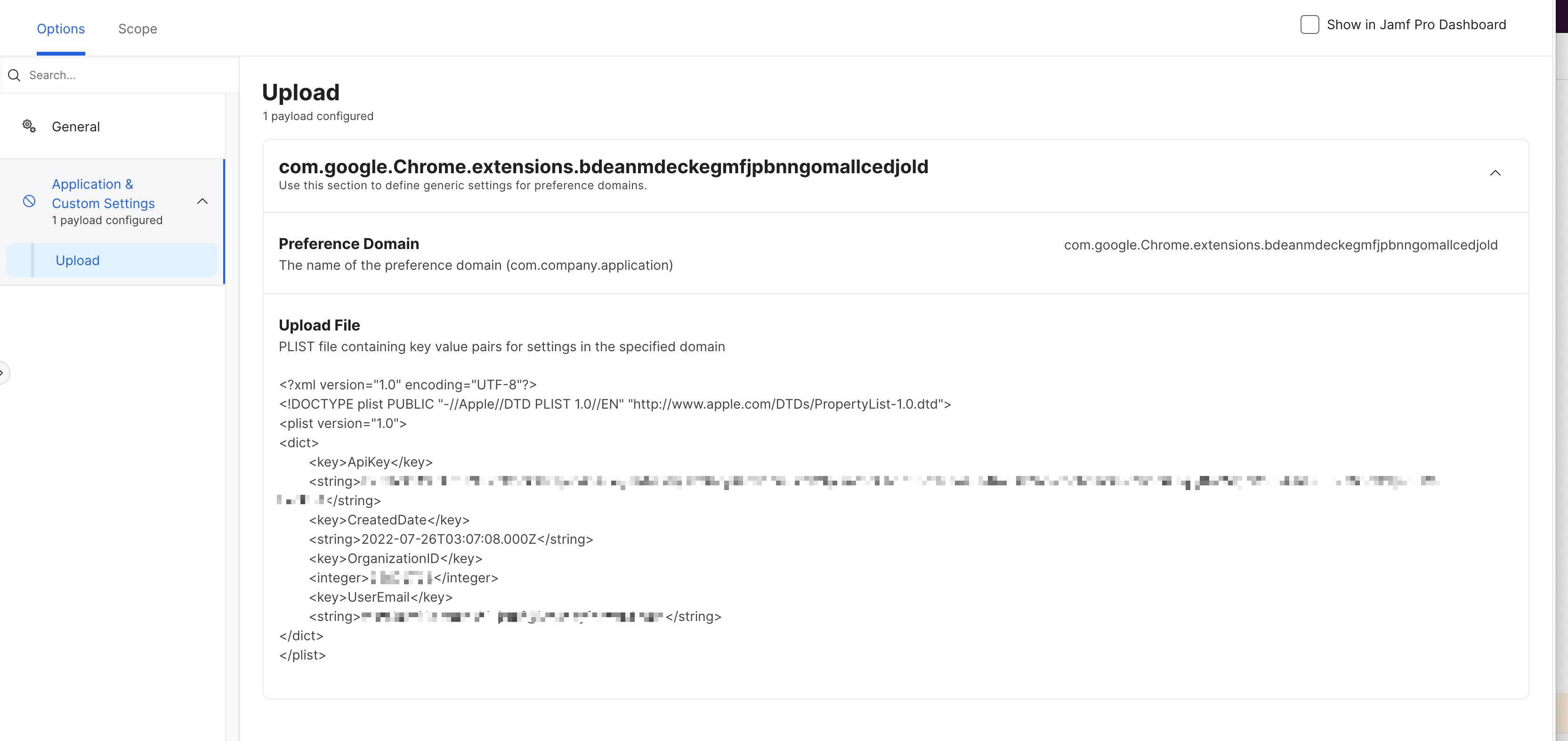
ApiKey などの値は、ダウンロード後にご自身の値に置き換えてください。

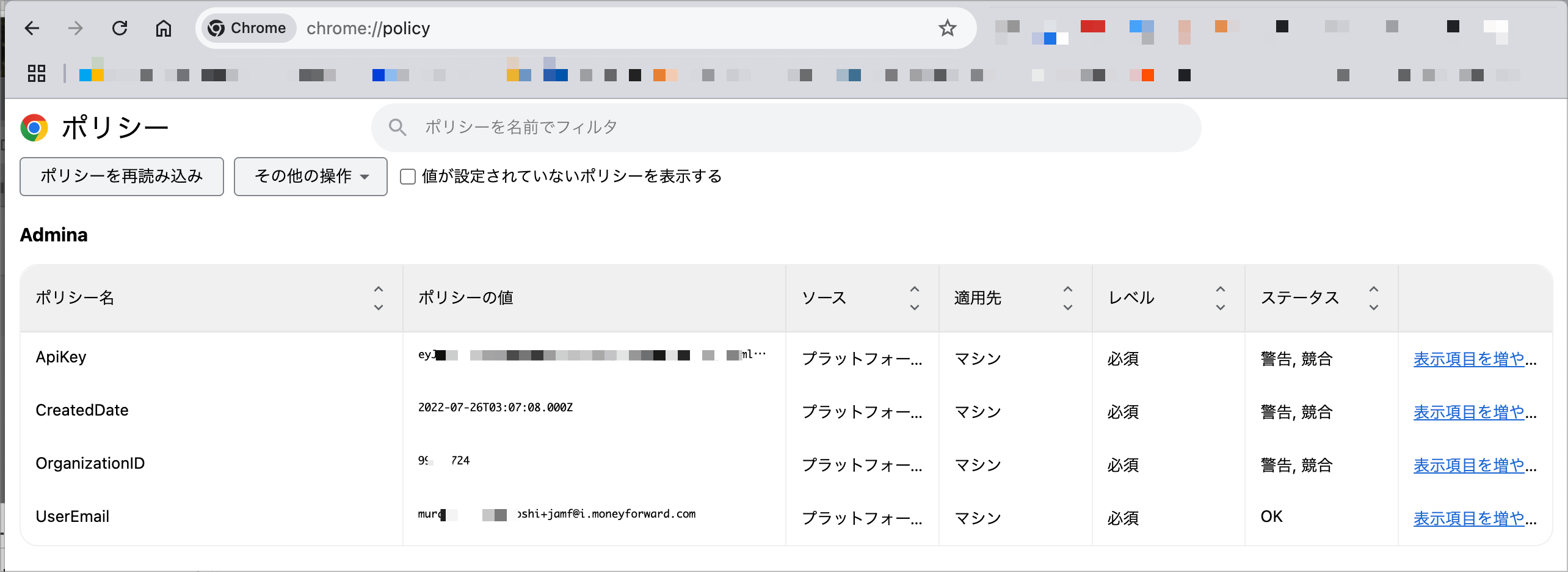
chrome://policy ページに、“Admina” の項目が登場します。(事前に拡張機能のインストールが成功している必要があります。)
うまく表示されない時は一度、“ポリシーを再読み込み” を押してみてください。
chrome-extension://bdeanmdeckegmfjpbnngomallcedjold/options.html のページを開いてください。
画面上に、メールアドレスや組織IDが反映されていれば成功です。
うまく表示されない時は、右下のリロードボタンを押してみてください。それでもダメな場合は、 “Diagnostic Data” を押してコピーされるデータをお問い合わせまで送信ください。
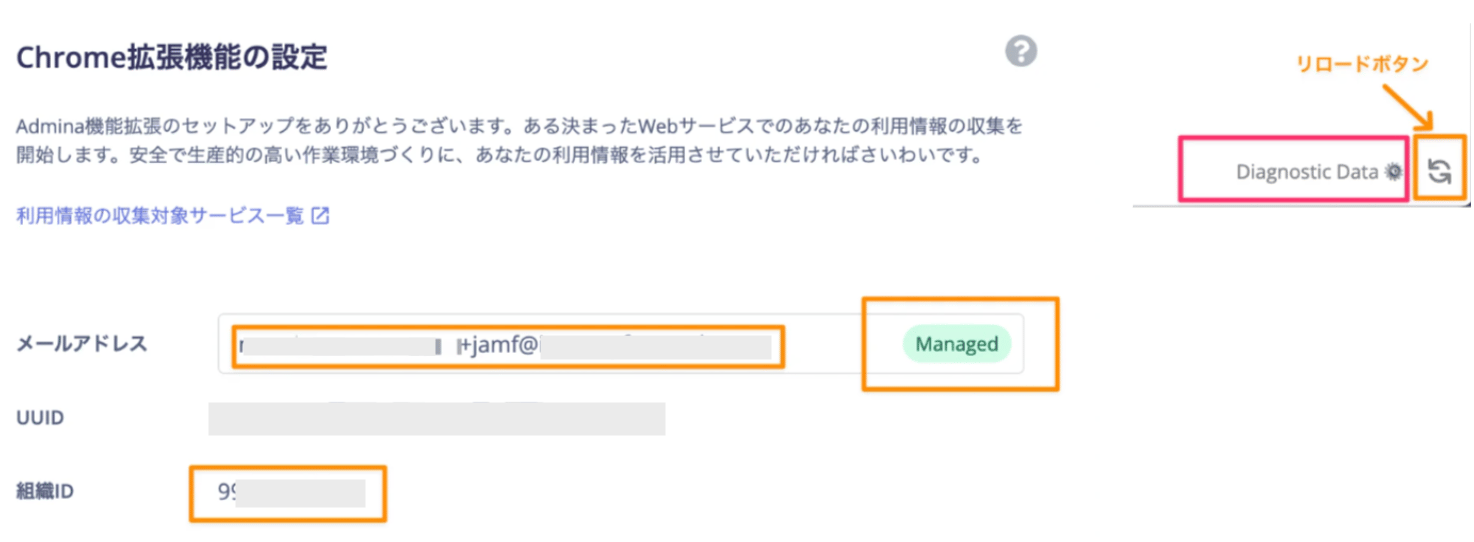
動作確認
その後5分程度すると最初のデータ送信が開始されます。 導入後のデータの確認を参照の上、動作チェックを行ってください。Emailの設定の優先度
Emailの値を設定する方法は大きく3種類あります(拡張機能 v1.6.14 以降)。plist にメールアドレスを設定した場合の採用優先度は、AllowOverwrite の値で変わります。
ブラウザのプロファイルのメールアドレスのうち、gmail.com などの個人向けのメールアドレスは使いません(拡張機能 v1.6.15 以降)。設定値の優先順位とメールアドレスの決まり方は、Windows と共通です。詳しくは 設定値の優先順位 を参照してください。
plist を設定した後にブラウザやPCを一度再起動すると、plist のメールアドレスを確実に読み込めます。ブラウザにログインしているメールアドレスが先に読み込まれた場合、plist の値が反映されるまで数時間かかる場合があります。
既定では、plist にメールアドレスを設定すると、Extensionの設定View の メールアドレス 欄は読み取り専用になり、手入力できません。手入力を使えるようにするには、plist の
<dict> に次のキーを追加します。
true と書いたときだけ上書きできます。未設定、false、それ以外の値は上書きできません。AllowOverwrite は、メールアドレスのほか ApiKey・OrganizationID・UserPC にも同じように効きます。
設定を消す方法
上記で設定したplistを消す方法を記載します。- ChromeのExtensionInstallForcelistの変更
- Extension設定の削除
FAQ
Q. MDMを使っていない場合に、構成プロファイルを利用できますか?
A. 現在のところ利用できません。Chrome拡張機能のセキュリティ的問題により手動で作成されたplistはブラウザまで読み込まれますが、拡張機能からは読み取れません。Q. EMAILをユーザー毎に変更する必要がありますか?
A. 変更することを推奨致します。拡張機能はメールアドレスを”操作者”としてサーバーに送信します。 理屈としてはメールアドレスフォーマットであればどんな値でも構いません。 例えばPC名をLocalHost部として扱うなど。(例:HOSTNAME@your-company.com)
Web画面側には送ったメールアドレスとして表示されます。ただ実際のユーザーと紐づかないため、最終利用日などのデータとして活用するのは難しい場合があります。(シャドーITとしては十分に利用できます。)