

アラートの設定を開けるのは、Admin権限のユーザーのみです。
アラートの種類
システム標準アラートには、あらかじめ発生条件が設定されています。しきい値などの条件は変更できます。
アラートの表示先は、ルールの緊急度によって[アラート]または[注意]に分かれます。
アラートを確認する
デバイス画面から一覧を開く
-
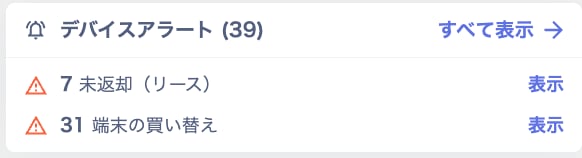
デバイス画面右上の「デバイスアラート」で、[すべて表示]をクリックして、アラートの一覧を開きます。
「デバイスアラート」には、発生しているアラートの種類が、最大2種類表示されます。種類ごとに確認する場合は、該当する行の[表示]をクリックします。
-
一覧の[アラート / 注意 / ミュート中]を切り替え、確認したいアラートを探します。
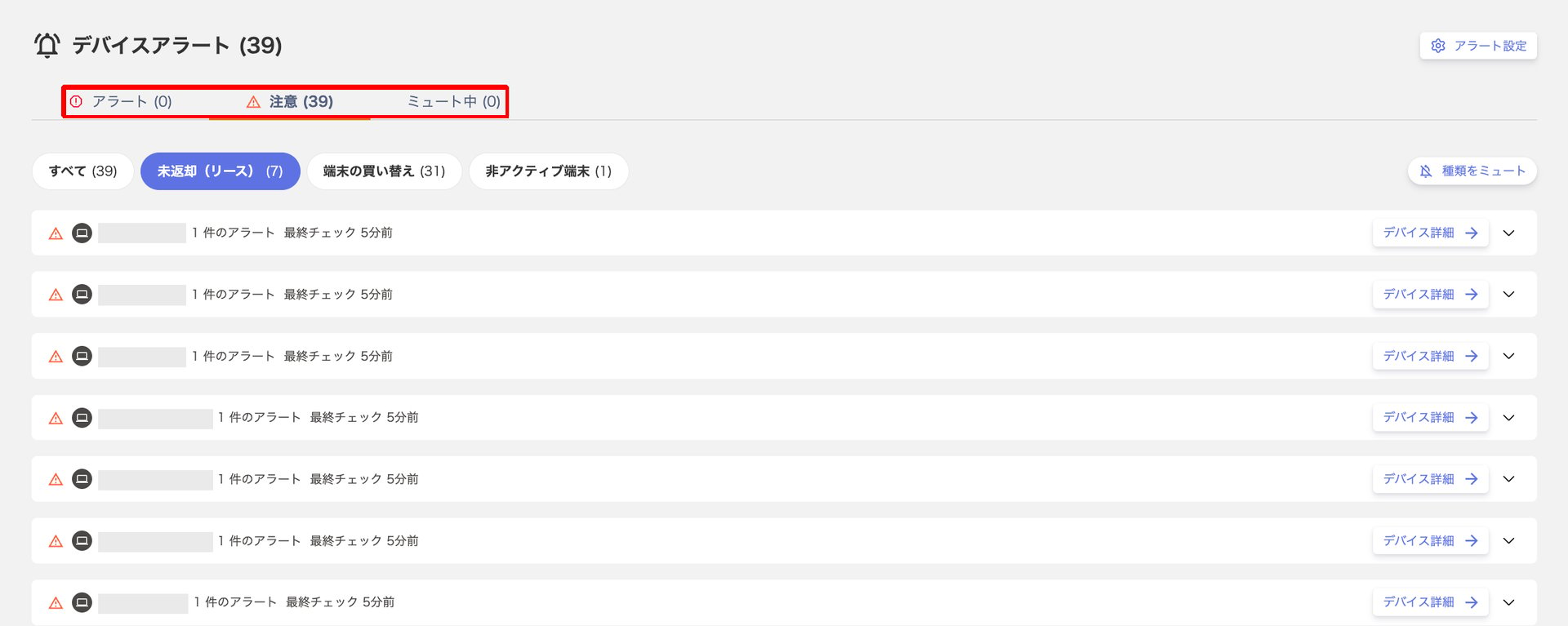
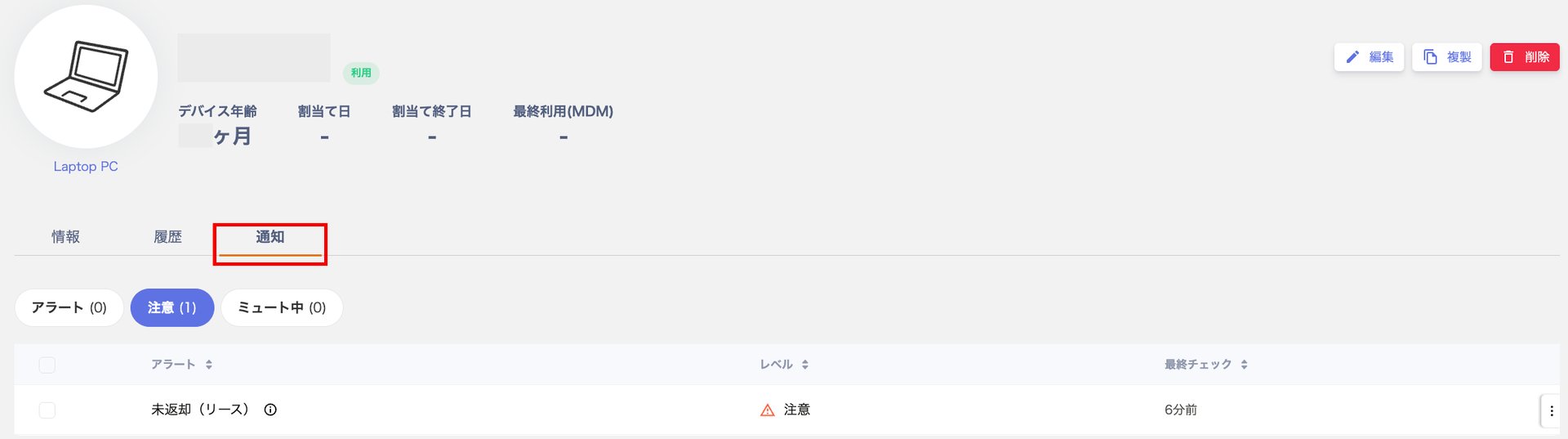
アラートが見つからない場合は、ほかのタブの件数も確認してください。ミュートしたアラートは、[ミュート中]またはデバイス詳細の[通知]タブで確認できます。アラートが1件もない場合や、すべてのアラートをミュートしている場合は、デバイス画面に「デバイスアラートはありません。」と表示されます。[すべて表示]の代わりに[アラート設定]が表示されます。
デバイス一覧や詳細から確認する
デバイス一覧で確認する-
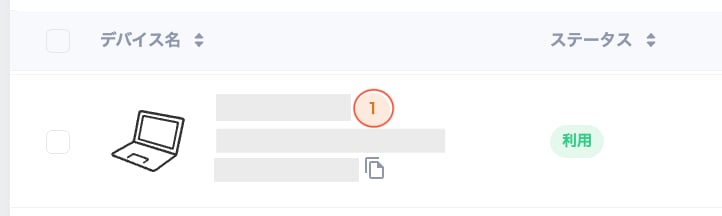
デバイス一覧で、アラートがあるデバイスの行に表示された件数をクリックします。
-
そのデバイスのアラートに絞り込まれた一覧を確認します。絞り込みを解除するには、画面上部の[すべてのデバイスを表示]をクリックします。

アラート一覧の見方
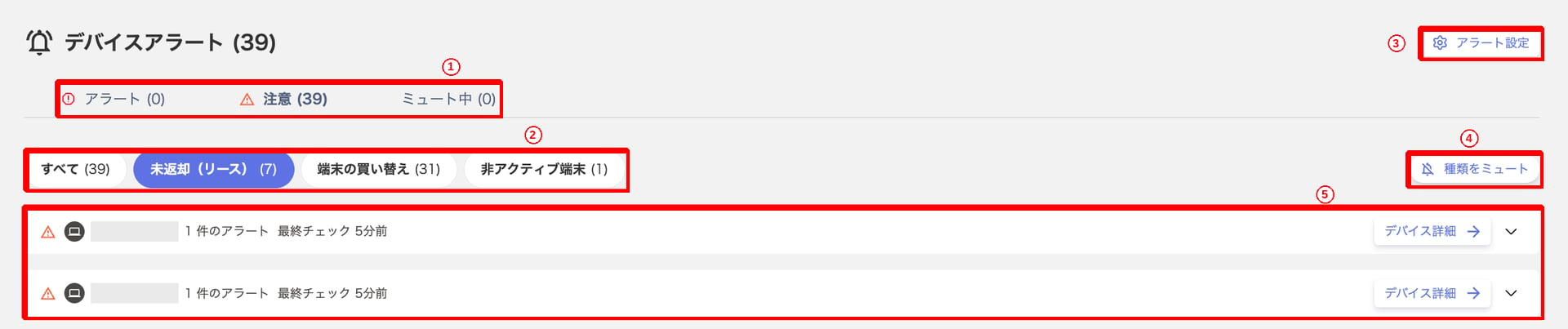
アラートをミュートする
対応が不要なアラートはミュートして一覧から外せます。ミュートしてもアラートの発生は止まらず、[ミュート中]で確認できます。ミュートと解除には、デバイスを更新できる権限が必要です。1件ずつミュートする
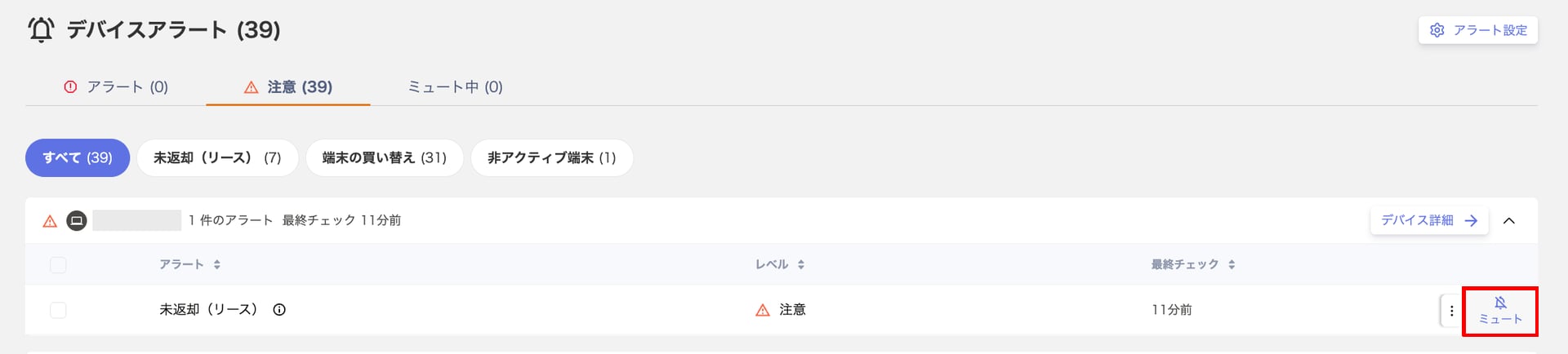
- アラート一覧で、対象のデバイスの行をクリックします。
-
対象のアラートにカーソルを合わせ、行の右端に表示される[ミュート]をクリックします。
-
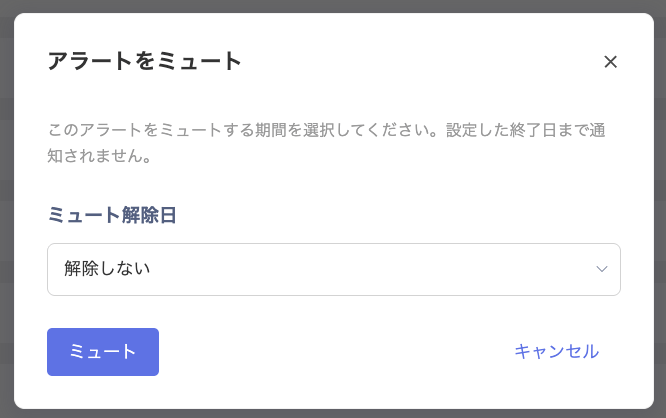
[アラートをミュート]画面で解除日を選び、[ミュート]をクリックします。
- 「アラートをミュートしました」と表示されたことを確認します。
解除日は[解除しない / 1週間 / 2週間 / 1ヶ月 / 3ヶ月 / 指定日]から選べます。[指定日]を選んだ場合は、解除日を入力します。
種類ごとにミュートする
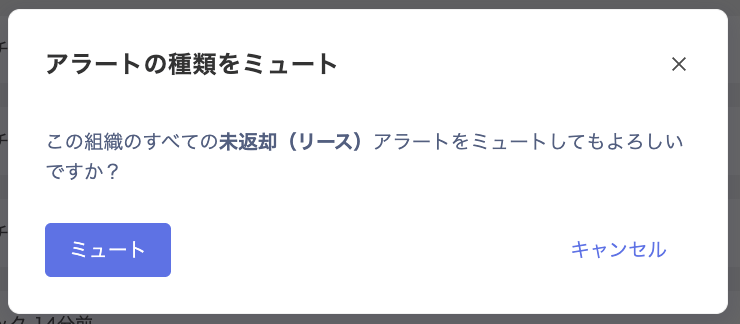
アラートの種類をミュートすると、組織内のすべてのデバイスで、その種類のアラートが通常の一覧から非表示になります。- アラート一覧でミュートする種類をクリックします。
-
[種類をミュート]をクリックします。

-
内容を確認し、[ミュート]をクリックします。
- 「アラートの種類をミュートしました」と表示されたことを確認します。
ミュートを解除する
1件ずつ解除する
-
[ミュート中]で対象デバイスの行を開き、対象アラートの[ミュート解除]をクリックします。
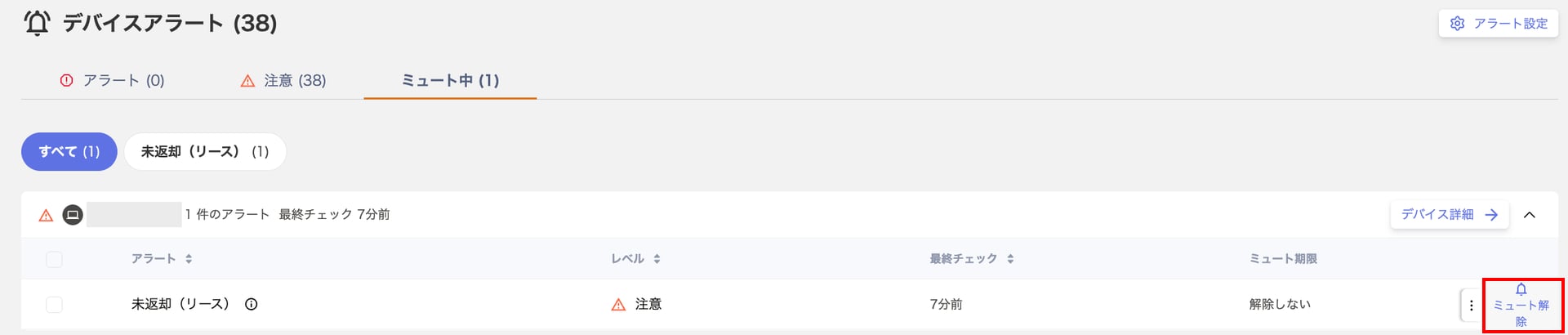
-
確認画面で[ミュート解除]をクリックします。
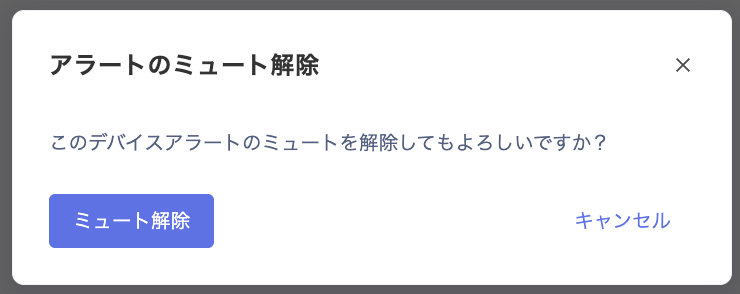
- 「アラートのミュートを解除しました」と表示されたことを確認します。
- 種類ごとにミュートしているアラートで[ミュート解除]をクリックすると、確認画面が「アラートの種類のミュート解除」になります。個別のアラートではなく、組織全体のミュートが解除され、すべてのデバイスでその種類のアラートが再び通知されます。
- デバイスグループ単位でミュートしているアラートは、[ミュート解除]が無効になっています。ボタンにカーソルを合わせると、ここでは解除できないことと、管理者に問い合わせることが表示されます。
種類ごとに解除する
-
[ミュート中]で対象の種類を選び、[種類のミュート解除]をクリックします。

-
確認画面で[ミュート解除]をクリックします。
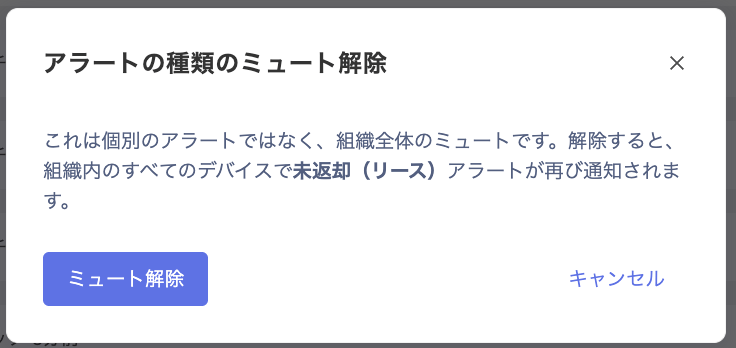
- 「アラートの種類のミュートを解除しました」と表示されたことを確認します。
アラートの設定を開く
-
アラート一覧の右上にある[アラート設定]をクリックします。
-
[デバイスアラート設定]画面で、[システム標準アラート]または[カスタムアラートルール]を確認します。
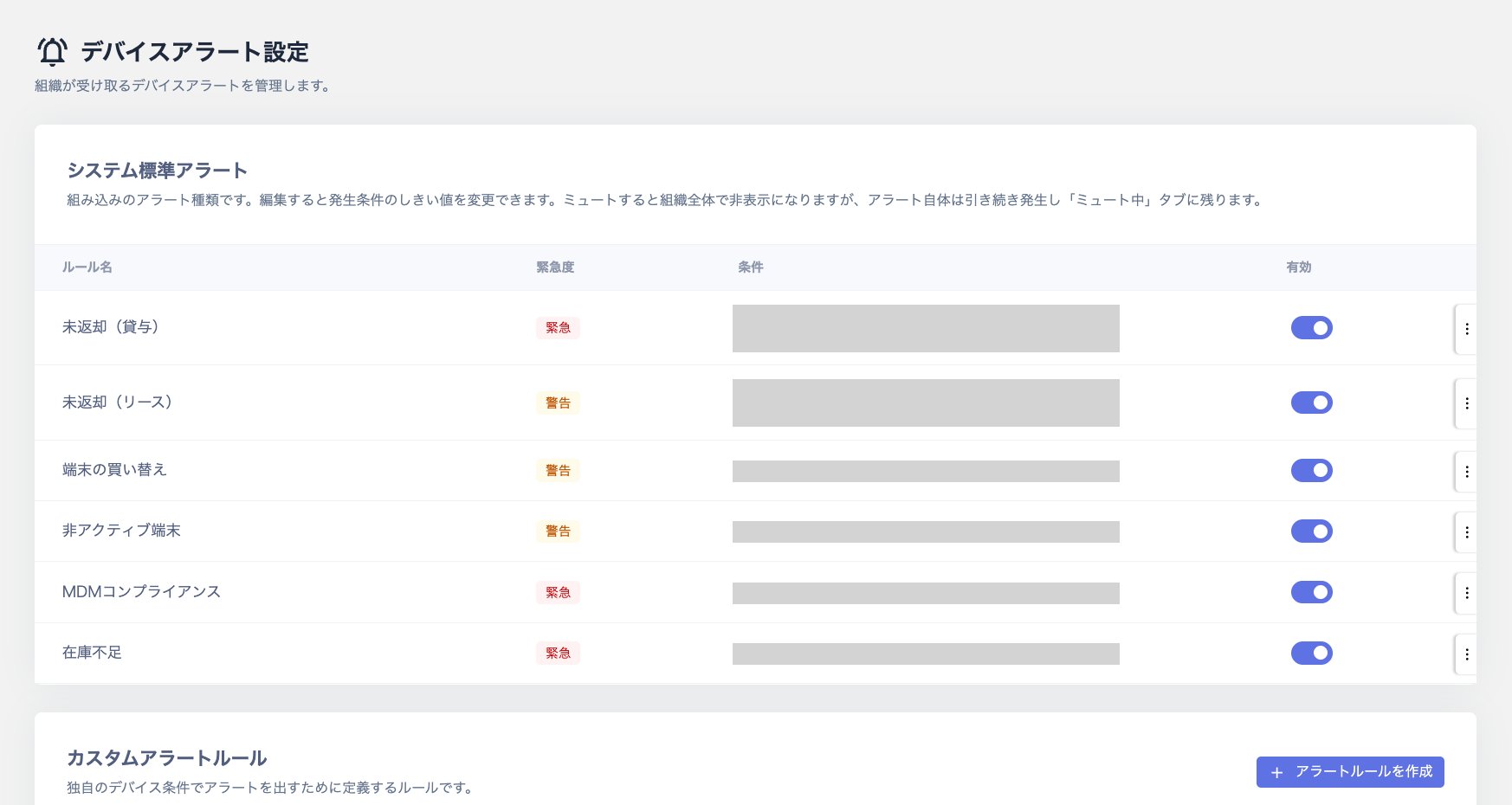
標準アラートの条件を変更する
システム標準アラートは、常にすべてのデバイスが対象です。対象グループの変更やルールの削除はできません。グループを限定するには、カスタムアラートルールを作成します。-
[システム標準アラート]で変更する種類の行を探し、[⋮]から[編集]をクリックします。
-
ルール名・説明・緊急度を変更できます。しきい値だけを変える場合は、手順3に進みます。
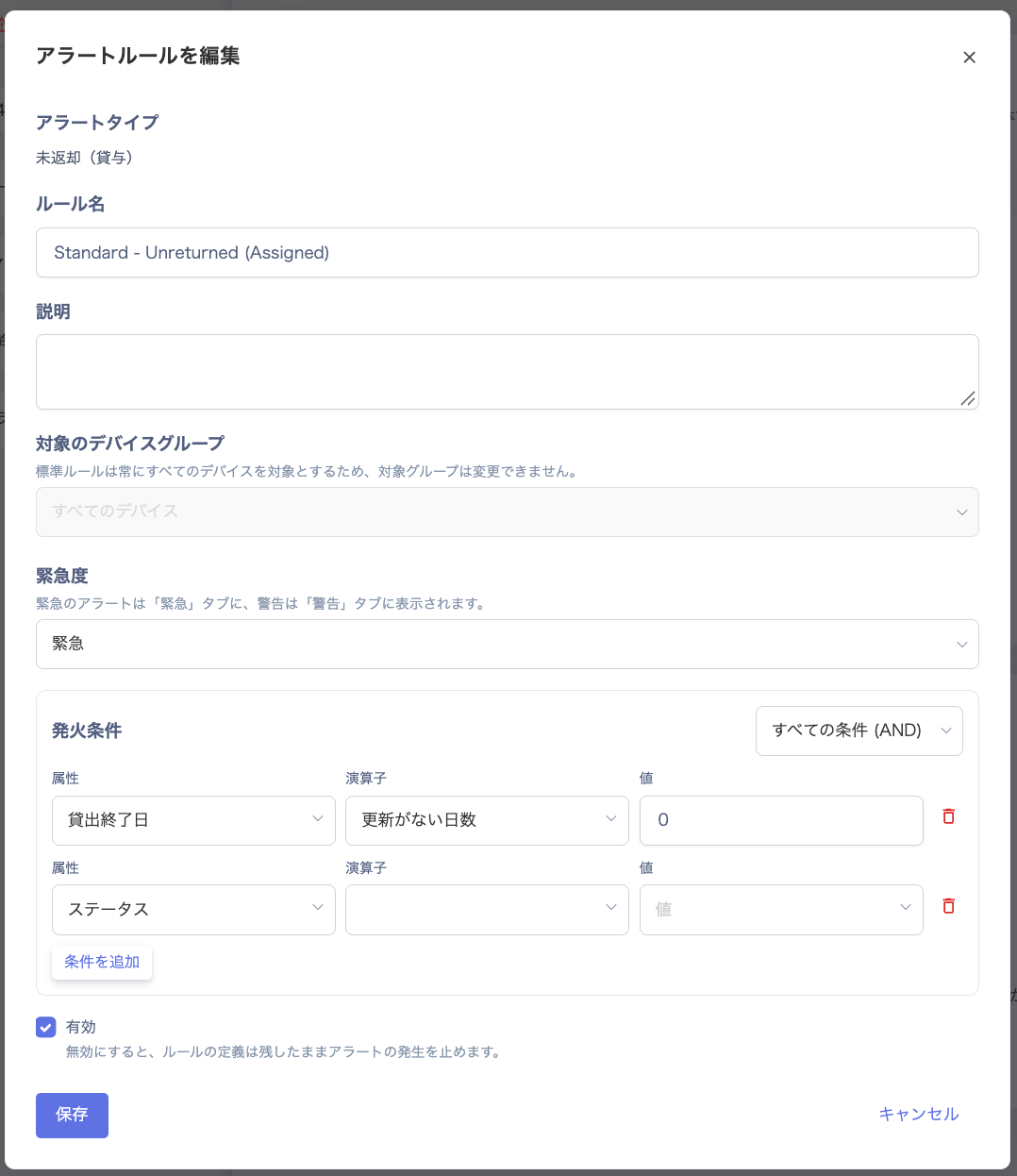 画像の緊急度の下には、「緊急のアラートは「緊急」タブに、警告は「警告」タブに表示されます。」と表示されています。実際の一覧のタブ名は[アラート][注意]で、緊急は[アラート]、警告は[注意]に表示されます。
-
[発火条件]の属性・演算子・値を確認し、しきい値を変更します。
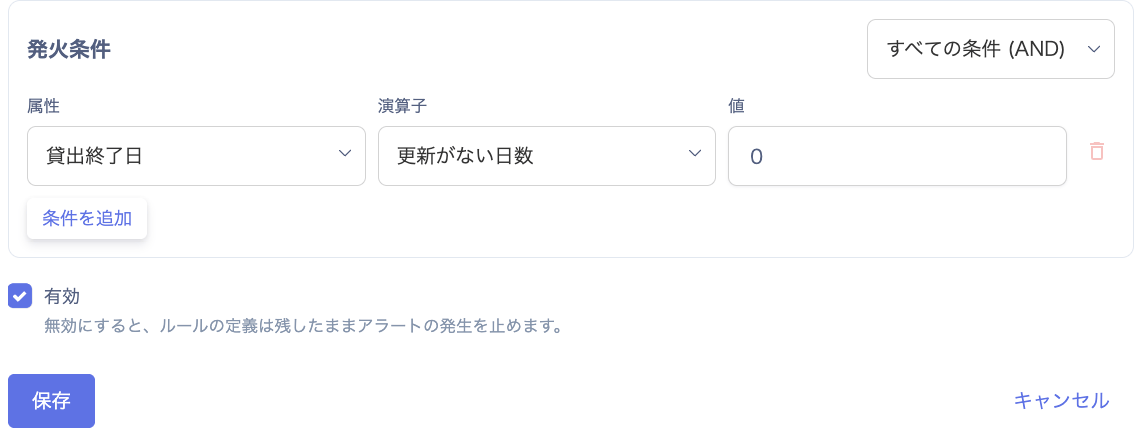
- アラートを発生させる場合は[有効]にチェックを入れ、[保存]をクリックします。
- 設定一覧に戻り、変更した内容を確認します。
ミュートとルールの無効化の違い
カスタムアラートルールを作成する
標準の条件では足りない場合や、特定のデバイスグループを対象にする場合は、カスタムルールを作成します。-
[アラート設定]の[カスタムアラートルール]で、[+ アラートルールを作成]をクリックします。

-
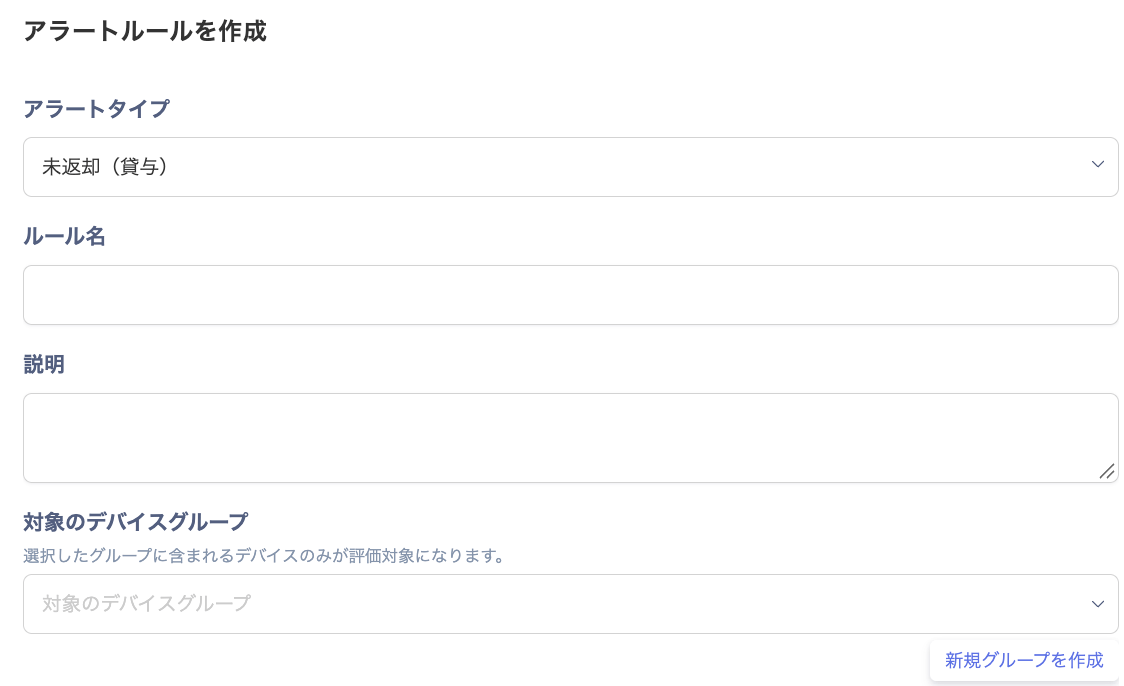
アラートタイプ、ルール名、説明、対象のデバイスグループ、緊急度を設定します。
-
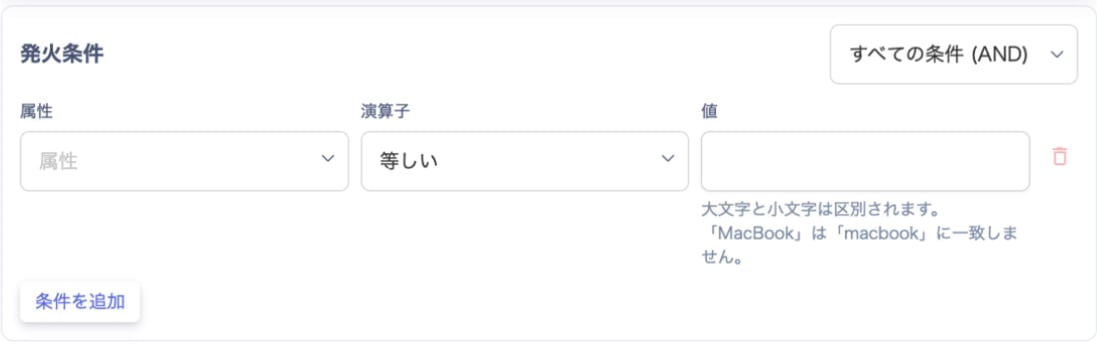
[発火条件]を設定します。設定の詳細は「発火条件の設定」をご覧ください。
-
アラートを発生させる場合は[有効]にチェックを入れ、入力内容を確認して[作成]をクリックします。

- カスタムアラートルールの一覧で、作成したルールと設定内容を確認します。
発火条件の設定
属性の種類ごとに選べる演算子は、次のとおりです。
テキストの[等しい][等しくない]は大文字と小文字を区別します。[含む][含まない][で始まる]は区別しません。条件を設定するときは、デバイスに登録されている表記を確認してください。
アラートタイプが[在庫不足]の場合は、属性の代わりに[しきい値条件]を設定します。指標は[在庫デバイス数]です。演算子を選び、0以上のしきい値を入力します。演算子は[未満 / 以下 / より大きい / 以上 / 等しい / 等しくない]です。