

チケット画面のリニューアル
チケットの一覧が新しくなりました。ステータスや期間などで絞り込むときは、検索欄の横のフィルターから、使う条件だけを選んで追加できます。選べる条件はビューによって違います(フィルターと検索)。チームビューは、タブで切り替える方式から、ステータスの代わりに絞り込み条件の対応状況で選ぶ方式に変わりました。 チームビューでは、フィルターから対応状況を追加すると、すべてと表示された選択欄が加わり、未割当・AI対応中・担当者対応中・解決済みから選べます。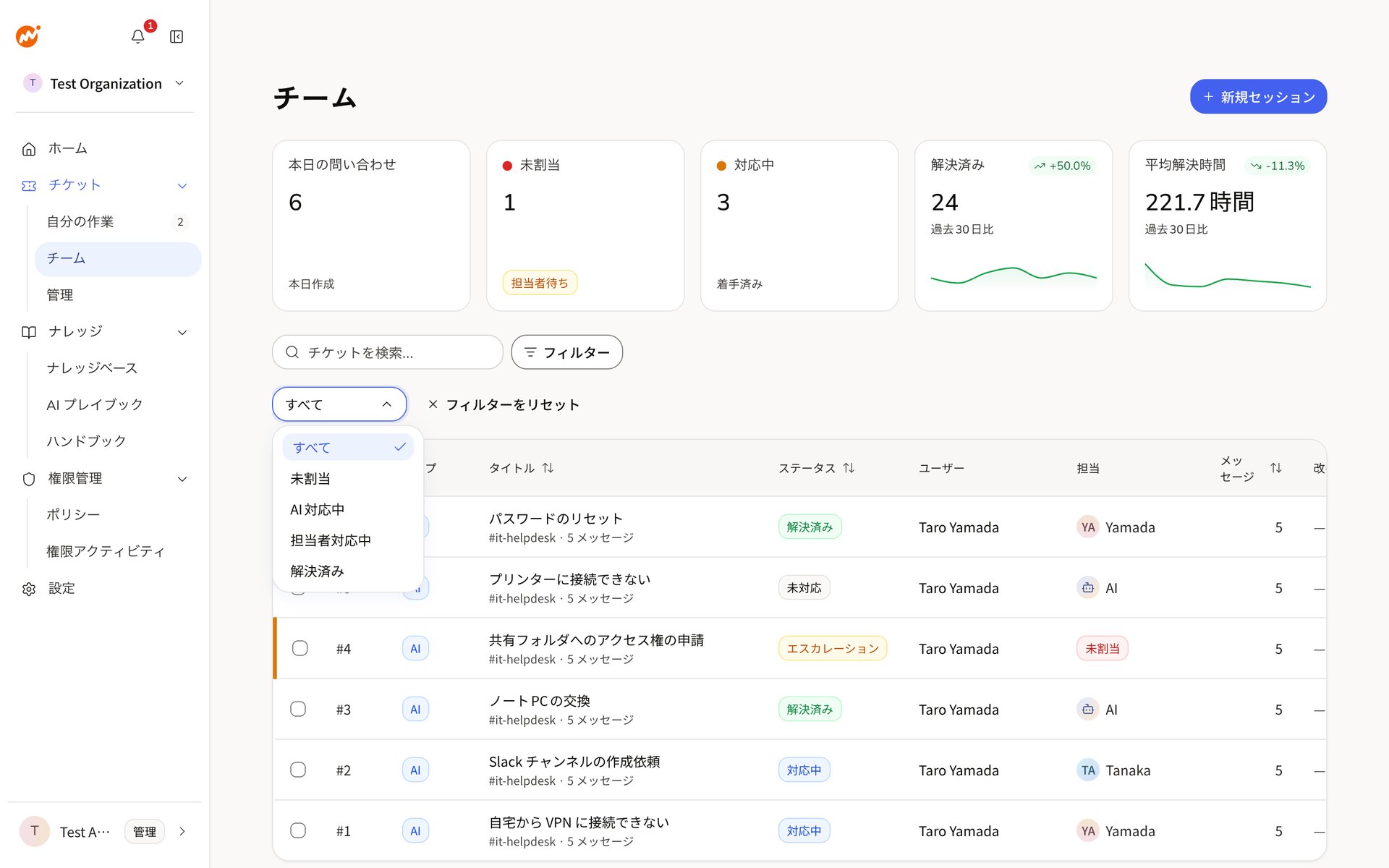
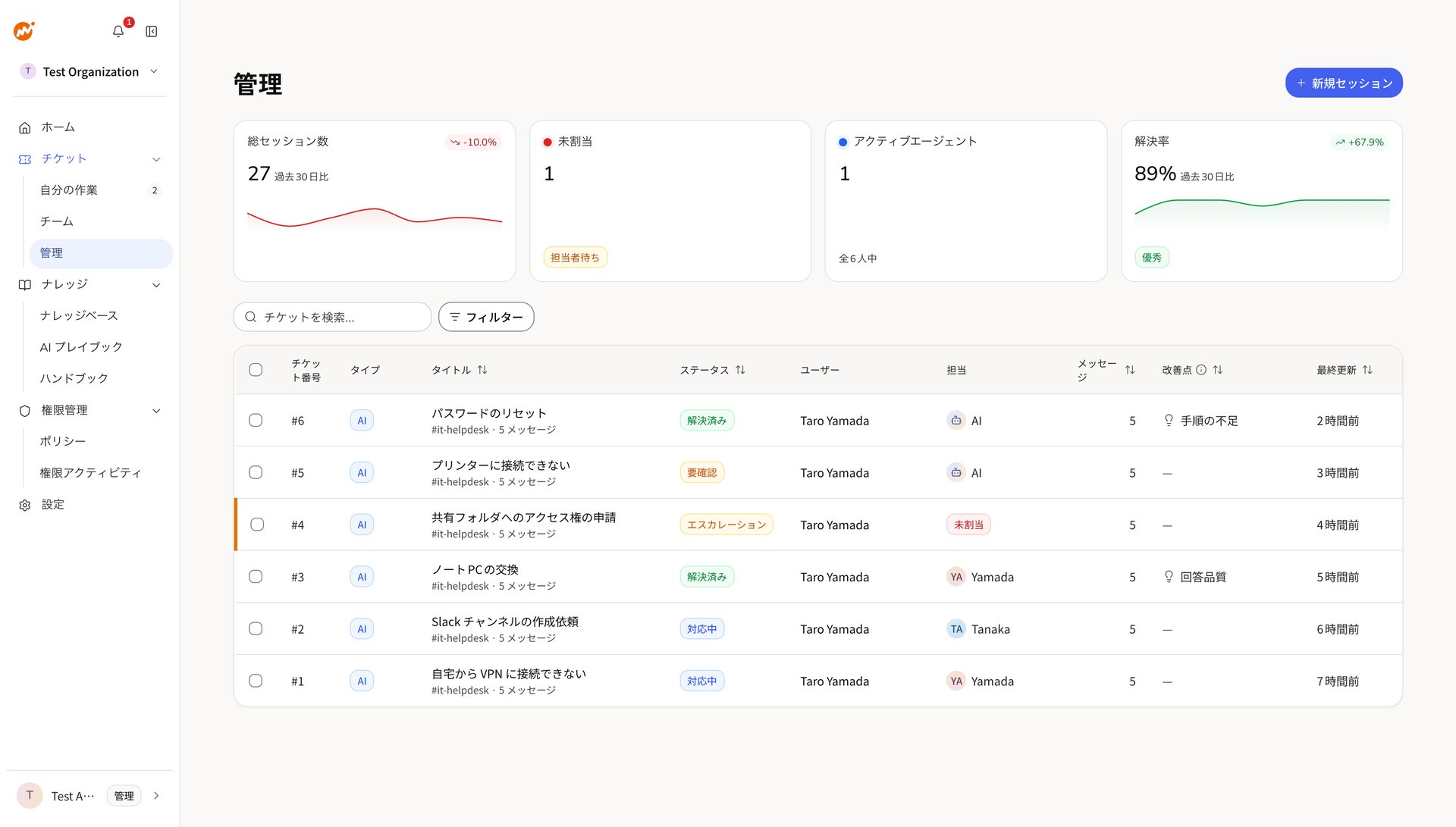
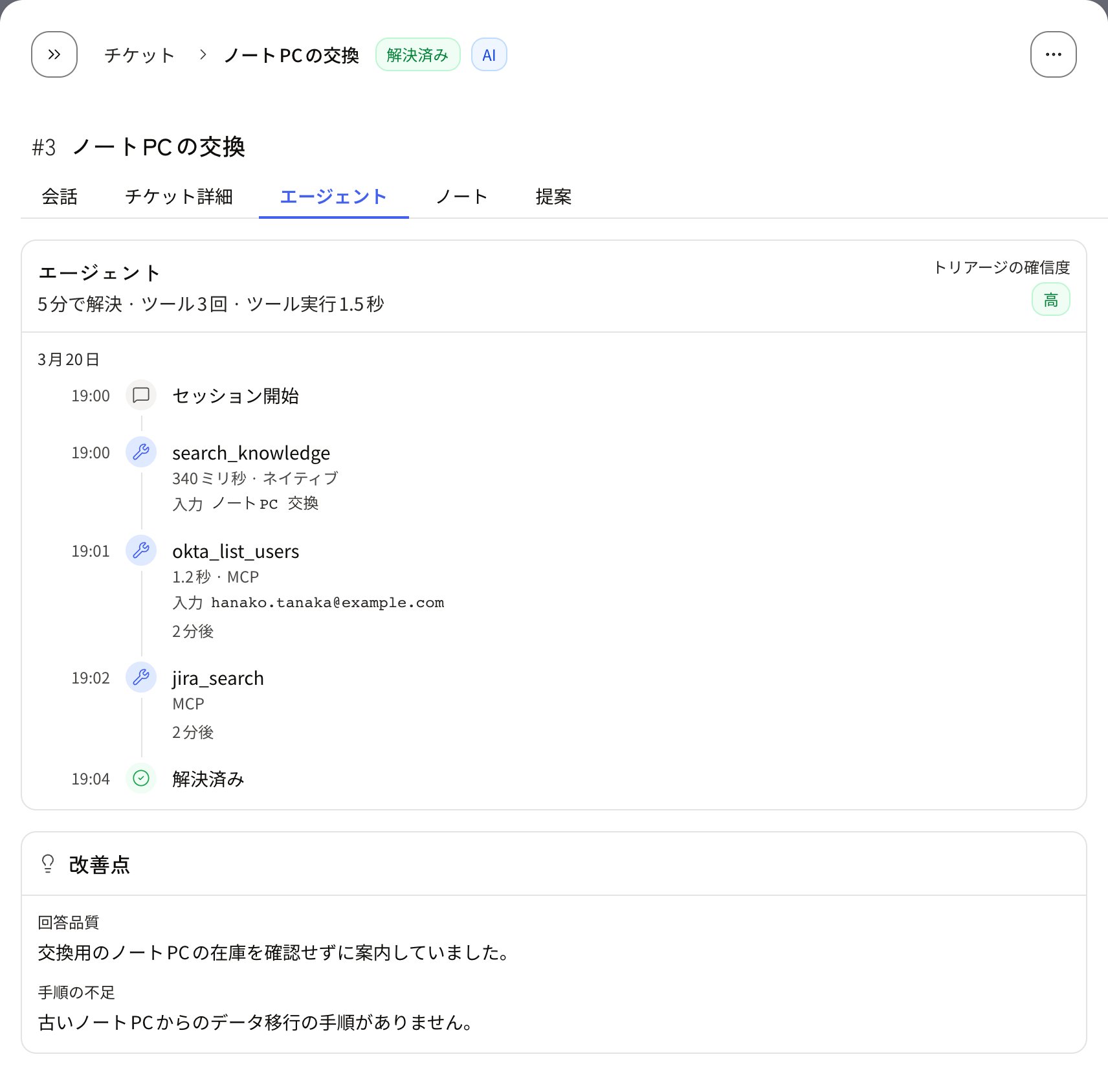
Slack でのオペレーター名義の返信
オペレーターが自分の Slack アカウントを連携すると、管理画面から送った返信が、ボットではなく本人の名前で Slack のスレッドへ投稿されるようになりました。投稿には「Web から送信」と添えられます。従業員から見て、誰が対応しているかが分かりやすくなります。 Slack アカウントは、設定 > ユーザーの連携アカウントで、Slack のワークスペースの行にある Slack のアイコン(Slackアカウントを連携)から OAuth で連携します。チケットの返信欄に表示される案内からも連携できます(ユーザー設定)。本人の名前で投稿されるのは、OAuth で連携済みと表示されている場合だけです。メールアドレスで連携している場合や、再連携が必要と表示されている場合は、ボットの名前で投稿され、返信の末尾にオペレーターの表示名が添えられます。 OAuth で連携済みでも、返信したオペレーターが問い合わせのチャンネルに参加していない場合は、ボットの名前で投稿されます。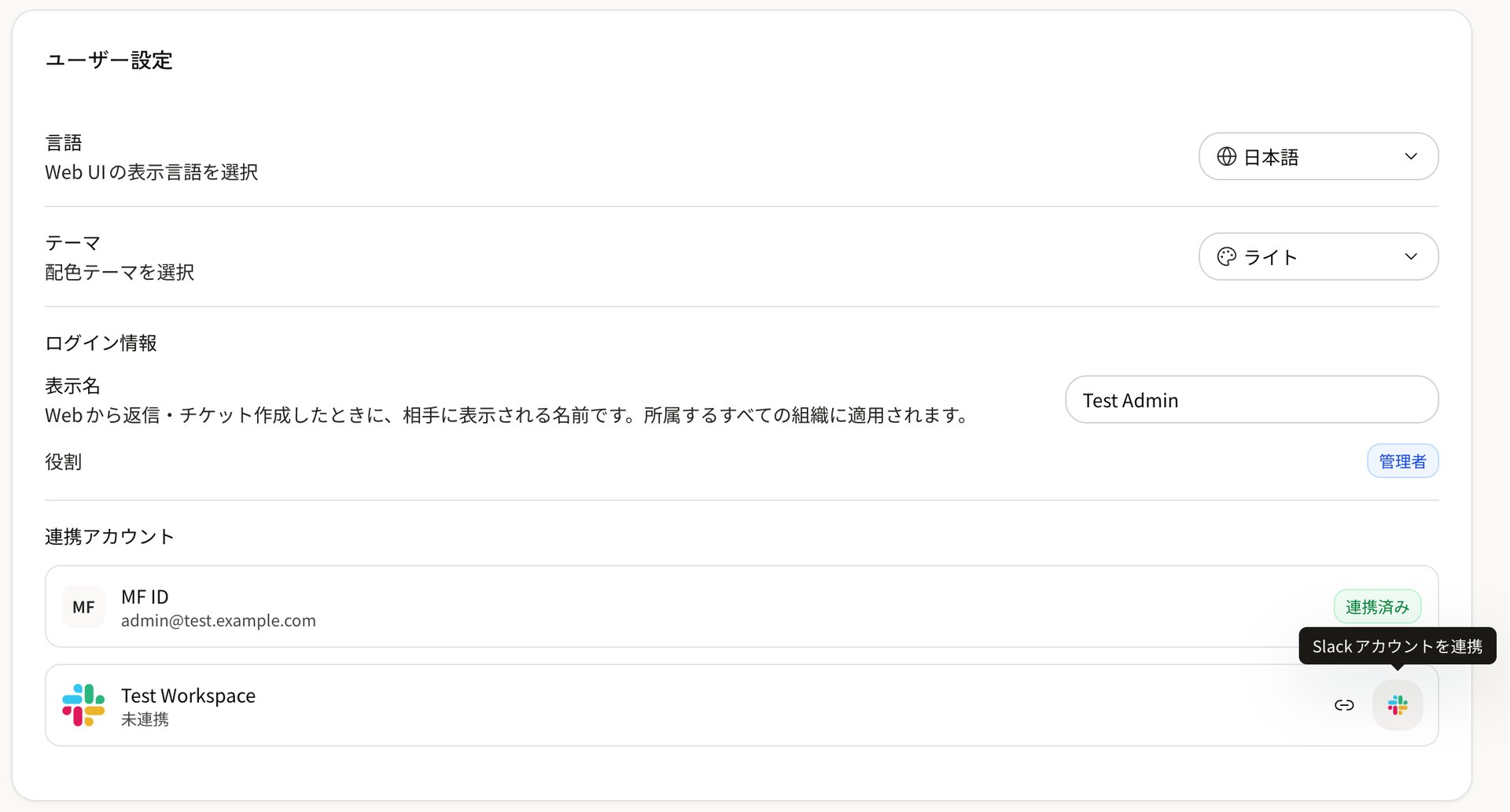
LINE WORKS での依頼者の氏名
LINE WORKS から届いた問い合わせで、依頼者がユーザー ID ではなく、LINE WORKS に登録されている氏名で示されるようになりました。誰からの問い合わせかを、画面上ですぐに確認できます。 チケットの一覧とチケット詳細タブのユーザーは、この変更のあとに始まった問い合わせから氏名になります。会話タブでは、この変更のあとに届いたメッセージから氏名になります。氏名を取得できない場合は、ID のまま表示されます。その他の改善・修正
- 設定 > ユーザーで、表示名を編集できるようになりました。変更は、所属するすべての組織に適用されます
- プレイブックのアップロードで、登録できない形式のファイルを選択できてしまう問題を修正しました。プレイブックとしてアップロードできるのは Markdown ファイルだけです