

3 つのビュー
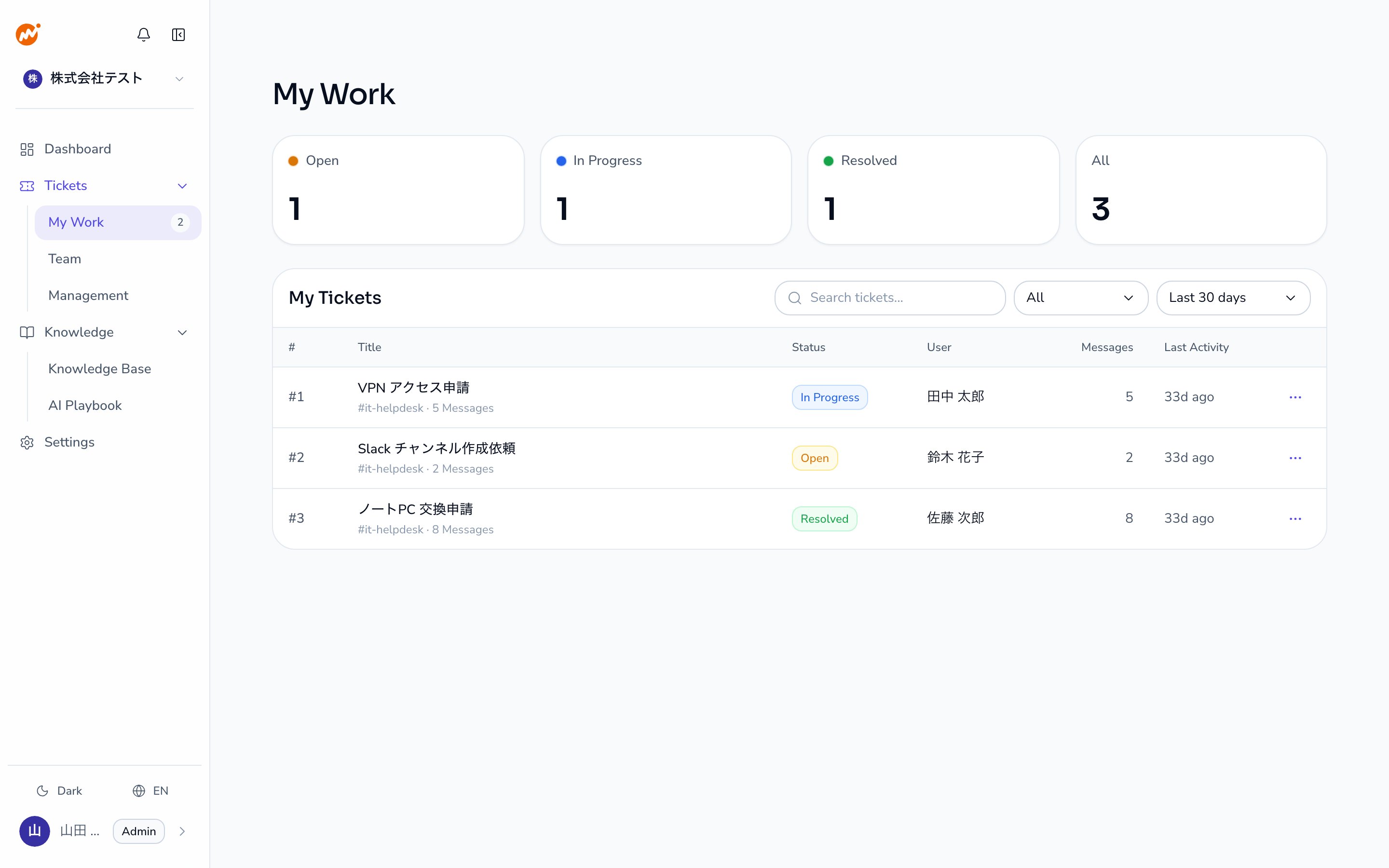
チケット画面は、操作する人の役割に応じて 3 つのビューで切り替えられます。ログイン直後は 自分の作業 ビューが表示されます。
自分の作業ビュー
自分が担当するセッションを確認するビューです。画面上部に 4 つのサマリカードが表示されます。
表の各行には、チケット番号・タイトル・ステータス・依頼者・メッセージ数・最終更新が表示されます。行の右端の「…」メニューから以下の操作ができます。
チームビュー
チームの未割り当てセッションを引き受けたり、担当者のセッション全体を確認したりするときに使います。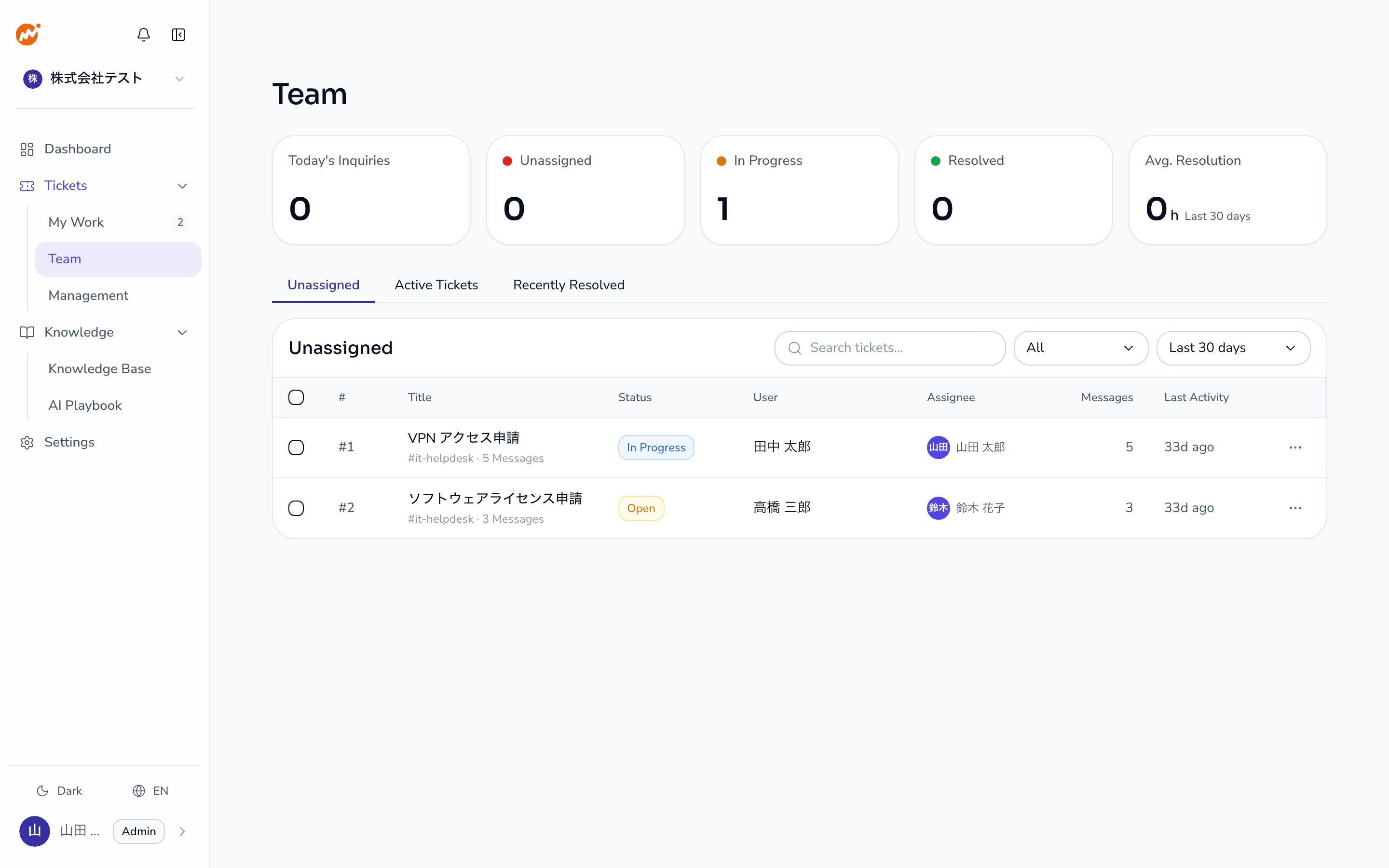
管理ビュー
管理者専用のビューです。組織内のすべてのセッションをフィルタリング・検索できます。監査やオペレーションの把握に使用します。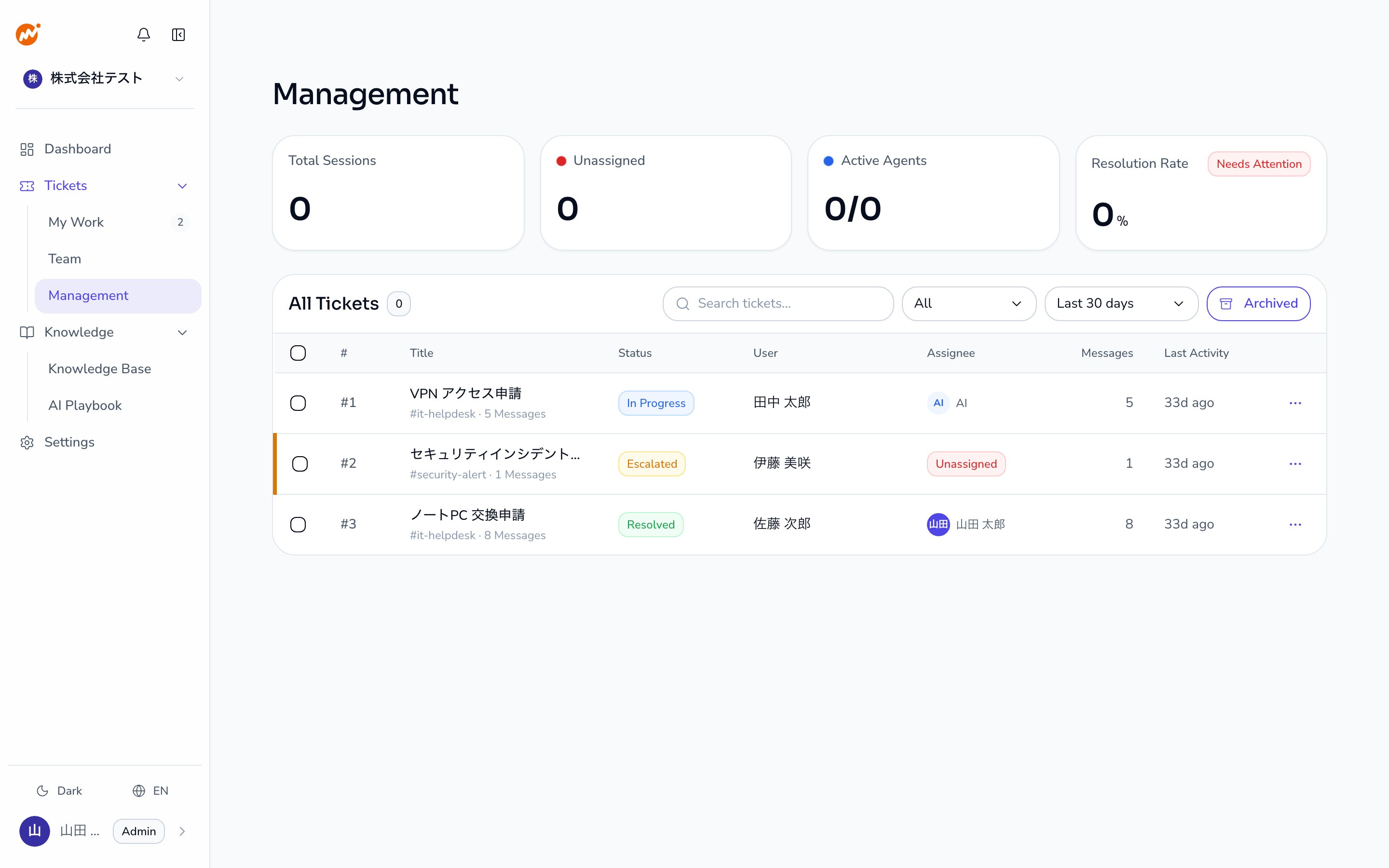
チケット詳細画面
一覧の行をクリックするか「詳細表示」を選ぶと、チケット詳細が画面右側のシートとして開きます。表示される情報
タイトルを指定せずに作成されたチケット(チャットからの問い合わせなど)では、最初のメッセージ本文から初期タイトルが自動で作成されます。本文が 50 文字を超える場合は、末尾が「…」で省略されます。チケットがクローズされると、会話の内容をもとに AI がタイトルを付け直します。
チャンネル名を変更した場合
ボットを招待したチャンネルの名前を変更しても、AIヘルプデスクはそのまま使えます。AIヘルプデスクはチャンネルを名前ではなく ID で識別しています。そのため、名前を変更したあともボットはそのチャンネルで応答します。進行中の問い合わせのスレッドも、そのまま続けられます。 チケットの「チャンネル」には、チケットが作成された時点のチャンネル名(取得できなかった場合は ID)が表示されます。名前を変更する前に作成されたチケットは、変更前の名前のまま表示されます。Slack で開く
セッションが Slack 経由で作成された場合、詳細画面から元のスレッドを Slack アプリまたはブラウザで直接開けます。Slack アプリで開くには Slack デスクトップアプリがインストールされている必要があります。
フィルターと検索
チケット一覧では以下の絞り込みができます。
テキスト検索では、タイトルや依頼者名での絞り込みができます。