

セッションのライフサイクル
クローズのトリガー
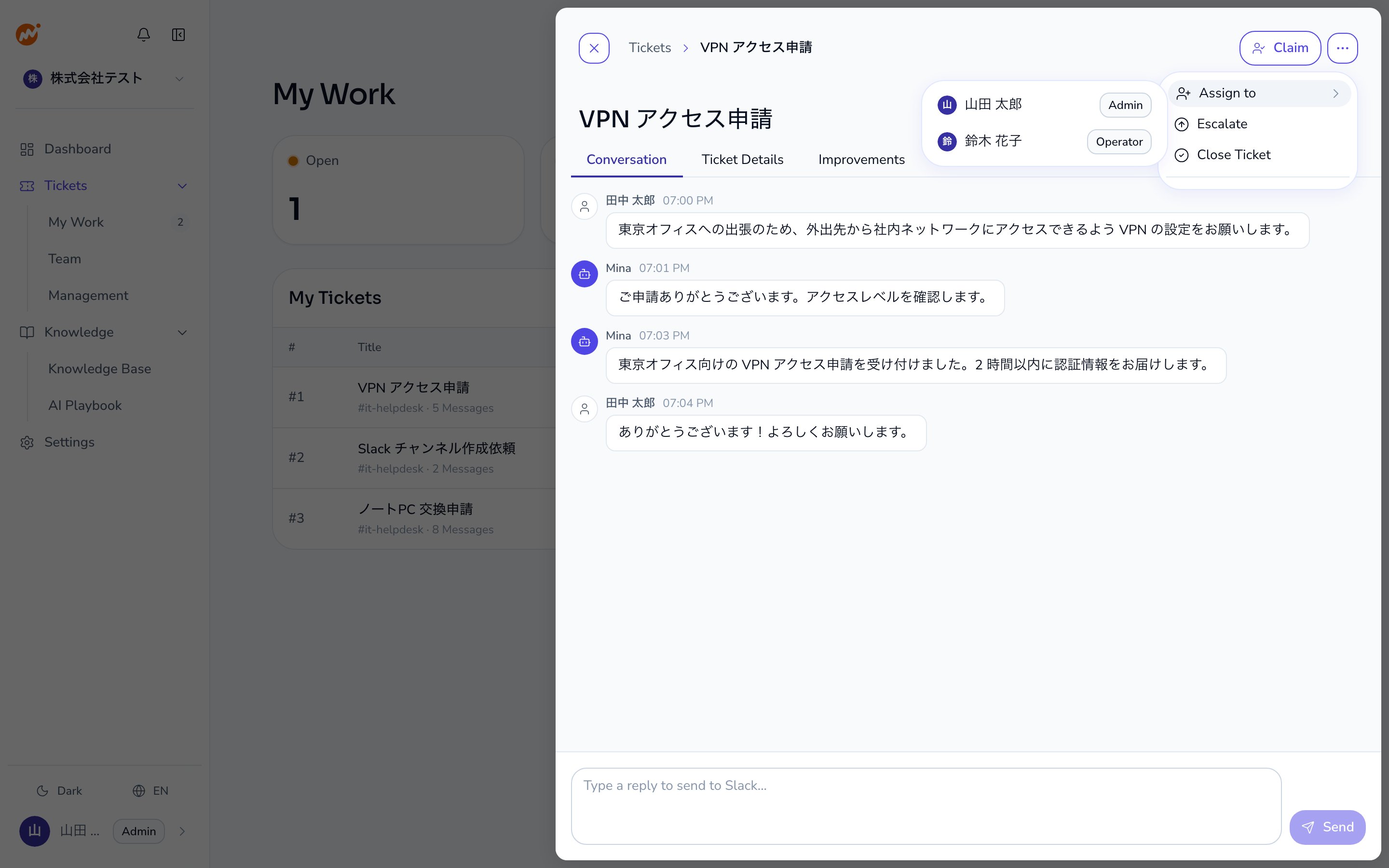
セッションがクローズされる条件は以下のとおりです。手動クローズの手順
Web 管理画面から
1
対象のチケットを開く
チケット 画面から対象のセッションを選んで詳細シートを開きます。
2
クローズ操作する
詳細シートまたは行の「…」メニューから クローズ を選択します。
3
確認ダイアログで実行する
確認ダイアログが表示されます。内容を確認して 確認 ボタンをクリックします。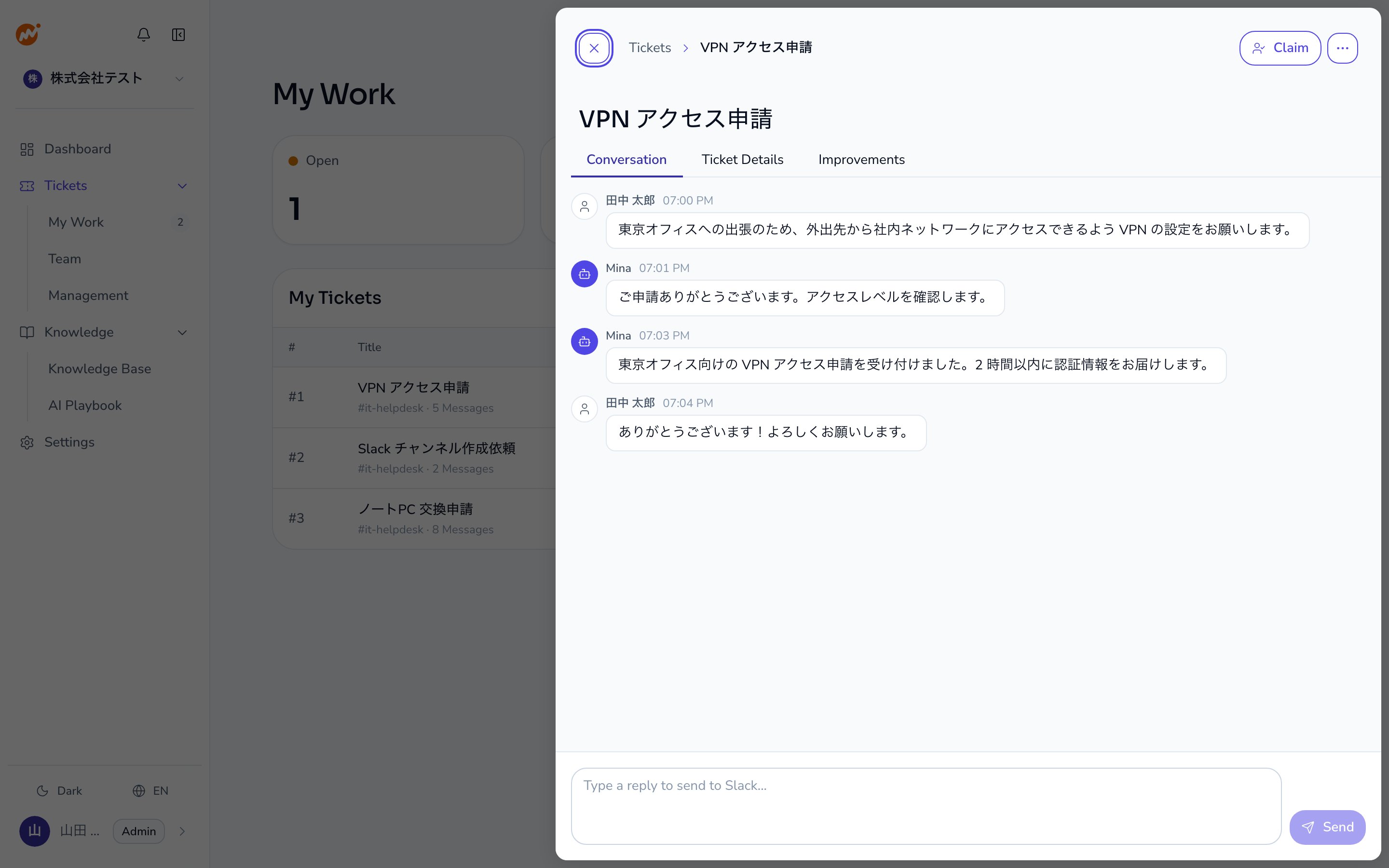
チャンネルから(依頼者)
依頼者はスレッドで!close コマンドを送信してクローズできます。
非アクティブタイムアウト
一定時間メッセージがないセッションは、自動的にクローズされます。- リマインダー時間(例: 20 時間)が経過すると、スレッドに警告メッセージが投稿されます
- さらに自動クローズ時間(例: 24 時間)が経過するとセッションが自動クローズされます
- 警告後にメッセージが届いた場合、タイマーはリセットされます
タイムアウトの設定時間は管理者が 設定 画面から変更できます。
期限の延長
自動クローズまでの期限を延長したい場合は、スレッドに「もう少し時間が必要です」などと送信してください。AI がリクエストを解釈して期限を延長します。 オペレーターは Web 管理画面から延長期間を直接設定もできます。クローズ後の動作
クローズされたセッションでは以下の動作になります。- 依頼者が同じスレッドにメッセージを送ると、Bot が「このセッションはクローズされました。追加のご質問は新しいスレッドでお願いします。」と案内します
- クローズされたスレッドで新しいセッションを作成できません
満足度の評価
!close コマンドや AI の解決の提案に依頼者が応じてクローズした場合と、非アクティブタイムアウトで自動クローズされた場合は、クローズの通知の後に、対応の満足度を尋ねるメッセージがスレッドに投稿されます。Web 管理画面からクローズした場合は投稿されません。
- Slack・Microsoft Teams・Google Chat では、5段階の星ボタンで評価できます
- LINE WORKS ではボタンを表示できないため、
!feedback <1〜5>で評価するよう案内されます - すでに評価済みのセッションでは投稿されません
- 評価できるのは、問い合わせを起票した本人のみです
!feedback の使い方は サブコマンド一覧 を参照してください。
内部メモ(Note)
担当者と管理者は、依頼者には見えない内部メモを記録できます。チームメンバーとの情報共有や作業記録に使用します。メモの特徴
- オペレーターと管理者のみが追加・閲覧できます
- 依頼者(Requester)やチャンネルには表示されません
- 著者名・タイムスタンプが記録されます
- 著者ごとに色分けされて表示されます
- メモの編集はできません。削除できるのは著者本人のみです
メモを削除した場合
メモを削除すると、内容は消えますが「ノートが削除されました」という記録が残ります。メモが存在したことの監査記録を保持するためです。課金への影響
セッションのクローズ時点での担当者(アサイン)によって、課金分類が決まります。
誤った課金分類でクローズされた場合は、Admina サポートにお問い合わせください。