

プレイブックを編集する
1
AIプレイブック管理画面を開く
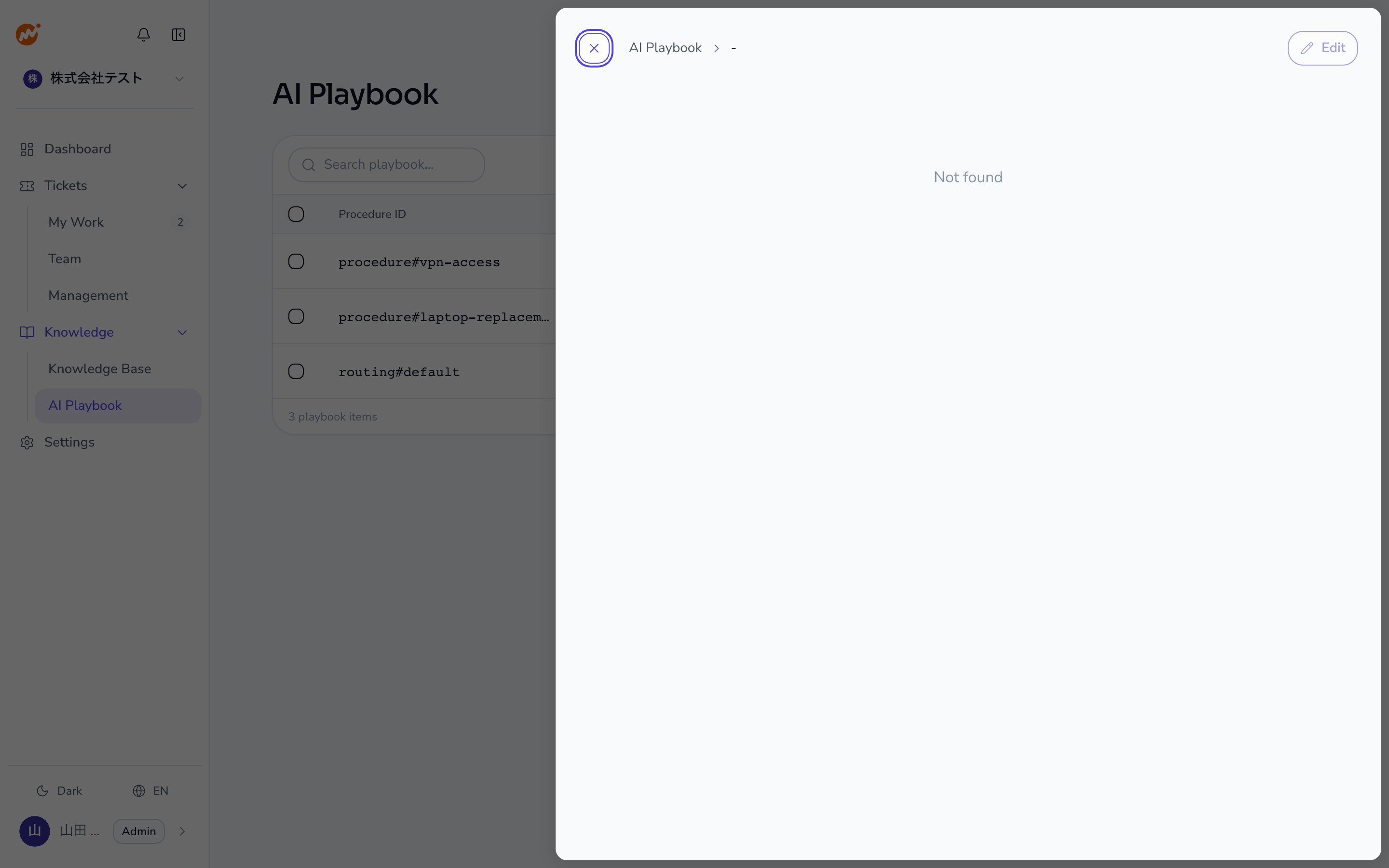
AIヘルプデスクの管理画面から AI プレイブック を選択します。
2
対象のプレイブックを選択する
一覧から編集したいプレイブックをクリックするか、行の右端にある …(アクションメニュー) から 編集 を選択します。
3
内容を修正して保存する
テキストエディタで内容を編集し、保存 をクリックします。
編集した内容は次回のトリアージ以降に反映されます。すでに進行中のセッションはセッション開始時点のプレイブックを引き続き使用します。
プレイブックを1件削除する
1
AIプレイブック管理画面を開く
AIヘルプデスクの管理画面から AI プレイブック を選択します。
2
削除対象を選択する
削除したいプレイブックの行の右端にある …(アクションメニュー) から 削除 を選択します。
3
削除を確認する
確認ダイアログで 削除 をクリックして確定します。
プレイブックを一括削除する(バルク削除)
複数のプレイブックを一度に削除するには、チェックボックスを使った一括削除を利用します。1
AIプレイブック管理画面を開く
AIヘルプデスクの管理画面から AI プレイブック を選択します。
2
削除するプレイブックを選択する
各行のチェックボックスにチェックを入れて、削除したいプレイブックを選択します。ヘッダー行のチェックボックスを選択すると、表示中のすべてのプレイブックを一括選択できます。
3
一括削除を実行する
選択後に表示される 削除 ボタンをクリックします。
4
削除を確認する
確認ダイアログで 削除 をクリックして確定します。
プレイブックを検索・絞り込む
プレイブック一覧の上部の検索バーにキーワードを入力すると、プレイブック名でリストを絞り込めます。登録数が多い場合はこの機能を活用してください。 キーワード検索のほかに、カテゴリ タイプ 提案あり のフィルターと、カテゴリ・タイプ・更新日でのグループ表示も利用できます。削除に関する注意事項
- 削除したプレイブックは、すでにそのプレイブックを使用して進行中のセッションには影響しません。
- 削除後に同じ内容のプレイブックを再登録できますが、削除前の履歴は残りません。