

連携仕様
事前準備
ワークスペースキーの確認方法
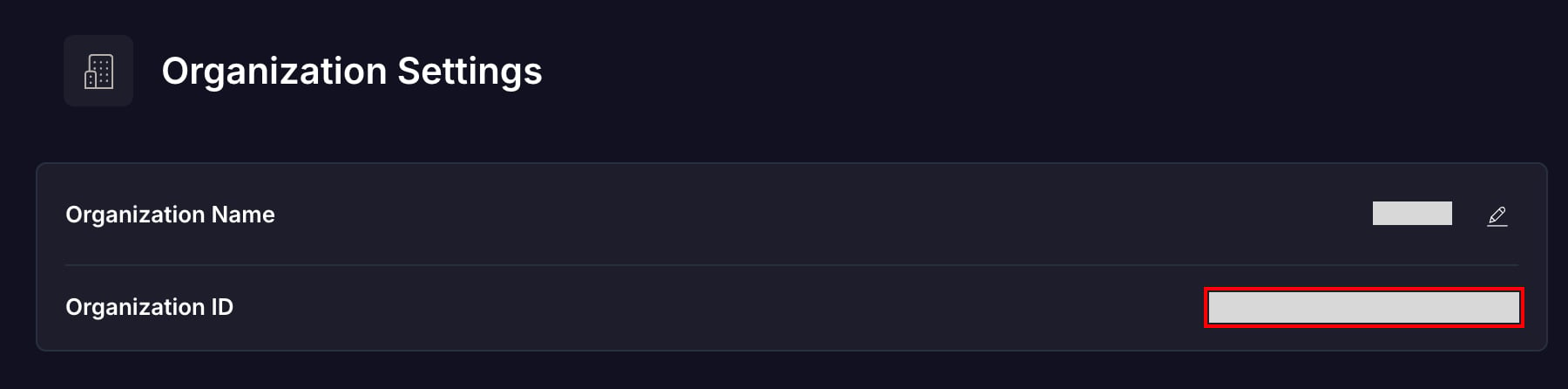
ワークスペースキーには、AstronomerのOrganization ID(組織ID)を使います。-
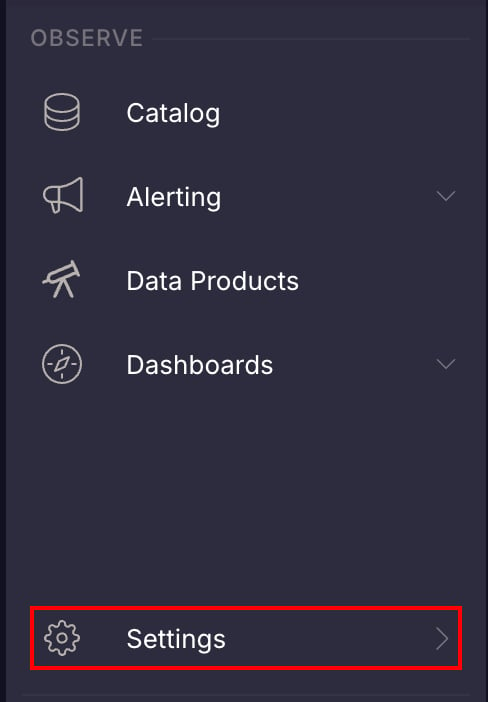
Astronomerにログイン後、左側のメニューのSettings(設定)を選択します。
-
表示されたOrganization Settings(組織設定)画面で、Organization ID(組織ID)を控えます。この値がワークスペースキーです。
APIトークンの取得方法
-
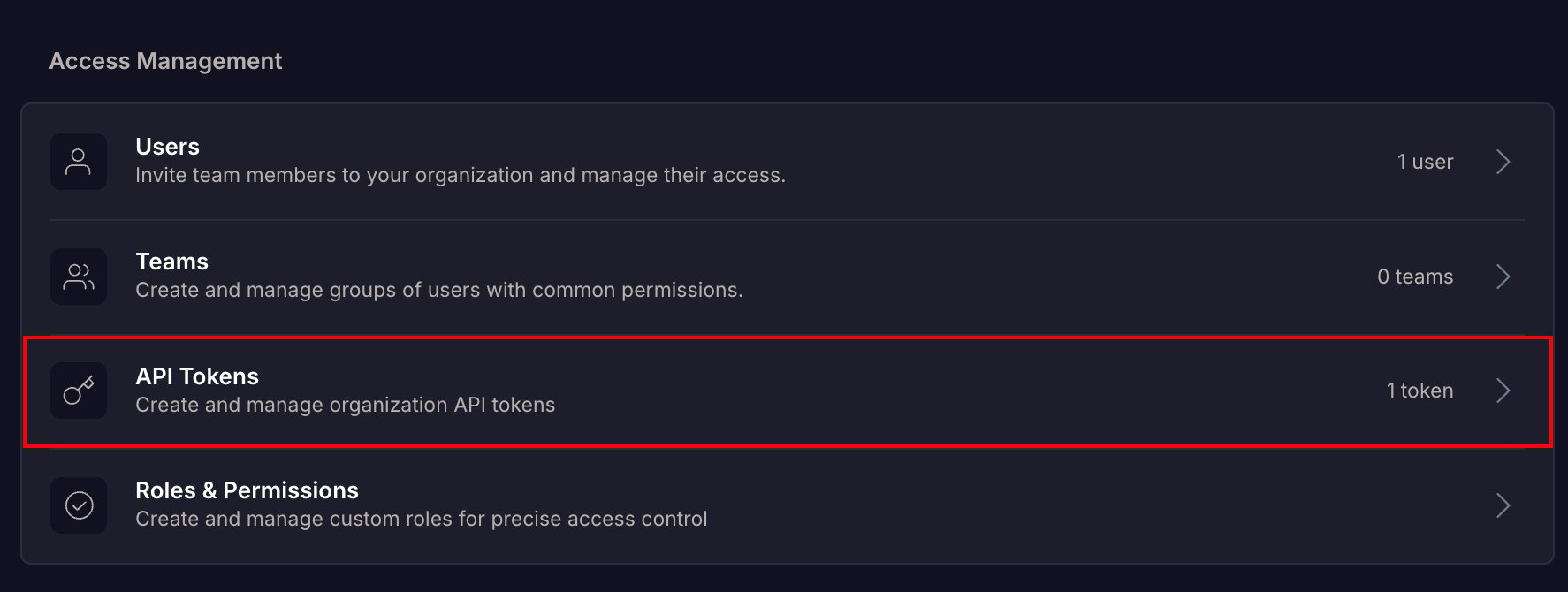
同じOrganization Settings画面のAccess Management(アクセス管理)にあるAPI Tokens(APIトークン)をクリックします。
- New Organization API Token(新しい組織APIトークン)をクリックします。
-
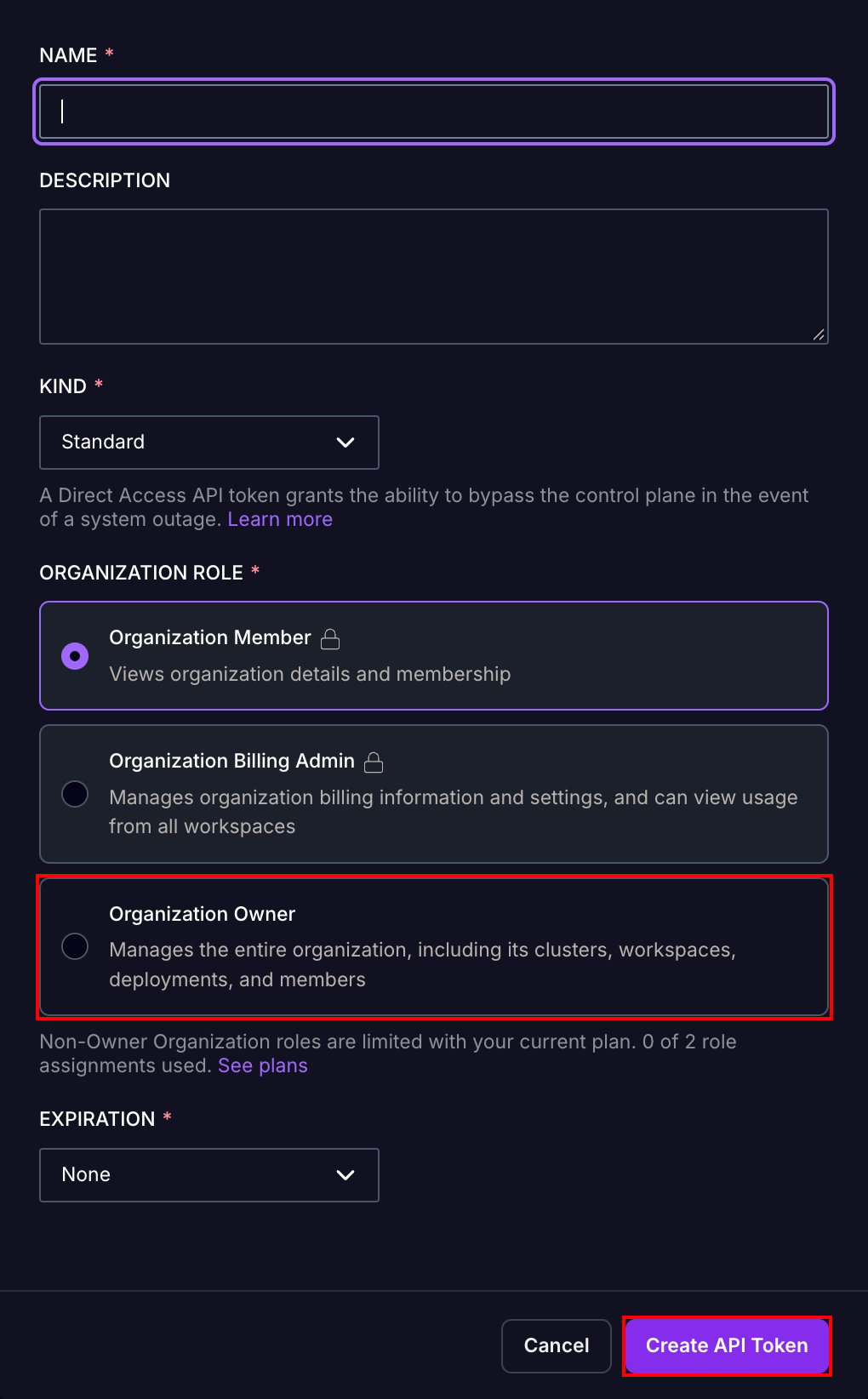
表示されたダイアログで必須項目を入力します。ORGANIZATION ROLE(組織ロール)はOrganization Ownerを選択し、Create API Token(APIトークンを作成)をクリックします。画像は、ダイアログを開いた直後の状態で、Organization Memberが選択されています。Organization Ownerに切り替えてください。
-
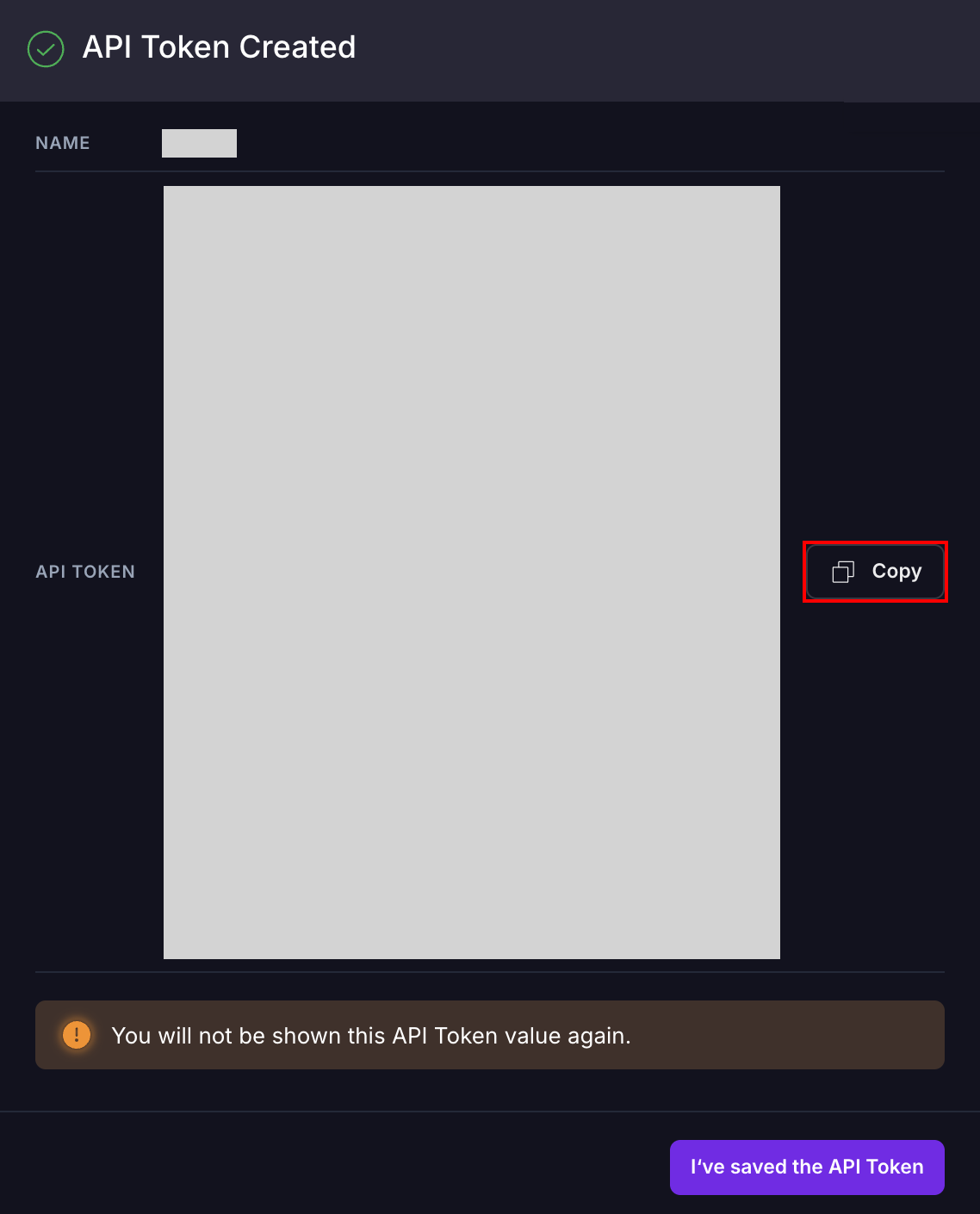
表示されたトークンの右側にあるCopy(コピー)をクリックしてコピーし、保存します。トークンはこの画面でのみ表示されるため、必ずこの時点で保存してください。
- Astronomerには、組織のメンバーを削除するAPIがありません。Adminaから削除できるのは、Adminaから送信して承諾待ちの招待のみです。承諾済みのメンバーは、Astronomerの管理画面から削除してください。
- ダイアログのORGANIZATION ROLEの下に、「Non-Owner Organization roles are limited with your current plan. 0 of 2 role assignments used.」と表示される場合があります。Organization Owner以外の組織ロールを割り当てられる数が、Astronomerのプランで制限されていることを示します。
インテグレーションのセットアップ
- インテグレーション画面にてAstronomerを検索します。
-
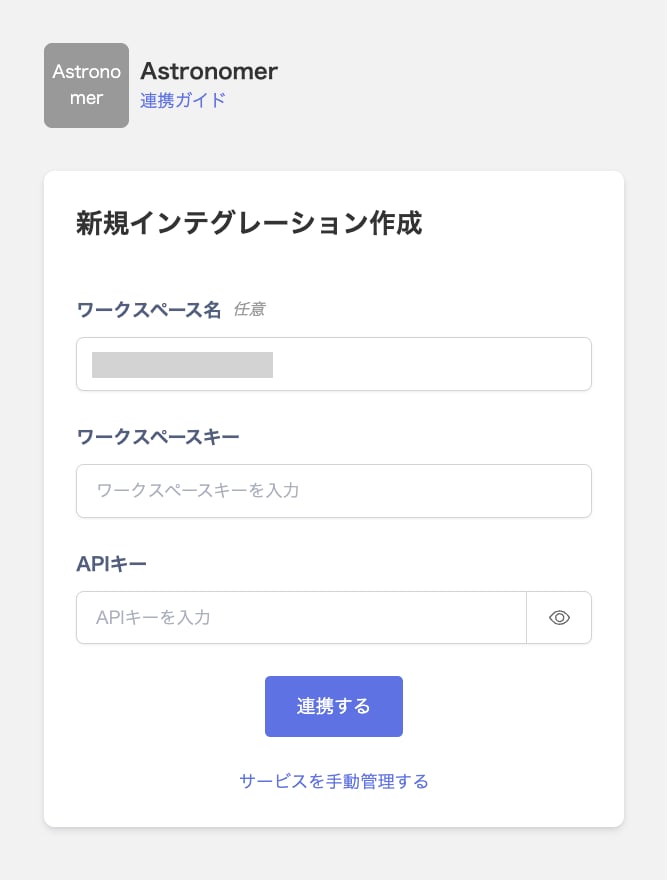
ワークスペースキーに前の手順で確認したOrganization ID、APIキーに前の手順でコピーしたAPIトークンを入力し、連携するをクリックします。ワークスペース名は任意入力です。
- Astronomerとの連携が成功すると、アカウント一覧に登録済みのユーザー情報が表示されます。正常に完了しない場合は、まず SaaS連携エラーの対処法 に記載のステップをお試しください。それでも解決しない場合は、ご提供いただきたい情報 をご確認のうえ、サポート窓口までお問い合わせください。