

連携仕様
事前準備
APIキーの取得方法
-
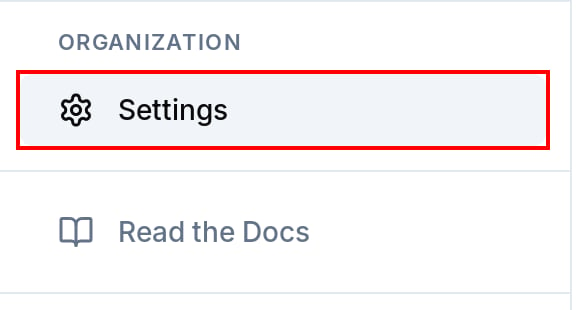
Autosanaにログイン後、左側のメニューのORGANIZATION(組織)にあるSettings(設定)を選択します。
-
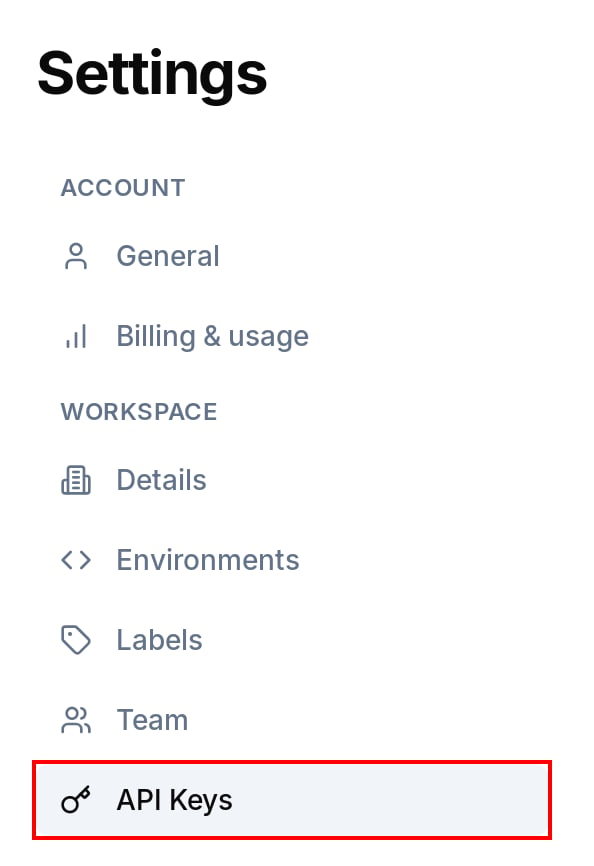
設定画面のメニューで、WORKSPACE(ワークスペース)のAPI Keys(APIキー)を選択します。
-
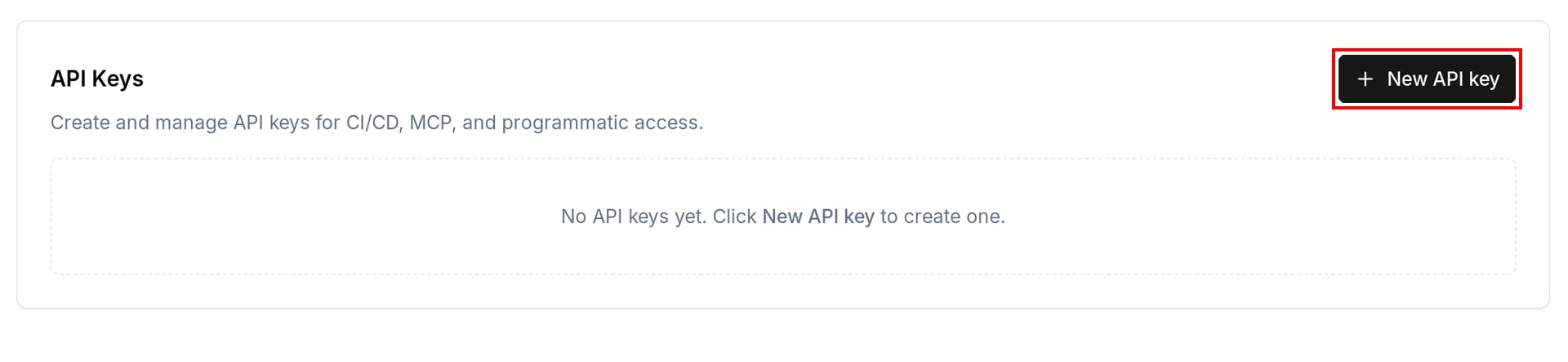
画面右上のNew API key(新しいAPIキー)をクリックします。
-
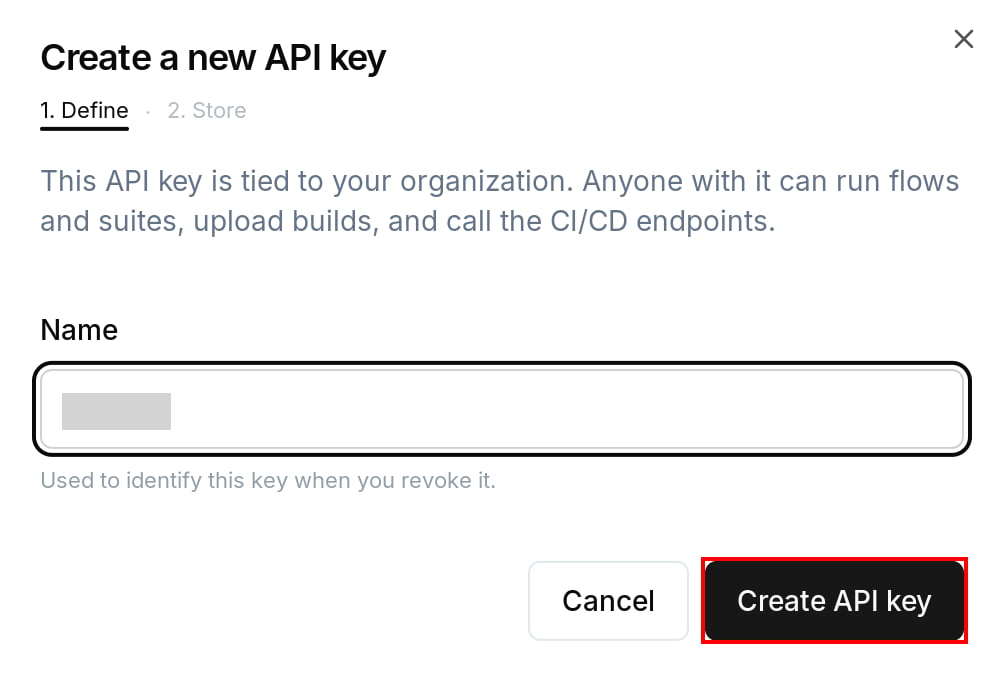
Name(名前)に、Adminaで使うことが分かる名前を入力し、Create API key(APIキーを作成)をクリックします。
-
発行されたキーの右側にあるコピーアイコンをクリックしてコピーし、保存します。キーはこの画面でのみ表示されるため、必ずこの時点で保存してください。
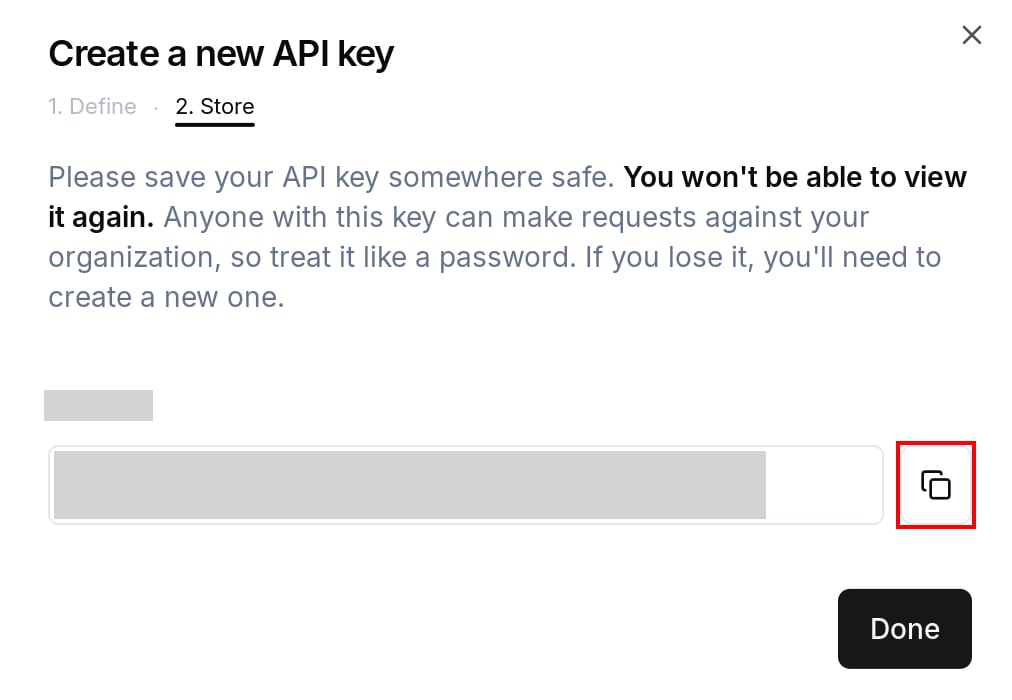
- このAPIキーは管理者として動作するため、Adminaからメンバーの招待ができます。AutosanaのOwnerまたはAdminのユーザーで作成してください。
- Adminaから招待するときに選べるロールは、MemberとAdminです。Adminaから削除できるのは、ロールがMemberのメンバーのみです。OwnerとAdminは、AutosanaのSettingsのTeamから削除してください。
- Autosanaのロールは、Owner・Admin・Memberです。詳しくは、Autosana社の「Team(外部サイト)」をご参照ください。
インテグレーションのセットアップ
- インテグレーション画面にてAutosanaを検索します。
-
ワークスペースキーには任意の文字列を入力します。前の手順でコピーしたAPIキーをAPIキーに入力し、連携するをクリックします。ワークスペース名は任意入力です。
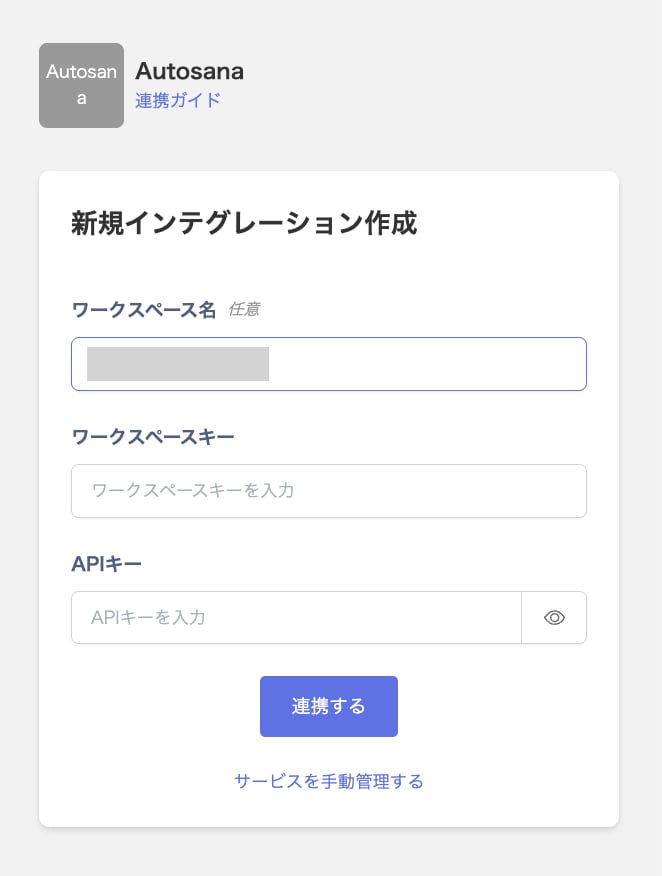
- Autosanaとの連携が成功すると、アカウント一覧に登録済みのユーザー情報が表示されます。正常に完了しない場合は、まず SaaS連携エラーの対処法 に記載のステップをお試しください。それでも解決しない場合は、ご提供いただきたい情報 をご確認のうえ、サポート窓口までお問い合わせください。