

連携仕様
事前準備
APIアクセストークンの取得方法
-
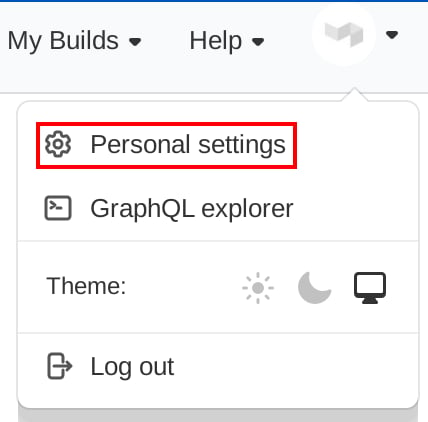
Buildkiteにログインし、画面上部で連携する組織が選択されていることを確認します。右上のプロフィールメニューを開き、Personal settings(個人設定)をクリックします。
-
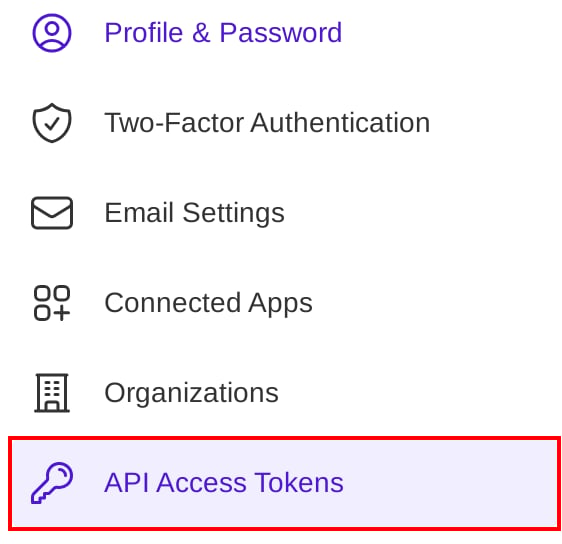
左メニューのAPI Access Tokens(APIアクセストークン)を選択します。
-
New API Access Token(新しいAPIアクセストークン)をクリックします。

-
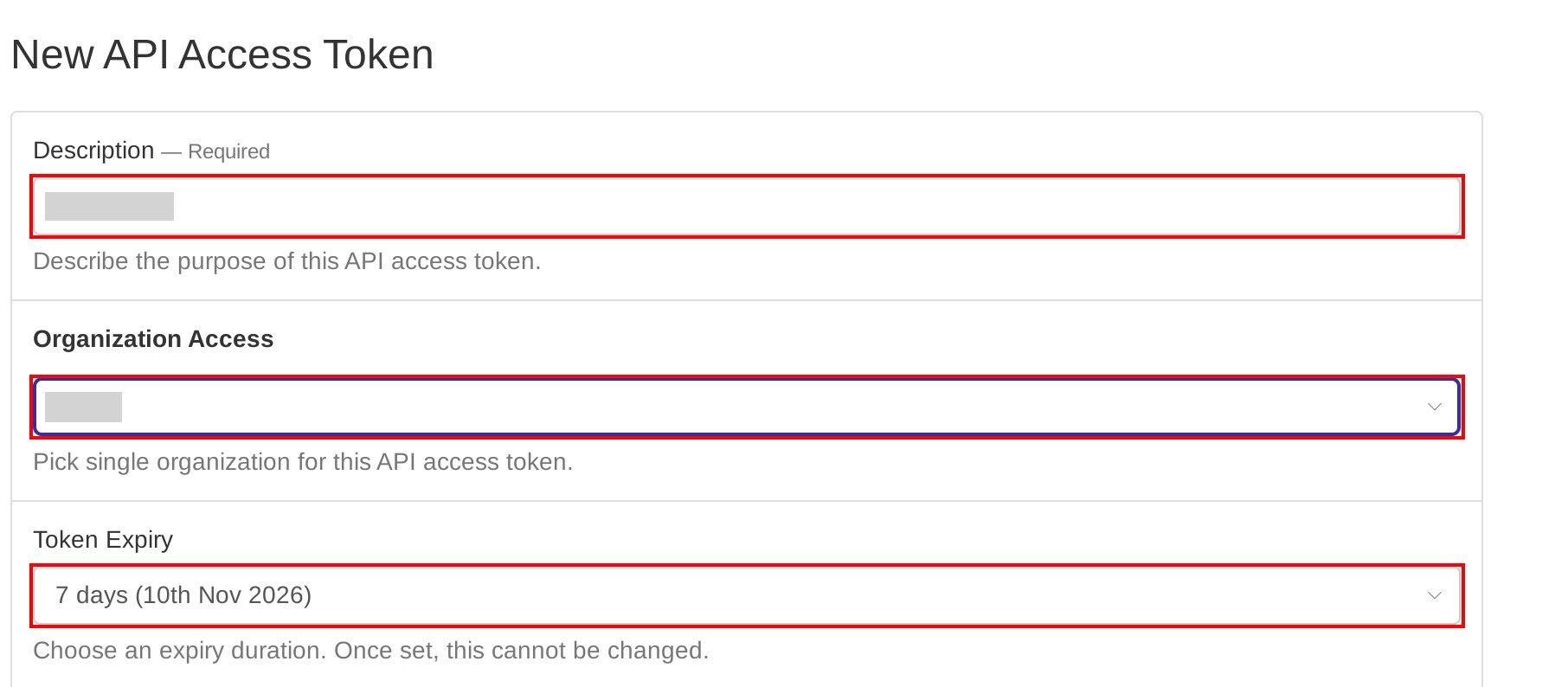
Description(説明)にトークンの用途が分かる名前を入力します。Organization Access(組織へのアクセス)では連携する組織を選択します。Token Expiry(トークンの有効期限)は、Never(無期限)を選択します。画像では7 daysが選ばれていますが、7日間などの期限を選ぶと、期限が切れた時点で連携が止まります。
-
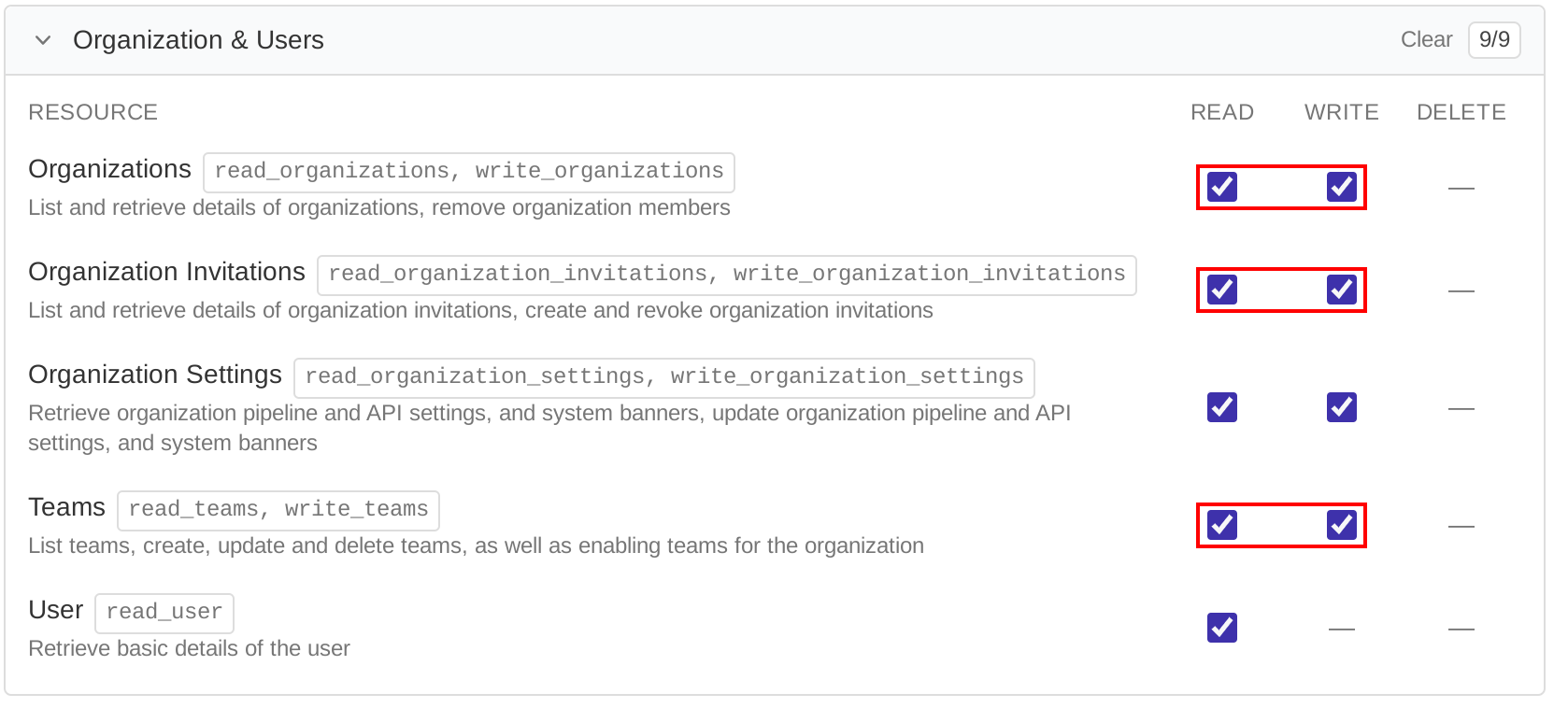
REST API Scopes(REST APIスコープ)のOrganization & Users(組織とユーザー)を開きます。OrganizationsとOrganization InvitationsはReadとWriteの両方に、TeamsはReadにチェックを入れます。ほかの項目にはチェックを入れません。画像ではすべての項目にチェックが入り、TeamsのWriteにも赤枠が付いていますが、TeamsのWriteは不要です。
- トークンを作成し、表示されたトークンをコピーします。
Readは、Buildkiteからメンバーの一覧を取得するために必要です。Writeは、Organizationsではアカウントの削除に、Organization Invitationsではアカウントの作成(招待)に必要です。TeamsはReadだけで足ります。WriteにはReadが含まれないため、Writeを選ぶ項目では両方にチェックを入れてください。Buildkite社の「Managing API access tokens(外部サイト)」のとおり、OrganizationsのWriteではメンバーの削除、Organization InvitationsのWriteでは招待の作成と取り消し、TeamsのReadではチームの取得ができます。
インテグレーションのセットアップ
- インテグレーション画面にてBuildkiteを検索します。
-
前の手順で作成したトークンをAPIキーに入力し、連携するをクリックします。
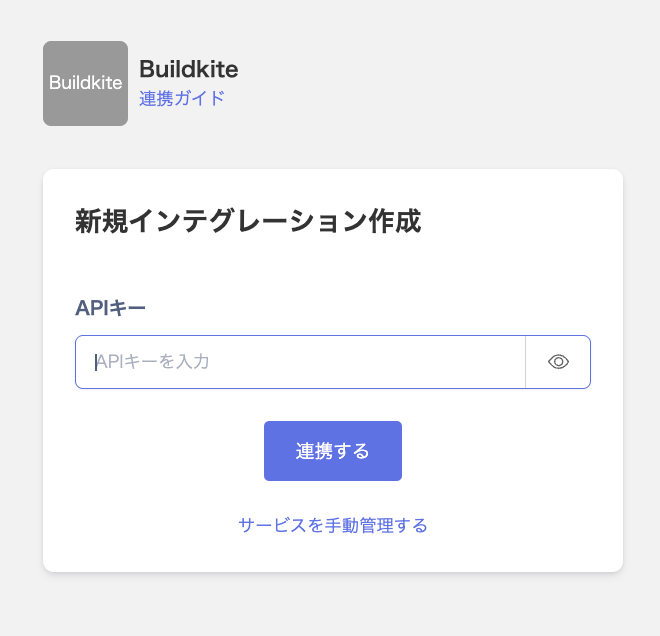
- Buildkiteとの連携が成功すると、アカウント一覧に登録済みのユーザー情報が表示されます。正常に完了しない場合は、まず SaaS連携エラーの対処法 に記載のステップをお試しください。それでも解決しない場合は、ご提供いただきたい情報 をご確認のうえ、サポート窓口までお問い合わせください。