

連携仕様
事前準備
APIキーの取得方法
-
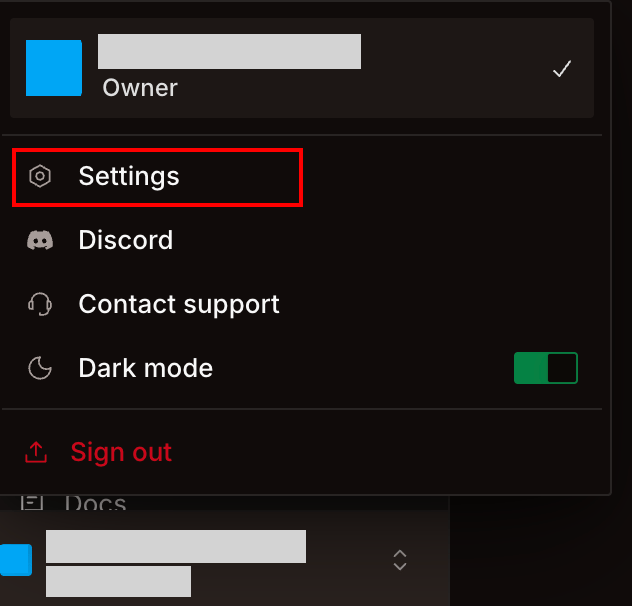
Blandにログイン後、サイドバー下部のアバターをクリックし、Settings(設定)を選択します。
-
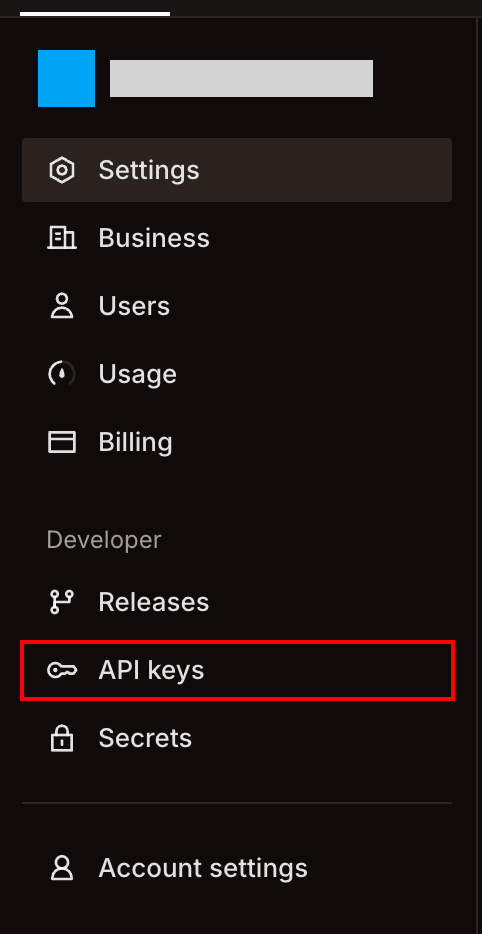
左メニューのDeveloper(開発者)にあるAPI keys(APIキー)を選択します。
-
+ Create API key(APIキーを作成)をクリックします。表示された画面でName (optional)(任意の名前)に用途が分かる名前を入力し、Permissions(権限)でFull access(フルアクセス)を選択して、Create API keyをクリックします。
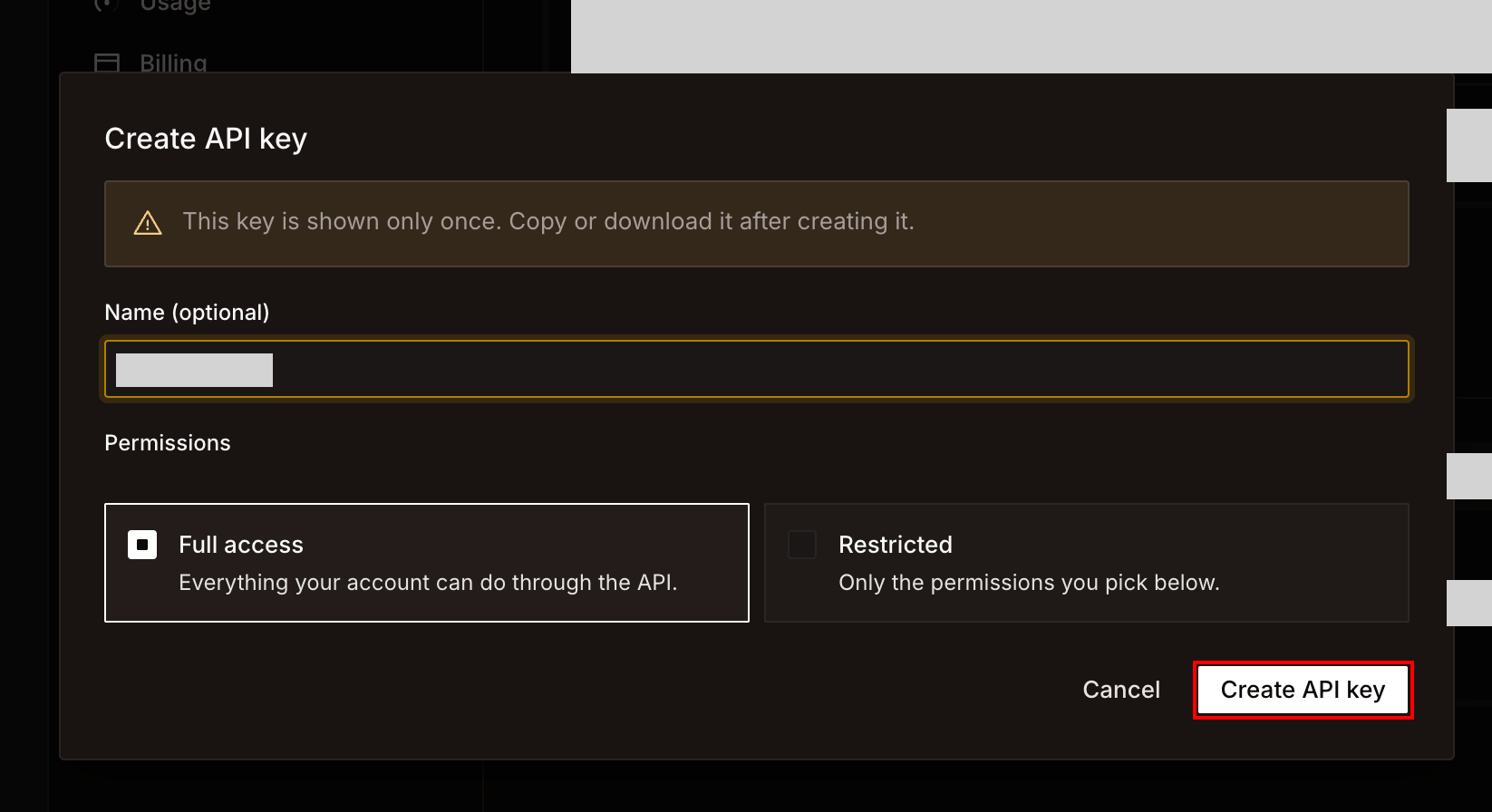
- 作成されたAPIキーをコピーして保存します。APIキーはこのときにしか表示されないため、必ずこの時点で保存してください。
ワークスペースキー(組織ID)の確認方法
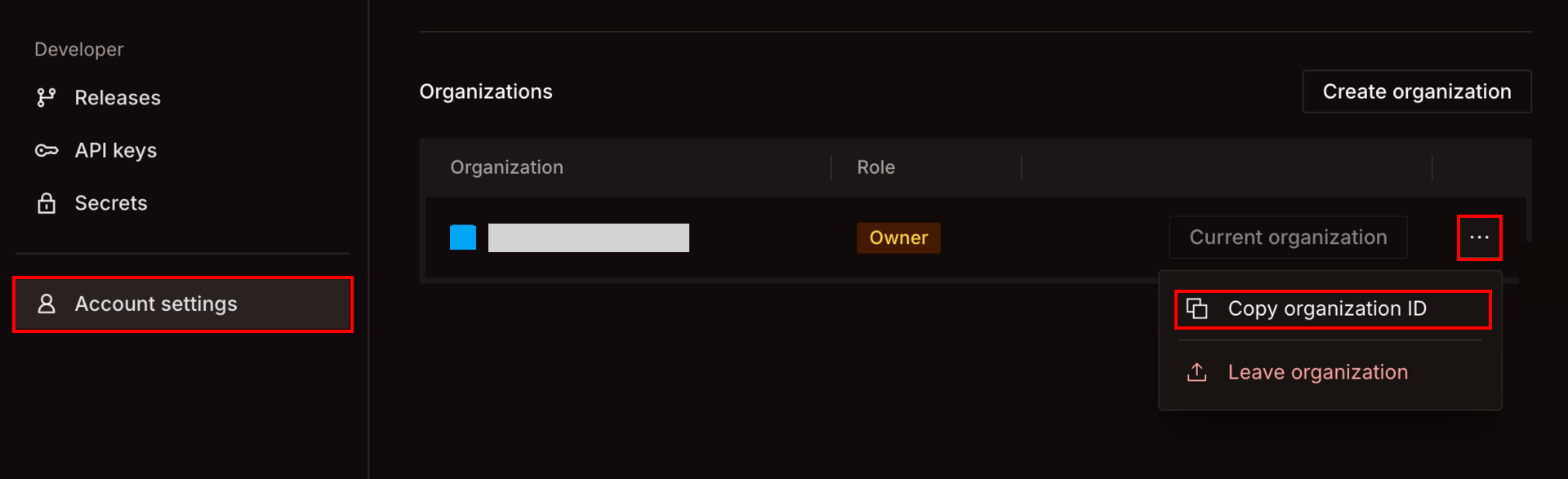
- 左メニュー下部のAccount settings(アカウント設定)を選択します。
-
Organizations(組織)の一覧で、連携する組織の右にある … をクリックし、Copy organization ID(組織IDをコピー)を選択します。コピーした組織IDが、ワークスペースキーになります。
インテグレーションのセットアップ
- インテグレーション画面にてBlandを検索します。
-
前の手順でコピーしたAPIキーをAPIキーに、組織IDをワークスペースキーに入力し、連携するをクリックします。Base URLは任意入力です。
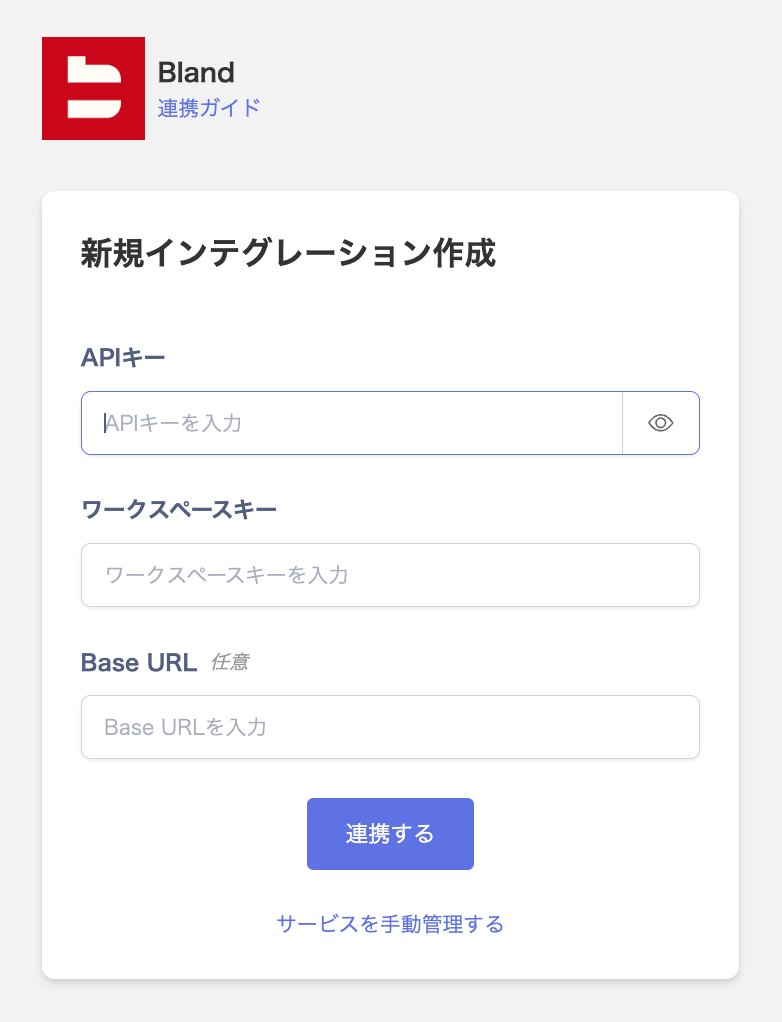
- Blandとの連携が成功すると、アカウント一覧に登録済みのユーザー情報が表示されます。正常に完了しない場合は、まず SaaS連携エラーの対処法 に記載のステップをお試しください。それでも解決しない場合は、ご提供いただきたい情報 をご確認のうえ、サポート窓口までお問い合わせください。
- ワークスペースキーには、入力したAPIキーで参照できる組織の組織IDを入力してください。
- Base URLを入力しない場合は、
https://api.bland.aiに接続します。入力できる値は、https://api.bland.ai、https://eu.api.bland.ai、https://ca.api.bland.ai、https://asia.api.bland.aiのいずれかです。 - Blandの組織のオーナーは、Adminaから削除できません。
- Adminaから招待して承認待ちのメンバーは、Adminaから取り消せません。Blandの管理画面で取り消してください。