

現在対応しているIDプロバイダーはMicrosoft Entra ID (Azure AD) のみです。
設定の流れ
事前準備後、大きく分けて以下の3つのステップで設定します。- IDプロバイダー連携(Entra ID):Entra IDとの連携と、アプリとサービスの紐付けを済ませます。
- 自動化の事前設定(マッピング):Microsoft Entra ID との設定(マッピング)を行います。
- ワークフローの作成と公開:テンプレートから作成し、条件・サービス・アプリ・通知を設定して公開します。
ワークフローの流れ
テンプレートは、次のステップを上から順に実行します。
「アカウントを作成するサービス」の中で、Entra IDの次にアプリ割り当てが続きます。アプリ割り当ては、Entra IDのアカウントを作成した後に実行されます。
Entra ID経由の入社時ワークフローの設定手順
-
自動化 > [ワークフローを作成] > 「Entra ID経由のオンボーディング(アプリ割り当て)」をクリックします。

-
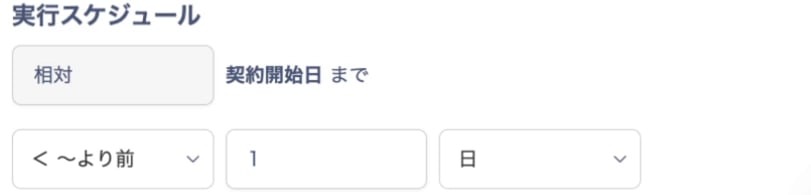
「ビルダー」画面で「1. イベントトリガー」をクリックし、「実行スケジュール」を設定します。テンプレートでは、契約開始日の1日前に実行するよう設定されています。
-
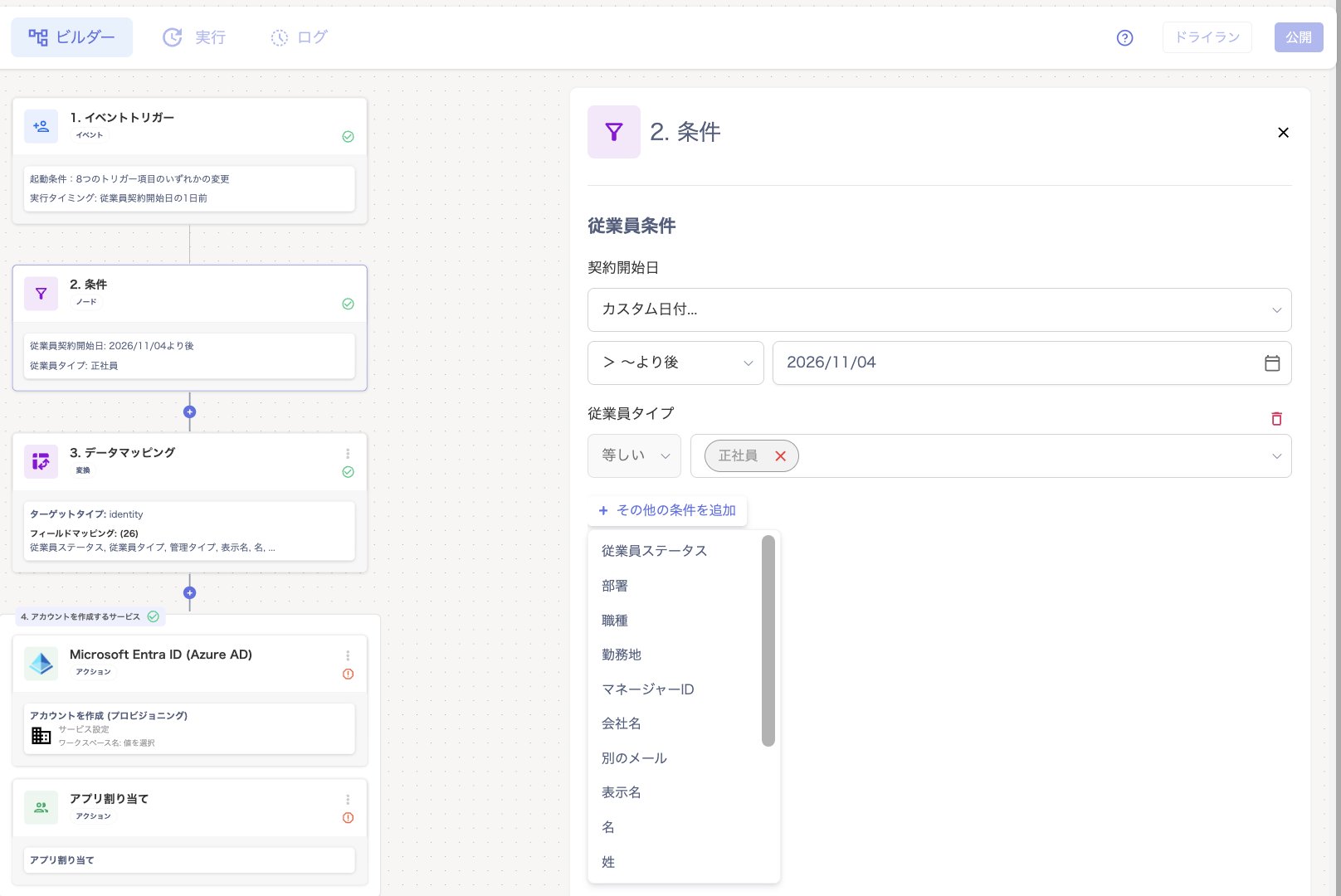
「2. 条件」をクリックし、対象となる従業員の条件を設定します。テンプレートでは、従業員タイプが「正社員」の従業員が対象です。設定できる項目は、入社時のワークフロー設定の「2. 条件」と同じです。
-
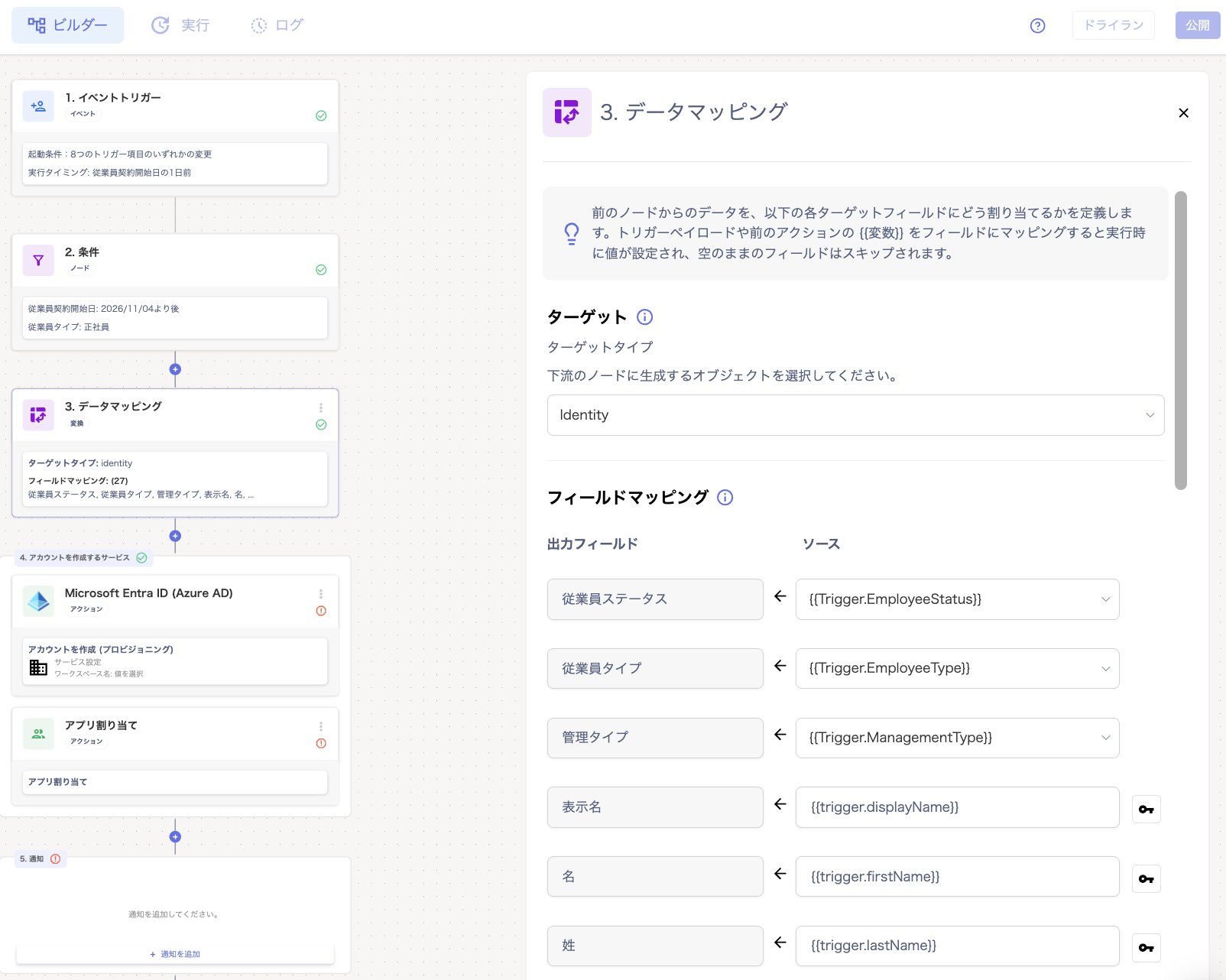
「3. データマッピング」をクリックし、Entra IDに作成するアカウントの各項目に、従業員の情報が正しく対応しているかを確認します。
アプリの割り当て先は、データマッピングの「メールアドレス」の項目で設定したアカウントです。この項目が空の場合、アプリ割り当ては失敗します。
-
「4. アカウントを作成するサービス」で、Entra IDの設定を選びます。
-
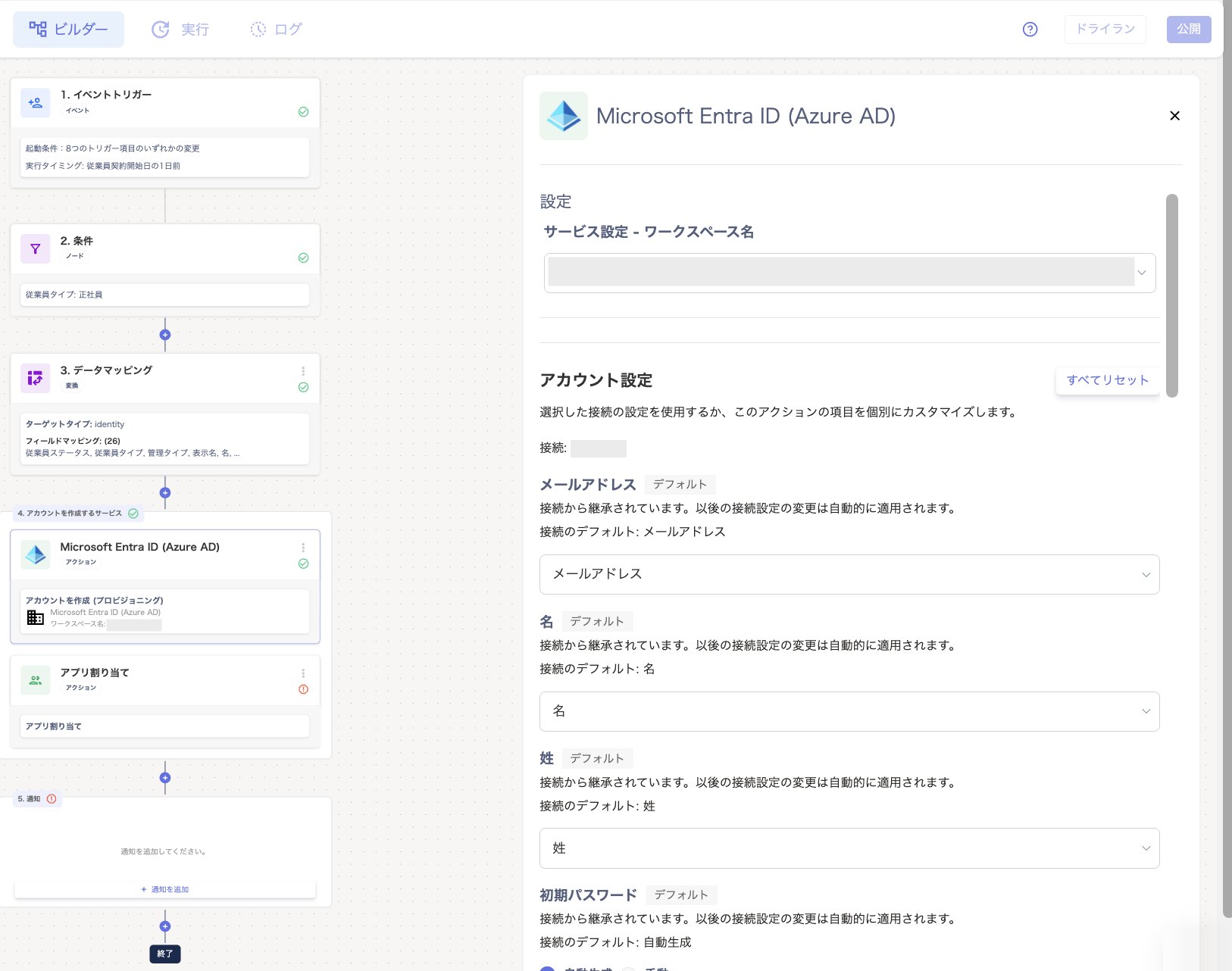
Entra IDのステップをクリックすると、右側に「設定」画面が表示されます。「サービス設定 - ワークスペース名」をプルダウンから選択します。
「アカウント設定」で、メールアドレスや氏名などの設定を確認し、変更したい項目を設定し直します。
-
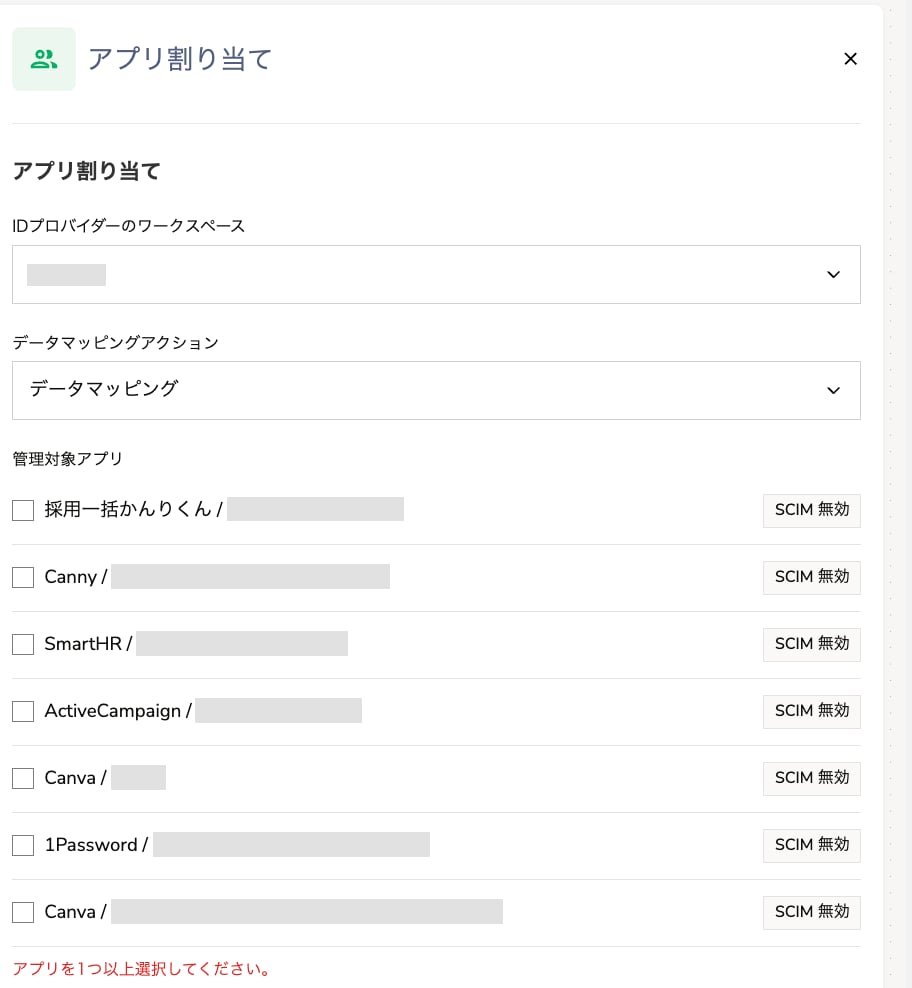
同じグループの「アプリ割り当て」をクリックし、次の項目を設定します。
「管理対象アプリがありません。このアクションを設定する前に、IDプロバイダーにアプリを追加してください。」と表示される場合は、先にIDプロバイダー連携(Entra ID)でアプリとサービスの紐付けを完了してください。
-
Entra IDのステップをクリックすると、右側に「設定」画面が表示されます。「サービス設定 - ワークスペース名」をプルダウンから選択します。
「アカウント設定」で、メールアドレスや氏名などの設定を確認し、変更したい項目を設定し直します。
-
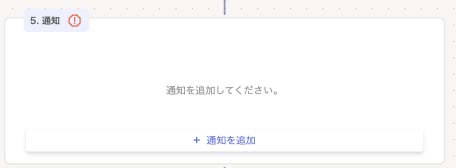
「5. 通知」をクリックし、[+通知を追加]から通知方法「Slack/Email」を設定します。手順は入社時のワークフロー設定の「5. 通知」と同じです。
-
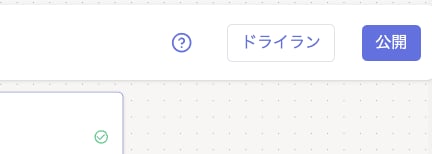
設定完了後に「ビルダー」の全てのチェックが緑色に変わりますので、[公開]または[ドライラン]をクリックします。
ドライランについてはワークフローのドライランをご参照ください。ドライランでは、アプリ割り当ての結果として「IdPアカウントにアプリを割り当てました」と表示されます。
-
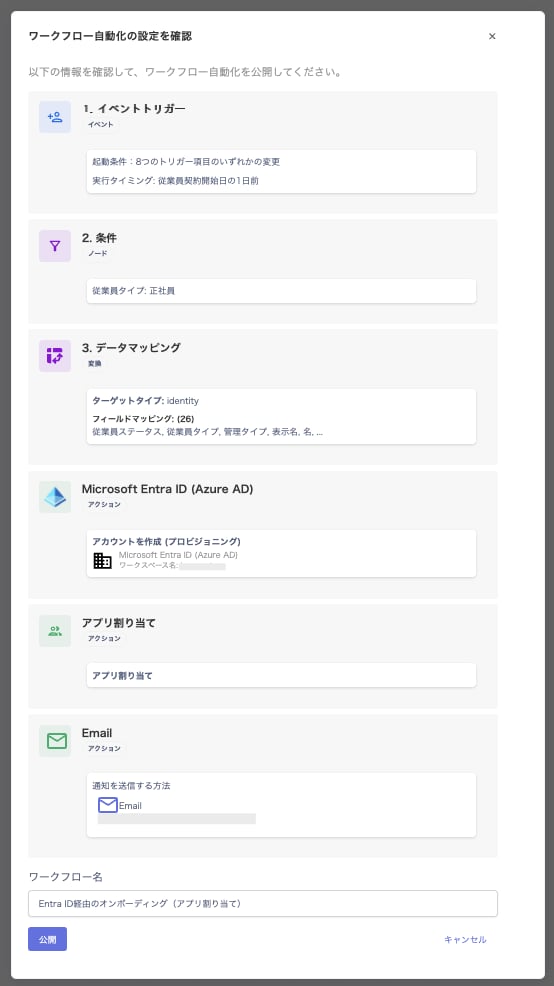
「ワークフロー自動化の設定を確認」画面が表示されますので、ワークフロー名を入力して、[公開]をクリックします。
※ワークフロー名にはご登録済の名称は登録できません。
-
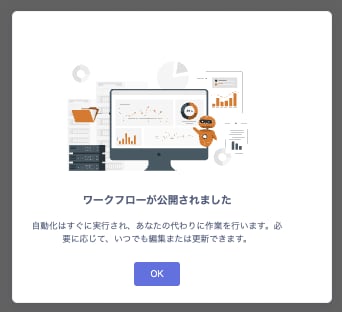
「ワークフローが公開されました」と表示されますので[OK]をクリックします。
困ったときの確認項目
設定・保存・公開時に表示されるメッセージと対処方法は、Entra IDの割り当て状況とエラーの確認をご参照ください。 テンプレートの Entra ID のステップは削除できません。Entra ID を使わないワークフローは、「新規作成」から作成してください。詳しくはワークフローの新規作成をご参照ください。実行結果の確認
ワークフローが実行されると、選択したアプリごとに割り当てがリクエストされます。- 1つのアプリで失敗しても、ほかのアプリの割り当ては続けて実行されます。
- 失敗した場合の理由と対処は、Entra IDの割り当て状況とエラーの確認をご参照ください。