

連携仕様
事前準備
APIキーの取得方法
-
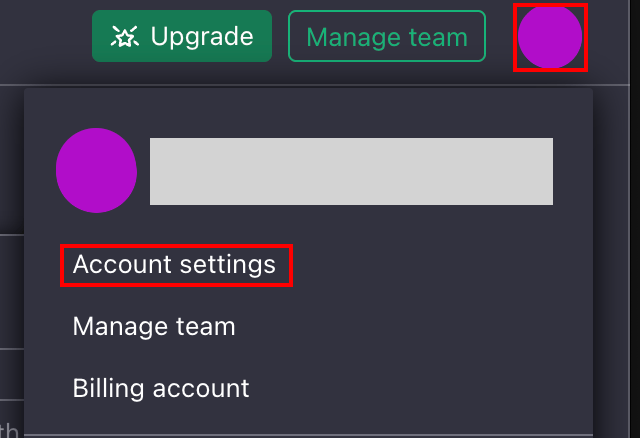
Gristにログイン後、画面右上のアバターをクリックし、Account settings(アカウント設定)を選択します。
-
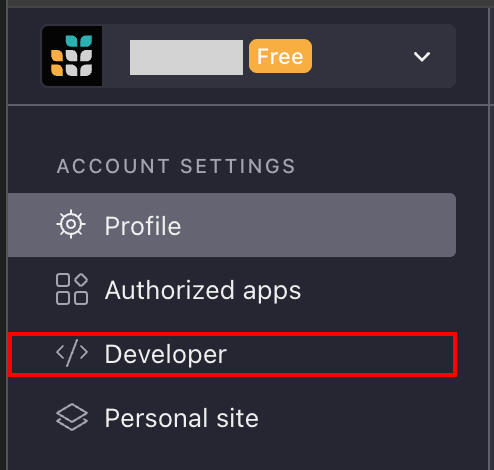
左メニューのDeveloper(開発者)を選択します。
-
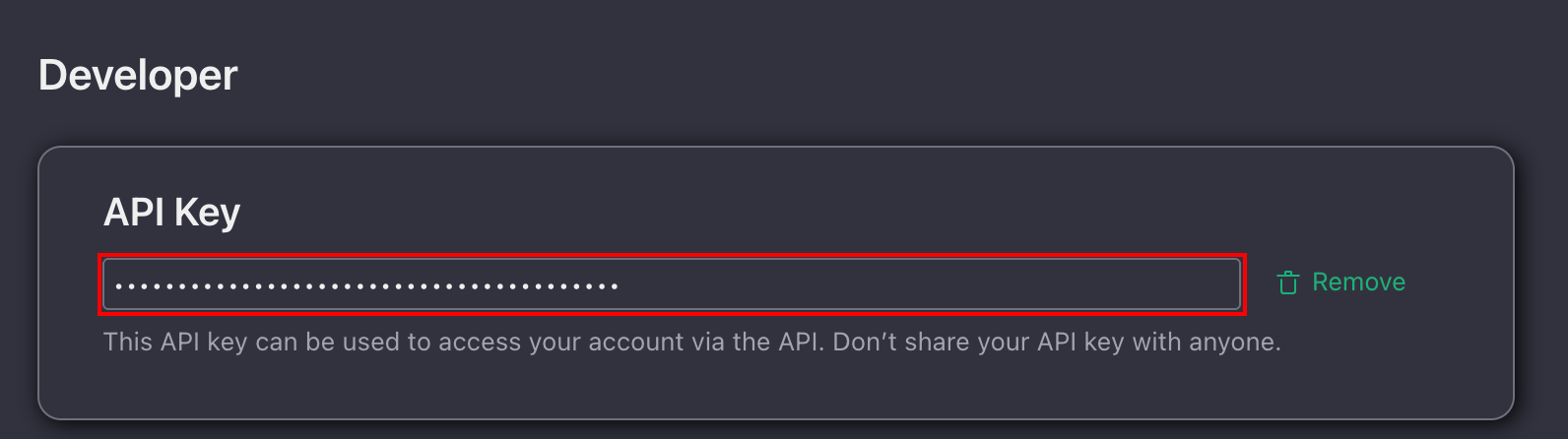
API Key(APIキー)の入力欄をクリックし、表示されたAPIキーをコピーして保存します。APIキーが未発行の場合は、Create(作成)をクリックして発行します。
ワークスペースキーの確認方法
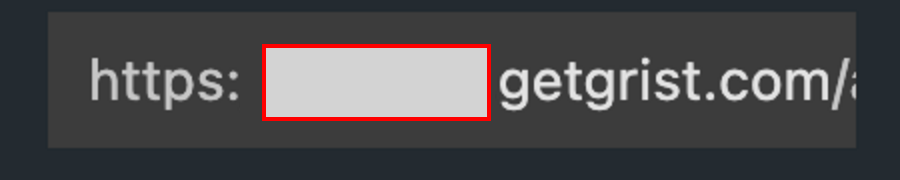
Gristのチームサイトを開いたときのURL(https://<サブドメイン>.getgrist.com/)に含まれるサブドメインが、ワークスペースキーになります。インテグレーションのセットアップで使うため、控えておきます。
インテグレーションのセットアップ
- インテグレーション画面にてGristを検索します。
-
前の手順でコピーしたAPIキーをAPIキーに、確認したサブドメインをワークスペースキーに入力し、連携するをクリックします。
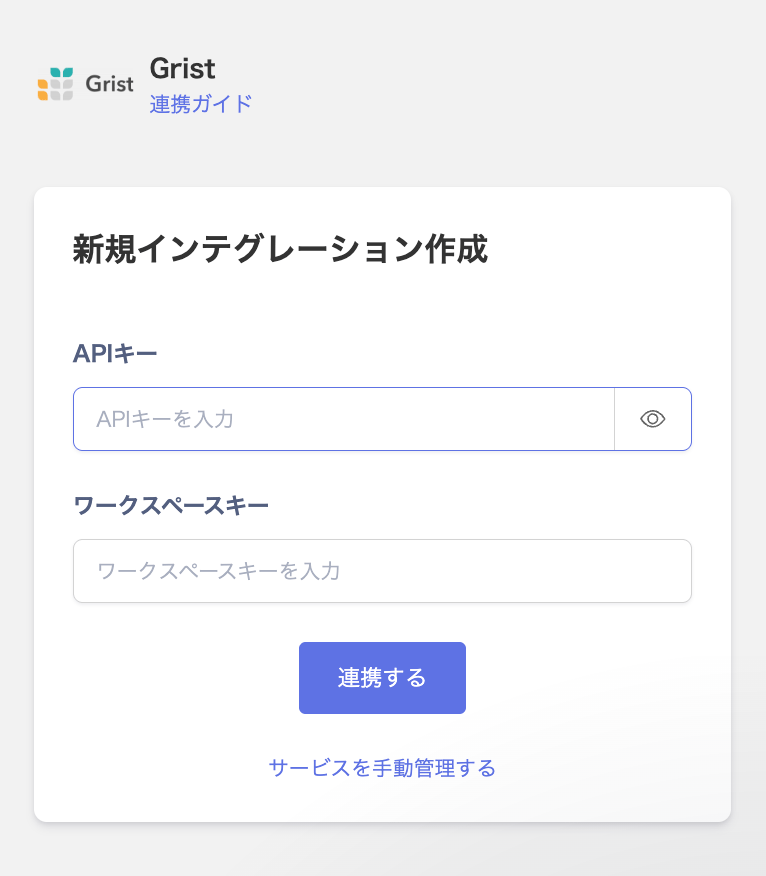
- Gristとの連携が成功すると、アカウント一覧に登録済みのユーザー情報が表示されます。正常に完了しない場合は、まず SaaS連携エラーの対処法 に記載のステップをお試しください。それでも解決しない場合は、ご提供いただきたい情報 をご確認のうえ、サポート窓口までお問い合わせください。
- APIキーは、チームサイトのオーナーのアカウントで取得したものを使ってください。オーナー以外のAPIキーでは、アカウントの一覧を取得できません。
- Adminaからは、チームサイトのオーナーのアカウントを削除できません。