機能概要
ディレクトリへ取り込まれる従業員マスター、連携済SaaSからのデータをフィールド単位で指定できるようになりました。 これにより手動で管理する項目とマスターから同期する項目を任意に指定可能になります。 ユーザーごと信頼できるデータソースで差がありますが、この機能で御社の業務に合った項目へカスタマイズできます。機能詳細
- ディレクトリ項目のデータソース
- カスタム入力項目の作成
| ディレクトリ項目のデータソース | データソース詳細 |
|---|---|
| ディレクトリ項目のデータソース | - 当サービス データソースが当サービスの場合、HRMとの同期による上書きは行いません。 HRMでアカウントを追加した場合、ディレクトリに追加されます。 ディレクトリの情報を残す場合はデータソース「当サービス」を設定してください。 - 従業員マスターに設定しているサービス(HRM) データソースがHRMの場合、同期によりHRM側の情報が上書きされます。 - 連携済のSaaS データソースが連携済のSaaSの場合、同期によりHRM側の情報が上書きされます。 |
| ディレクトリ項目の画面表示 | - 機能追加後、ディレクトリを開くとポップアップが表示されます 従業員マスターを設定している場合 - 設定>組織>従業員マスター設定で設定した時に表示 従業員マスターを未設定の場合 - ディレクトリの設定画面 ディレクトリ項目を設定・変更する場合 |
| 更新タイミング | - 手動同期 - 自動同期(夜間) |
同期前にディレクトリデータのバックアップを実施してください。
エクスポートからCSV出力後、バックアップ用のCSVを保存します。ディレクトリ項目の設定画面をスキップした場合、データソースが当サービスになります。
データソースが当サービスの場合、同期されませんのでご注意ください。
従業員マスターを設定している場合
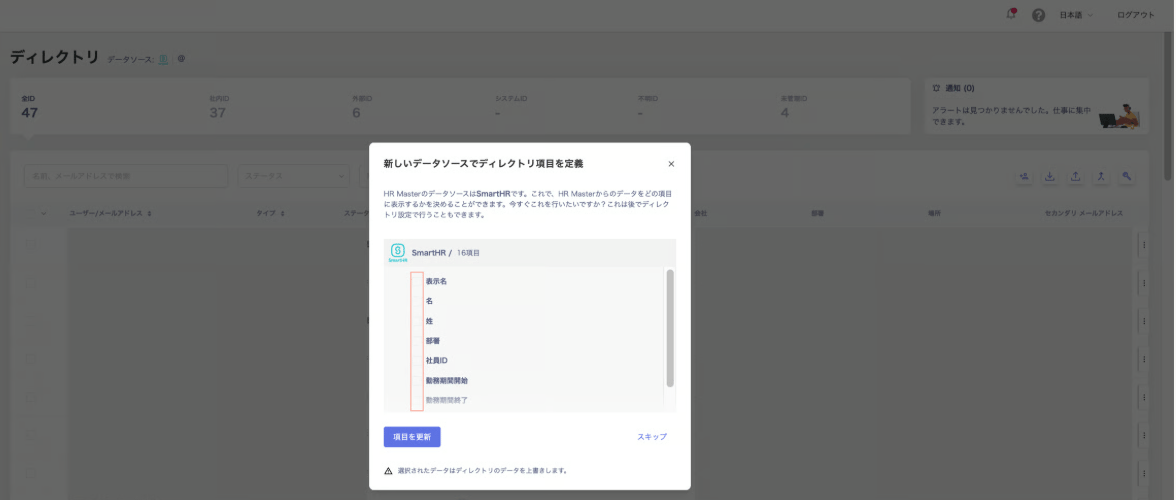
弊社で機能追加後、初回のみディレクトリに「新しいデータソースでディレクトリ項目を定義」が表示されます。 以下の画像はHR MasterのデータソースをSmart HRに設定した場合、表示される画面です。「新しいデータソースでディレクトリ項目を定義」設定手順
-
ディレクトリに「新しいデータソースでディレクトリ項目を定義」が表示されます。
-
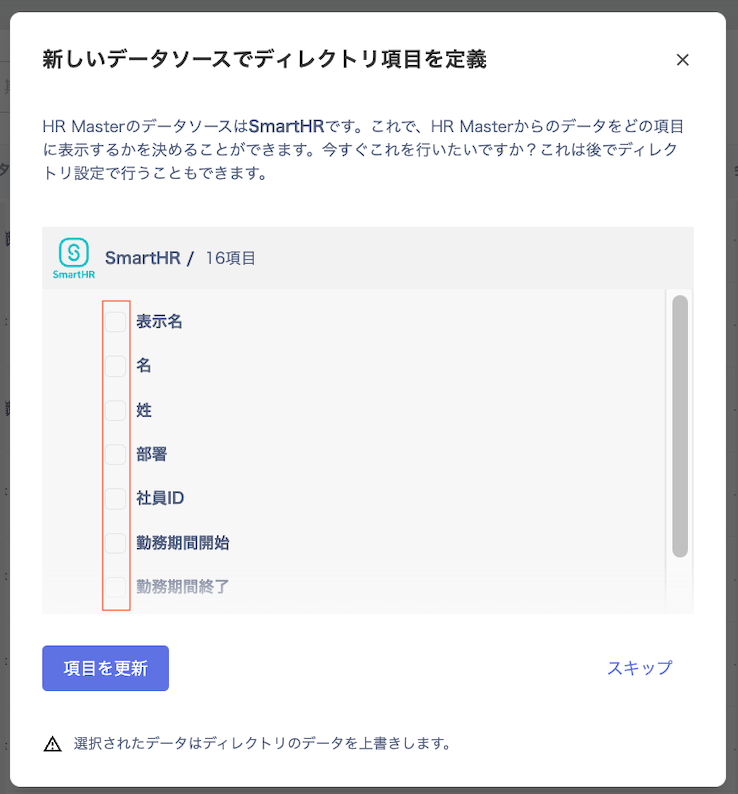
初回に表示される画面でデータソースを設定する場合、項目左横のチェックボックスをチェックします。
チェックを入れた項目:データソースは従業員マスターへ設定したサービスになります。
チェックを入れない項目:データソースは当サービスになります。
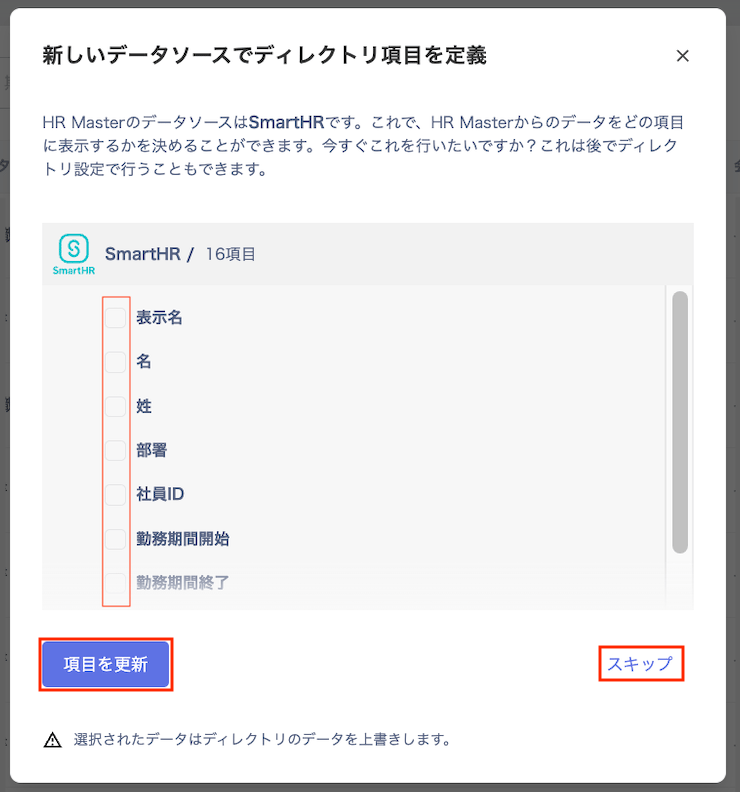
- 設定して[項目を更新]をクリックします。後で設定する場合は「スキップ」します。 スキップした場合、当サービスが設定されます。 ディレクトリ項目を後で設定する場合、ディレクトリ項目を設定・変更する場合をご参照ください。
従業員マスター 未設定の場合
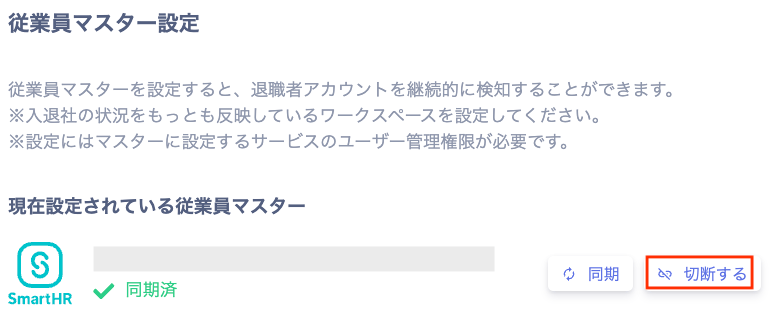
従業員マスター未設定の場合、設定する際にデータソースを設定します。 インテグレーション>インテグレーションで従業員マスターに設定するサービスを連携します。 サービスを連携後、設定>組織>従業員マスター設定を設定します。従業員マスター設定手順
-
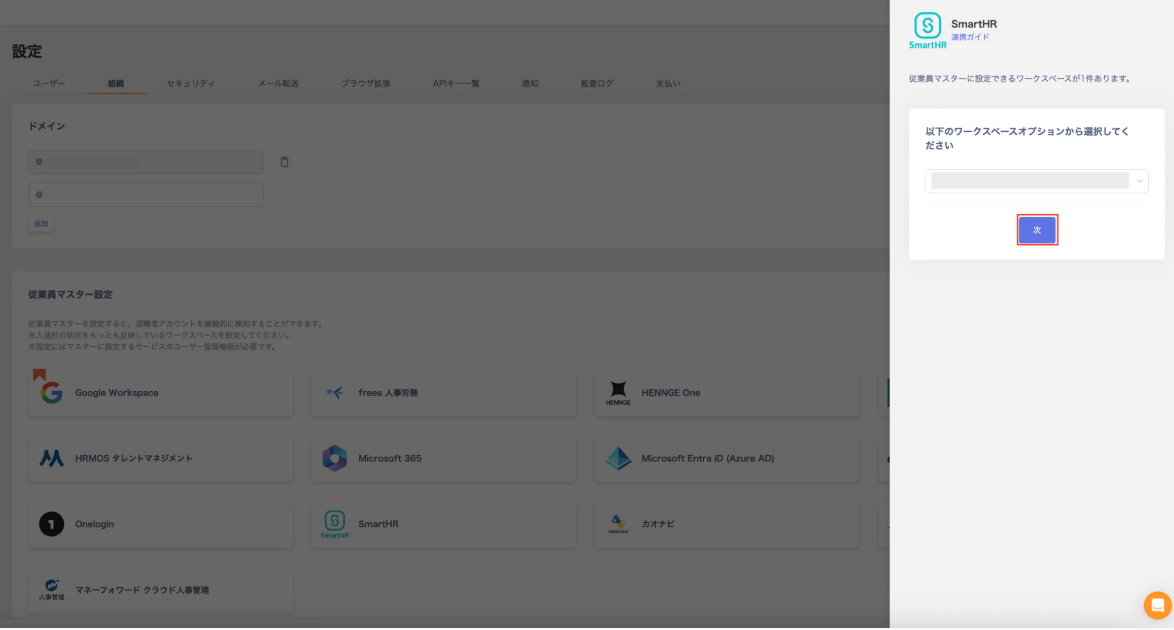
従業員マスターに設定するサービスを選択し、ワークスペースを選択して[次]をクリックします。
-
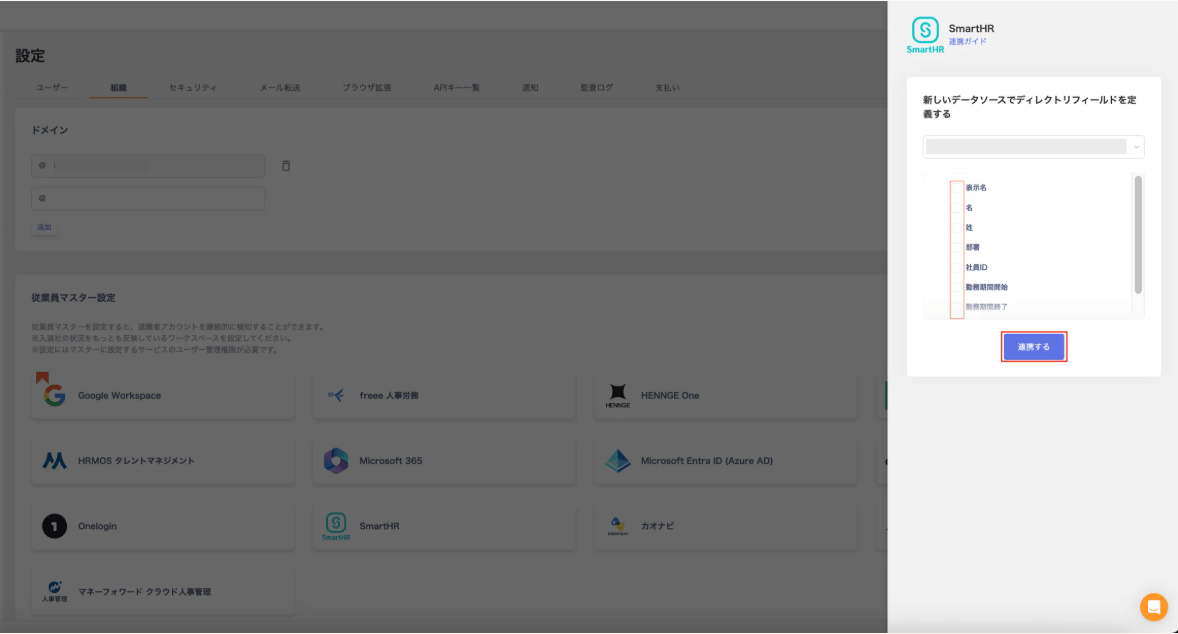
「新しいデータソースでディレクトリフィールドを定義する」で設定後、[連携する]をクリックします。
チェックを入れた項目:データソースは従業員マスターへ設定したサービスになります。
チェックを入れない項目:データソースは当サービスになります。
ディレクトリ項目を設定・変更する場合
-
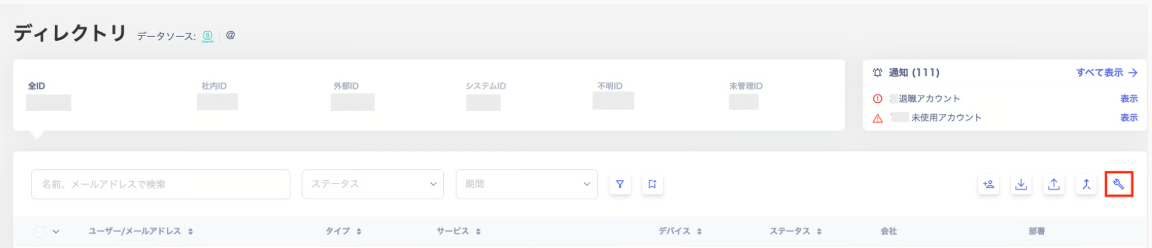
ディレクトリの右上の設定をクリックします。
-
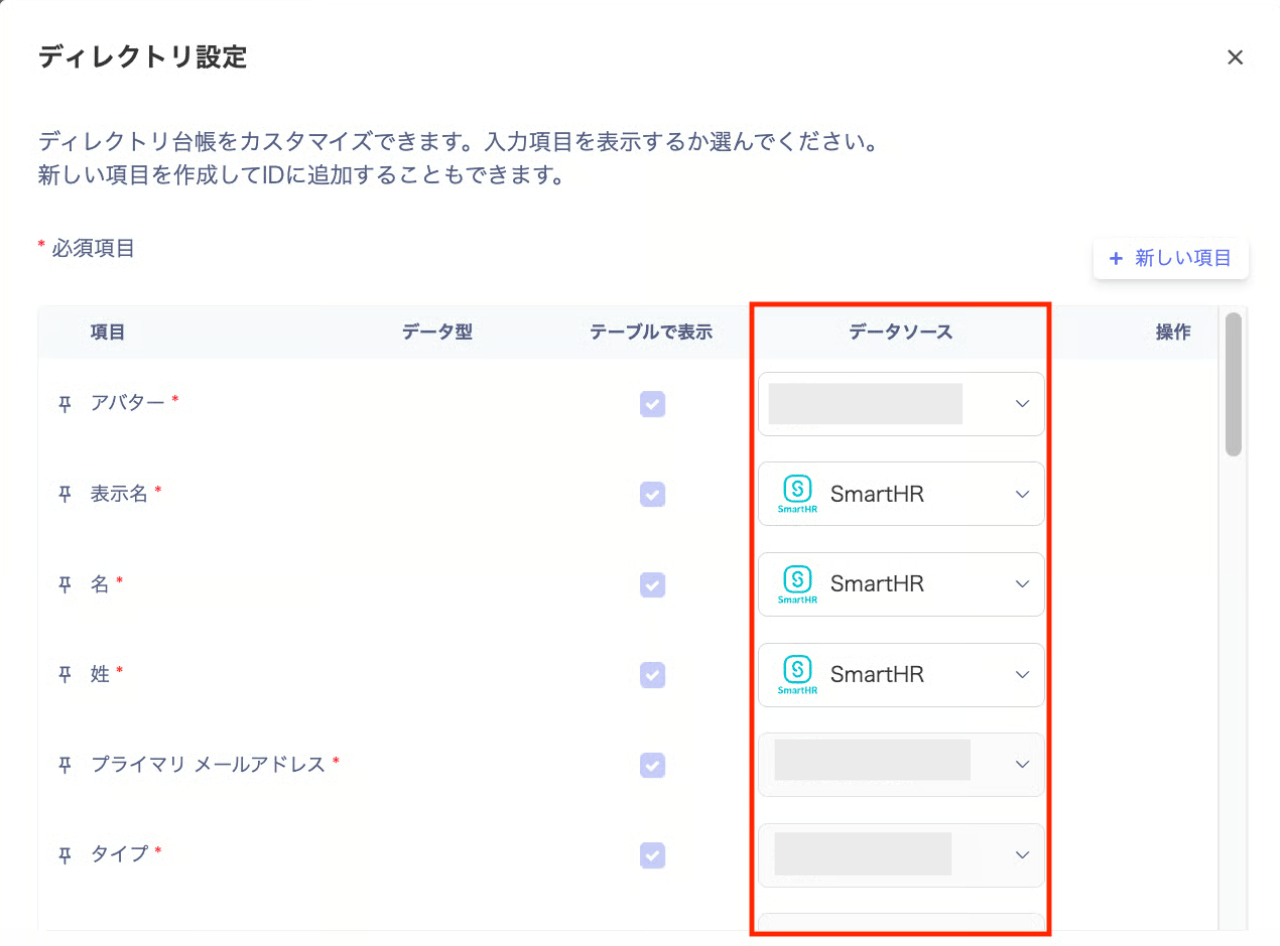
「ディレクトリ項目」画面ではプルダウンで選択できる項目のデータソースを設定できます。
データソースを選択して、[適用]をクリックします。
カスタム入力項目を作成
カスタム入力項目を作成して、HRM側の項目を当サービスに連携します。 連携できる項目は設定可能なカスタム入力項目をご参照ください。カスタム入力項目 設定手順
-
ディレクトリ設定で[新しい項目]をクリックします。
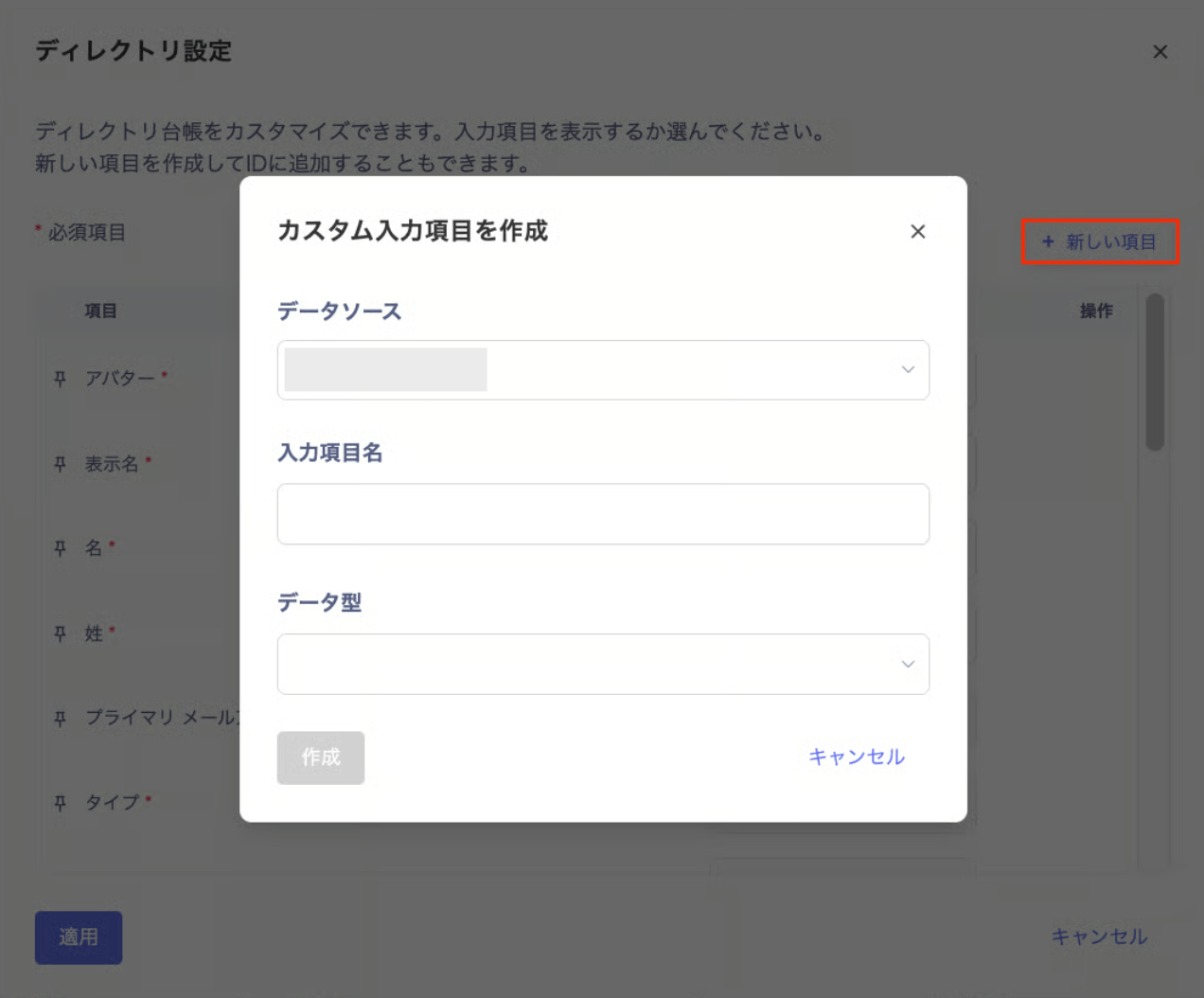
-
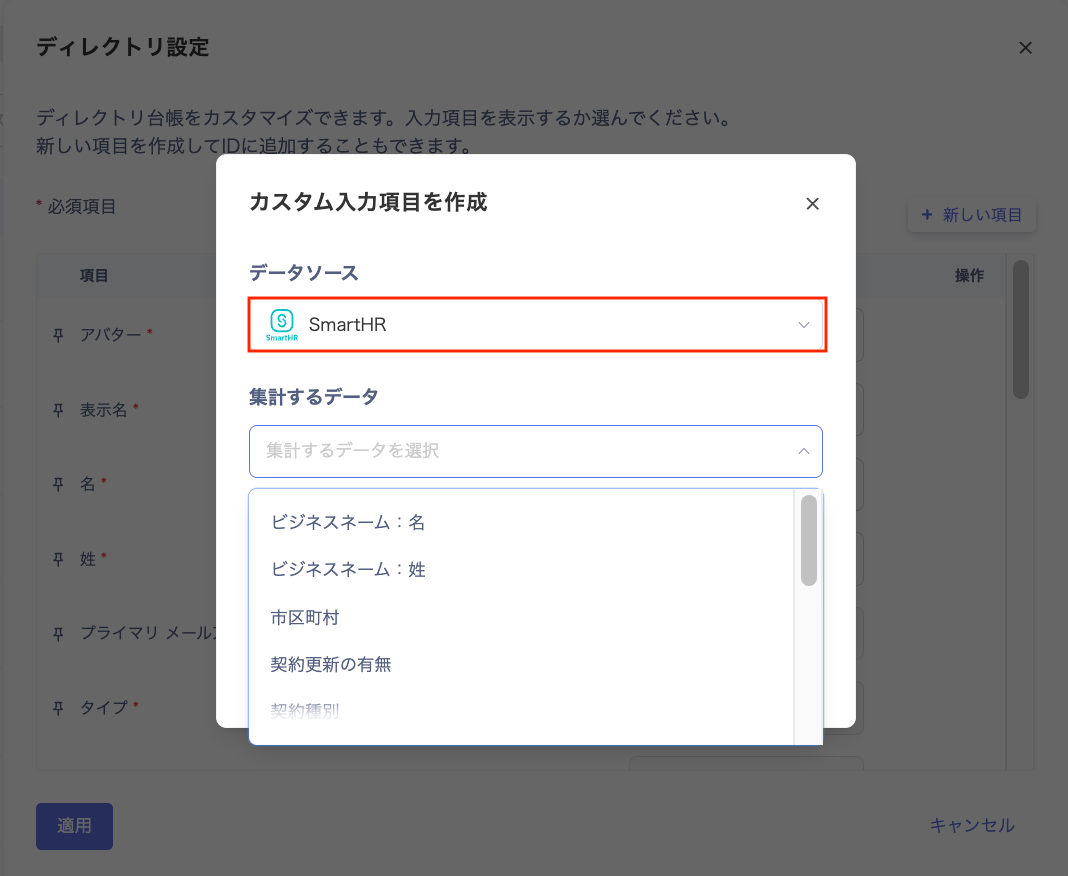
「カスタム入力項目を作成」でプルダウンから「データソース」を選択します。
データソース:従業員マスターに設定したサービスのみ設定可能です。
-
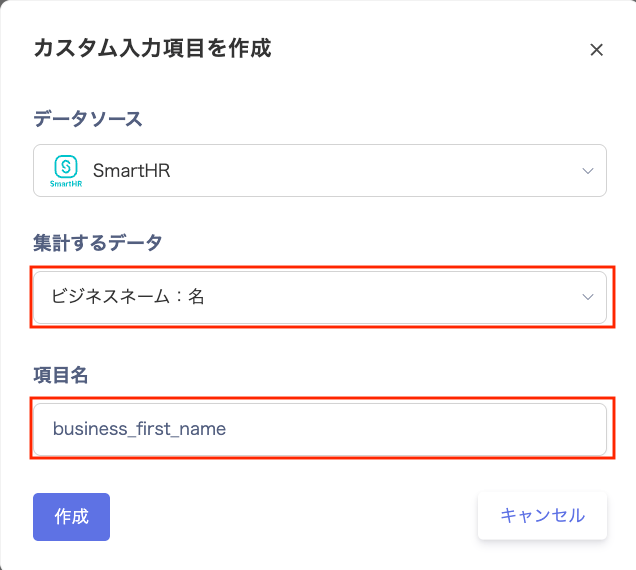
集計するデータをプルダウンから選択し、項目名を変更する場合は変更して[作成]をクリックします。
集計するデータ:HRMサービスのどの項目から取得するか設定します。
項目名:取得したデータを取り込むカスタム項目名を設定します。
-
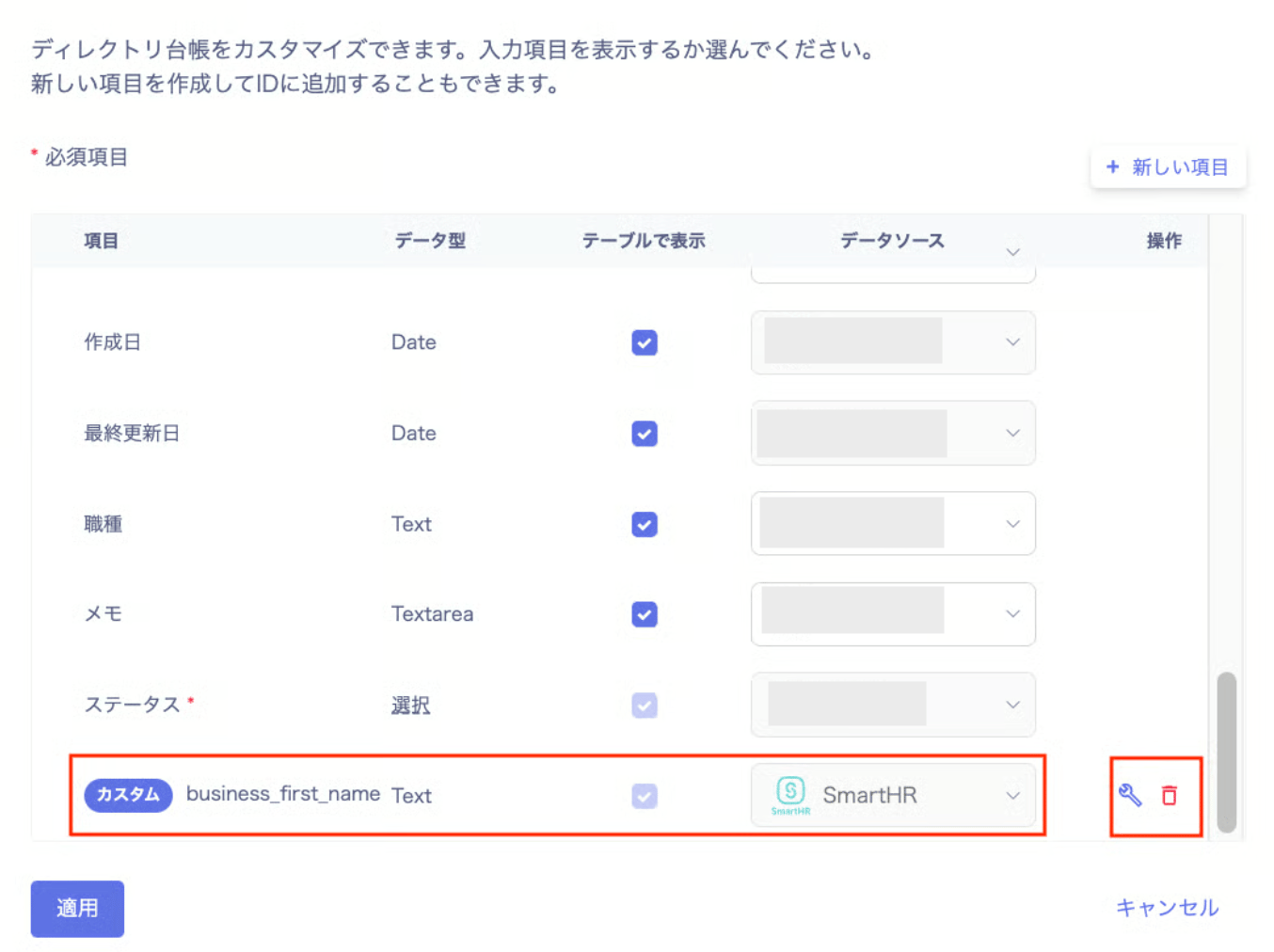
作成後、「新しいカスタム項目が追加されました」と表示されます。

- 追加したカスタム項目は「項目」名に(カスタム)と表示されます。 編集/削除する場合は、「操作」欄の編集/削除から操作します。
カスタム入力項目の表示・変更
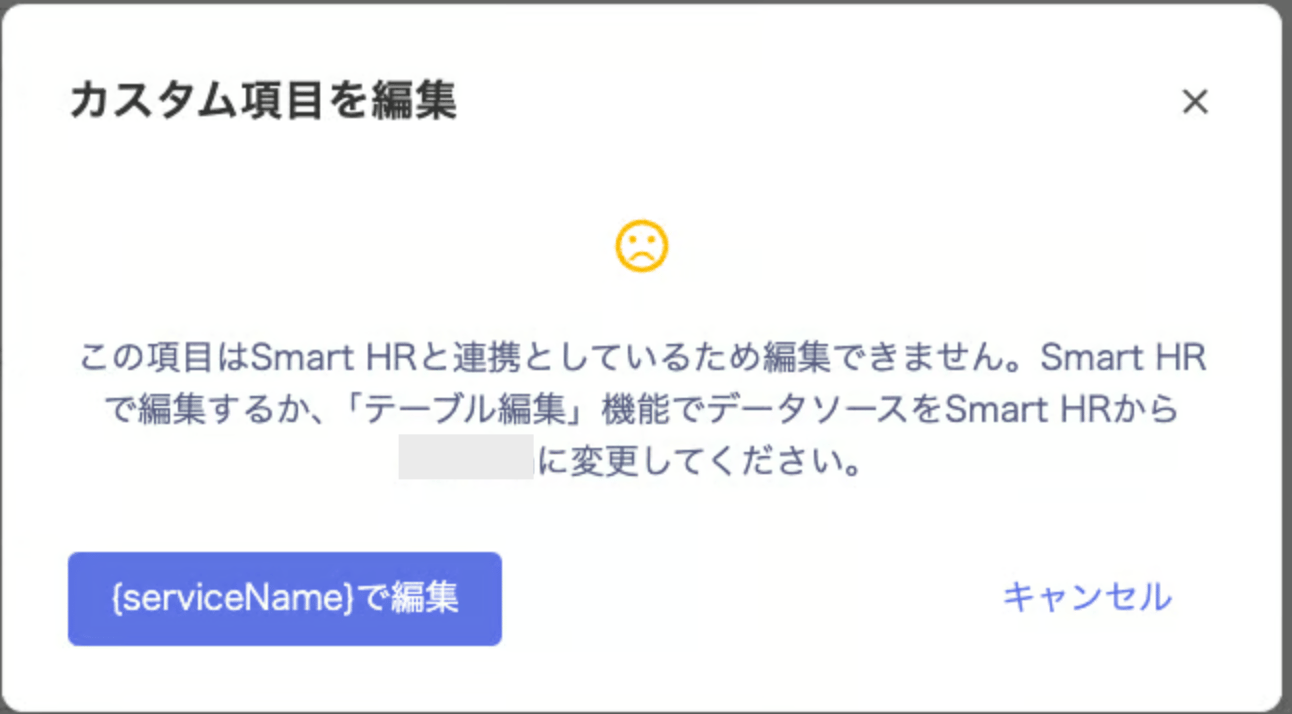
カスタム入力項目は設定後、ユーザー情報>カスタムフィールドに表示されます。 従業員マスターのアイコンが表示される項目は当サービス上で編集できません。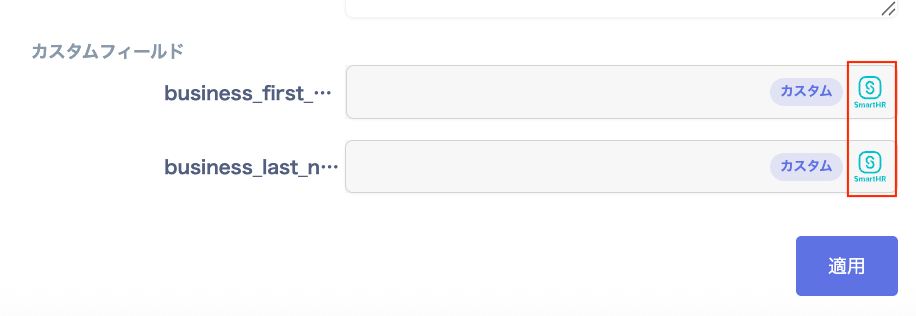
設定可能なカスタム入力項目
従業員マスタへ設定したサービス毎に、カスタム入力項目へ連携可能な項目が異なります。FAQ
Q. 従業員マスターを切断した場合、設定は消えますか。 A. 設定は残ったまま、消えません。