

お問い合わせ方法
右下のオレンジアイコン、または右上のメニューからお問い合わせいただけます。右下のオレンジアイコン
-
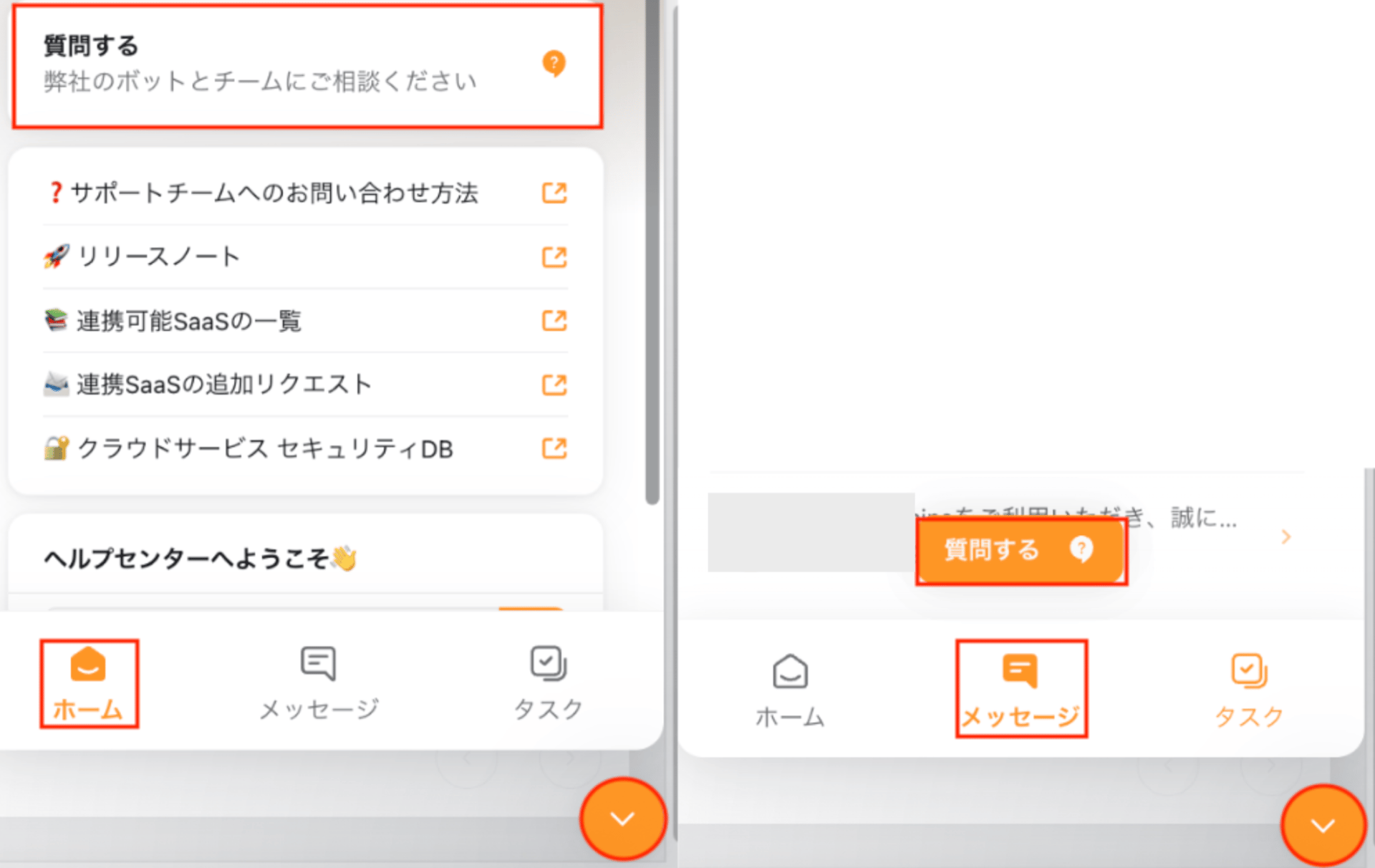
画面右下のオレンジのアイコンをクリックします。

- [ホーム]または[メッセージ]の[質問する]をクリックします。
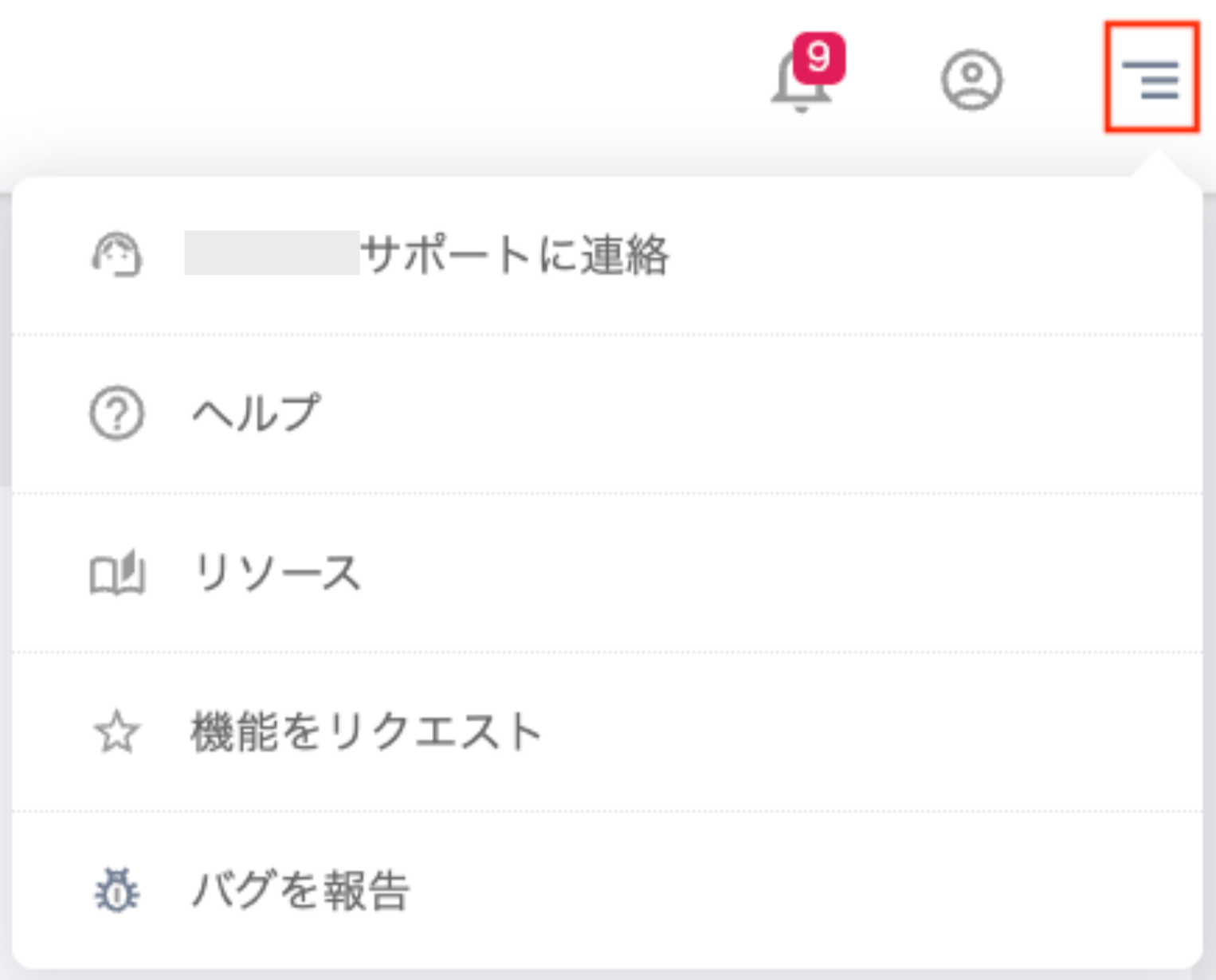
右上のメニュー
- 画面右上のメニューから「<当サービス>サポートに連絡」をクリックします。 ご要望は「機能をリクエスト」、バグは「バグを報告」からお問い合わせいただけます。
- 表示されるチャット画面に入力して、(↑)をクリックします。
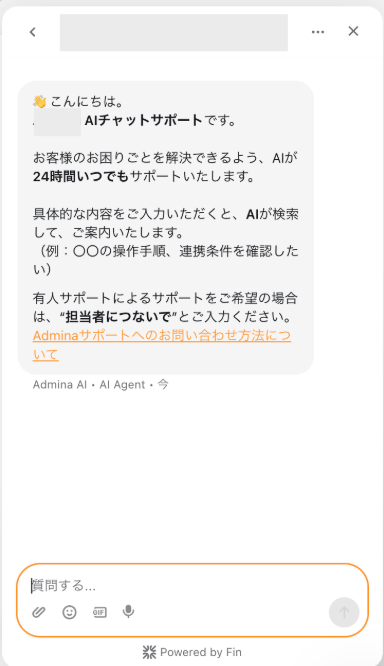
AIに問い合わせる
最初にAIが迅速にお客様のご質問へご回答いたします。サポート担当者が不在の時間帯・祝祭日なども迅速に回答いたします。操作方法、サービス仕様確認など、ヘルプセンターに記載されているようなFAQを簡単に知りたいときはご活用いただけます。AIへの問い合わせ手順
-
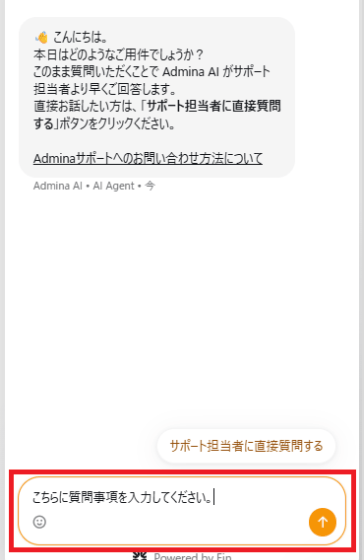
「質問する欄」にお問い合わせ内容を入力します。AIが数秒で回答します。
文章形式で具体的にお問い合わせ内容をご入力ください。どの画面・どのような内容かを具体的に記載していただくことで、より正確な回答が可能です。画像も読み込めます。 回答内容は適宜学習し、精度の向上・改善を行っておりますが、お問い合わせ内容によっては誤った回答をする可能性がございます。AIの回答内容に少しでも疑問を感じた場合、サポート担当者にお問い合わせください。
- ご質問が解決できた場合、[疑問が解決しました]ボタンをクリックします。お問い合わせはクローズしますので、その後Feedbackをお願いいたします。
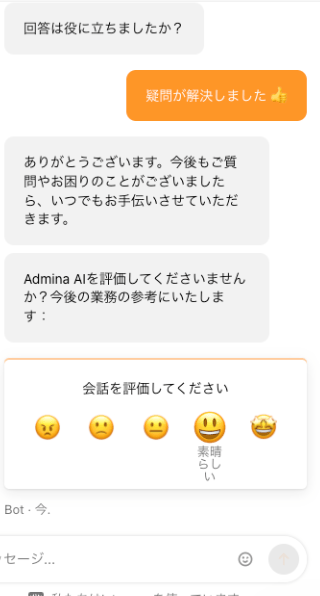
AI回答後、1時間経過後に自動的にお問い合わせはクローズします。いつでも追加でお問い合わせいただけます。
サポート担当者へのお問い合わせ
AIでは回答が困難なお問い合わせ(AIで解決しない内容、予期せぬ事象の問い合わせなど)は、サポート担当者へお問い合わせください。-
お問い合わせ方法の[質問する]をクリックします。
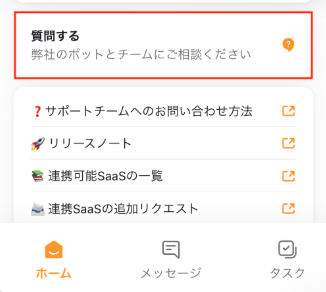
- お問い合わせ内容を入力して(↑)をクリックすると、最初にAIが回答します。
-
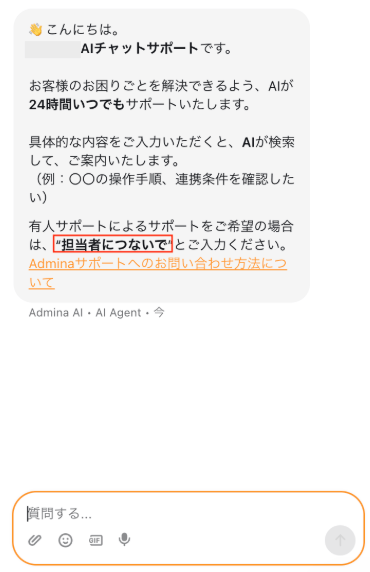
AIで解決しない場合、「担当者につないで」と入力いただくと、AIが担当者に引き継ぎます。
- エラー表示や予期せぬ事象報告・調査依頼 迅速に状況を確認するため、以下を添えてご連絡ください。 **操作手順:**状況理解のために、操作された手順をご記載ください。(例:〇〇画面で〇〇を操作、△を入力した) 発生した事象:具体的にご記載ください。(例:画面が動かなくなった、エラー「XXX」が出た) 画面:画面キャプチャ(スクリーンショット)または動画(画面録画)の送付をお願いします。
- 「担当者につないで」とご入力いただく場合は、お問い合わせ内容を具体的(どの画面・どのような内容か等)にご入力ください。
サポート担当者からの回答を確認する
当サービスではAIによる即時回答と、サポート担当者によるご回答を組み合わせて対応しております。 サポート担当者での対応はリアルタイムのチャット形式ではなく、順次回答をお送りする形式となります。 ご回答につきましては、以下の画面からご確認ください。| 回答の確認方法 | サポートからの回答は画面右下のオレンジアイコンの「メッセージ」内に届きます。回答が届くとアイコンに通知が表示されます。ブラウザを閉じても再度同じアイコンをクリックすると、過去のやり取りをご確認いただけます。お問い合わせ内容によっては、調査のためお時間をいただく場合がございます。 |
|---|---|
| サポート担当者の対応時間 | 営業時間:平日 10:00 〜 17:00 営業時間外:翌営業日より順次回答いたします。 |